Como Transferir Arquivos do Android para o iPhone
 Vladyslav Shamshurov
A partir de 2024, Android e iPhone ocupam quase todo o segmento do mercado moderno de telefones móveis. Os usuários frequentemente mudam de um sistema operacional para outro, e a primeira coisa que enfrentam é a questão da transferência de dados de um smartphone para outro. O guia abordará os métodos mais atuais e populares de transferência de arquivos de Android para iPhone.
Preparando o Dispositivo Móvel
Certifique-se de que ambos os dispositivos estejam carregados com pelo menos 50% e conectados a uma conexão de internet estável, idealmente via Wi-Fi.
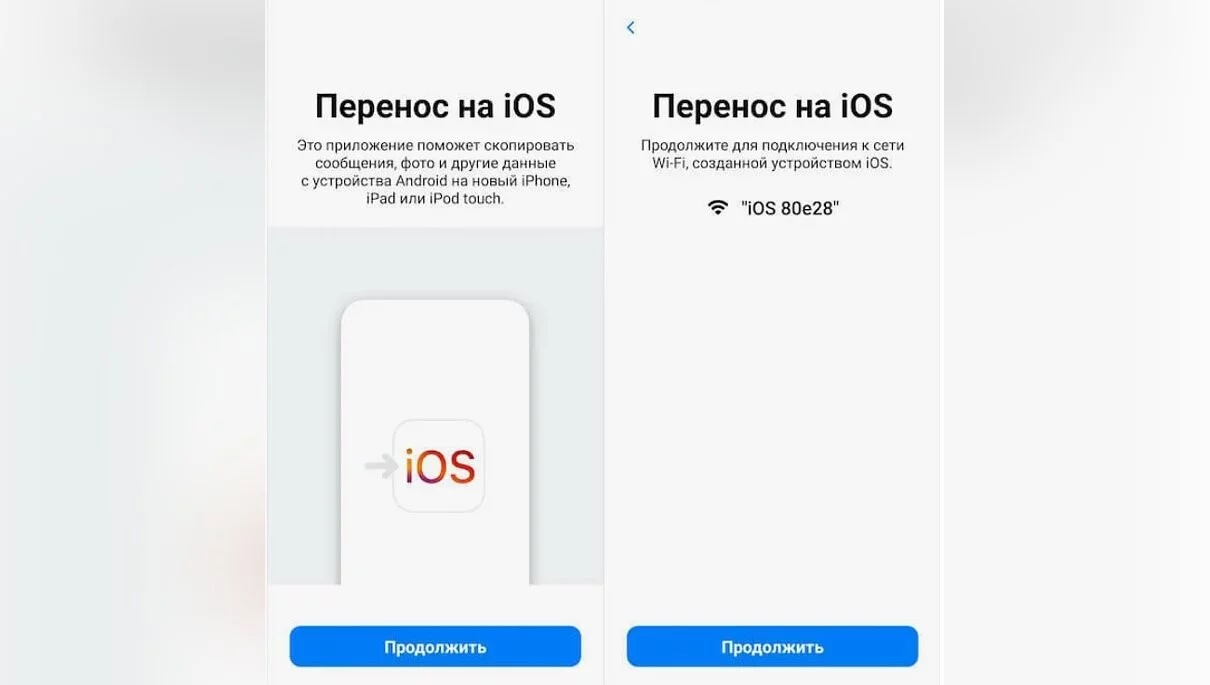
Usando o Recurso Integrado Mover para iOS
Durante a configuração inicial do iPhone, o dispositivo oferecerá automaticamente Mover para iOS, então o aplicativo também precisa ser baixado no Android pela Google Play.
O procedimento é o seguinte:
- Ligue o iPhone.
- Selecione Mover Dados do Android na tela.
- Abra o aplicativo Mover para iOS instalado no Android e insira o código que apareceu na tela do iPhone.
- Selecione os arquivos para transferir.
- Somente aplicativos disponíveis tanto na Google Play quanto na App Store serão instalados no iPhone.
- Espere por uma mensagem em ambos os dispositivos indicando que todos os arquivos foram transferidos com sucesso.
Nota importante: Você só pode usar o programa durante a configuração inicial do iPhone. Se o dispositivo já foi ativado anteriormente, você precisará redefini-lo para as configurações de fábrica. Isso é feito da seguinte forma: Configurações — Geral — Transferir ou Redefinir iPhone — Apagar Todo o Conteúdo e Configurações. Todos os dados existentes no iPhone serão excluídos.
Transferindo Arquivos via PC
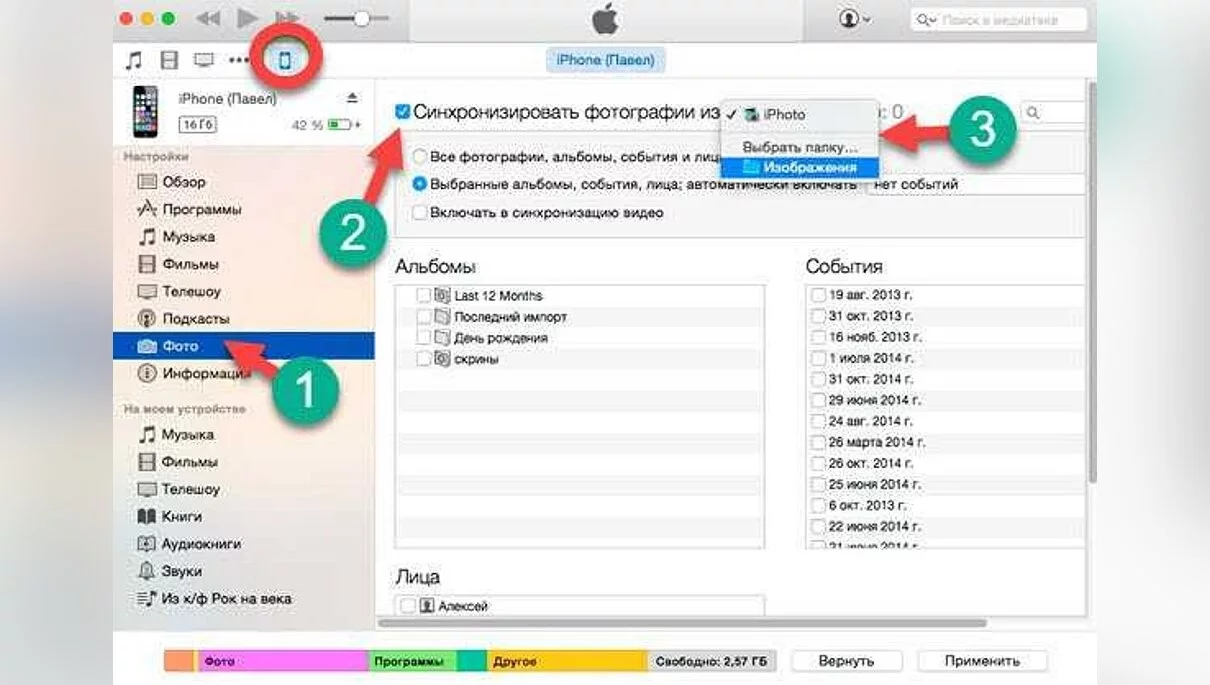
Para transferir dados de Android para iPhone usando um PC, você precisará instalar o programa iTunes desenvolvido pela Apple.
Em um PC MacOS, o programa já vem pré-instalado, mas para Windows, você precisará baixá-lo.
A transferência é feita da seguinte forma:
- Conecte o dispositivo Android ao PC com um cabo USB. No Explorador de Arquivos na coluna da esquerda, encontre seu dispositivo, clique nele e abra seu conteúdo. Encontre os arquivos necessários e copie-os para uma pasta no computador.
- Desconecte o Android do PC e conecte o iPhone. Inicie o iTunes no computador e clique no ícone do telefone na parte superior. Abra a aba necessária à esquerda (Música, Livros, Filmes, etc.) e simplesmente arraste os arquivos correspondentes para cada seção.
Transferindo Arquivos via Mensageiros
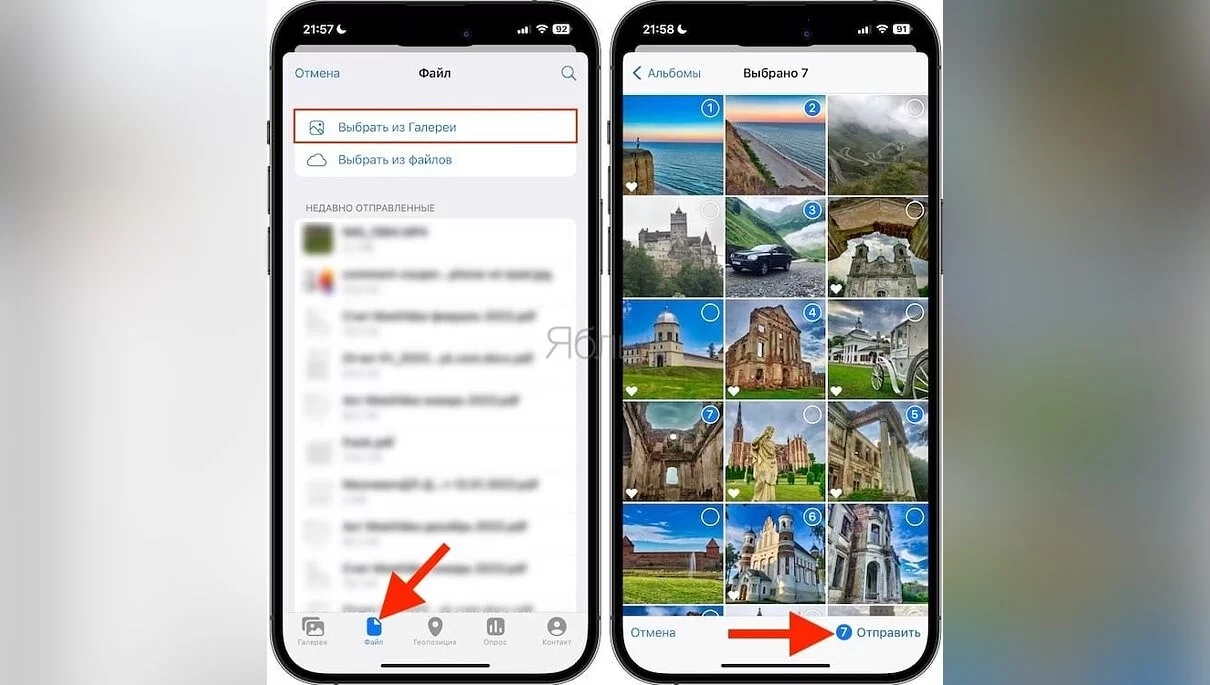
Este é um método bastante simples para transferir dados entre dispositivos, pois você pode usar qualquer mensageiro, por exemplo, Telegram. Mas lembre-se de que o limite de envio neste aplicativo é de 2 GB, e para assinantes Premium, é de 4 GB.
- Vá para a pasta de arquivos ou a Galeria com fotos e vídeos no Android.
- Selecione um ou mais arquivos necessários.
- Clique em Compartilhar e selecione Telegram.
- No lista de contatos, escolha a pessoa desejada.
No Telegram, há uma pasta de Mensagens Salvas para enviar mensagens para si mesmo sem adicionar seu contato. Você pode instalar o aplicativo tanto no Android quanto no iPhone para enviar arquivos para si mesmo.
Transferindo Arquivos via Serviços de Nuvem
Qualquer serviço de nuvem serve, e há vários disponíveis no mercado de aplicativos: Google Drive, Dropbox, etc. Muitos deles oferecem uma quantidade razoável de armazenamento gratuito de até 10GB sem assinaturas adicionais.
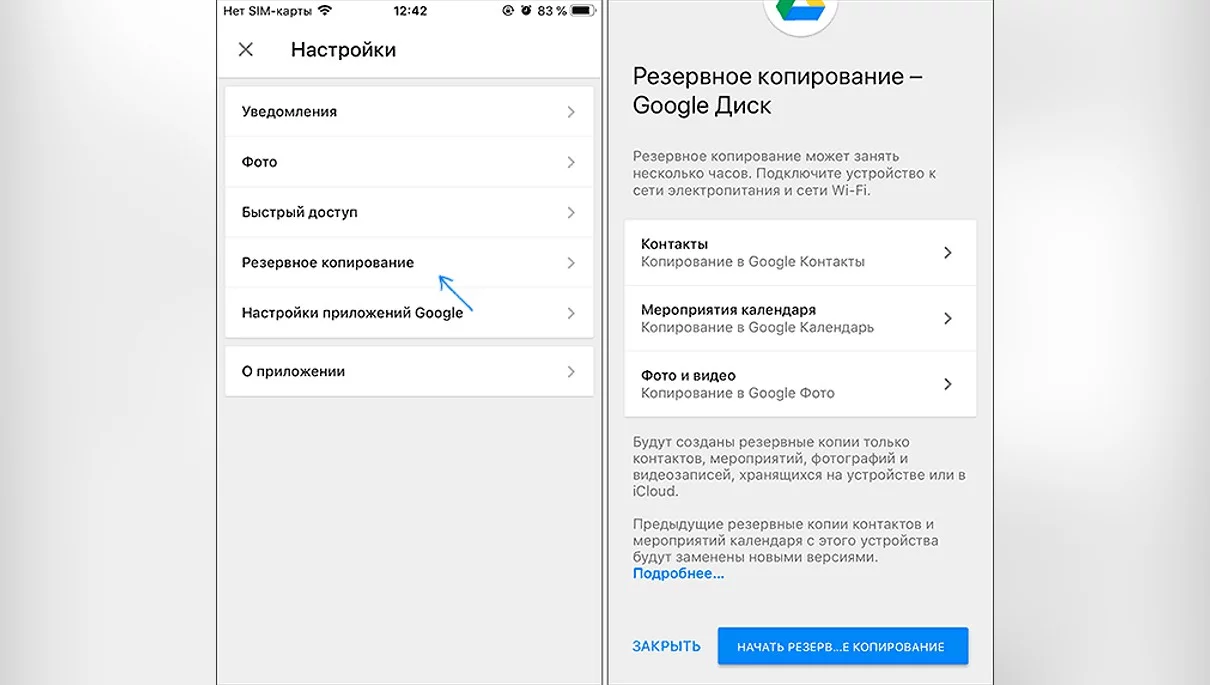
Criando um Backup do Android
Um método semelhante ao anterior, mas usando o Google Drive.
- Baixe o Google Drive no Android, abra o aplicativo e faça login na sua conta.
- Abra o Menu do Google Drive, vá para Configurações e encontre a opção de Backup e redefinição.
- Selecione todos os arquivos necessários para upload, em seguida, clique no botão Iniciar backup.
- Baixe o Google Drive no iPhone e faça login com a mesma conta que você usou para fazer backup dos arquivos de dados no Android. Após a configuração, o Google Drive sincronizará a conta, e todos os arquivos estarão disponíveis para uso no iPhone.
Transferindo Arquivos via Email
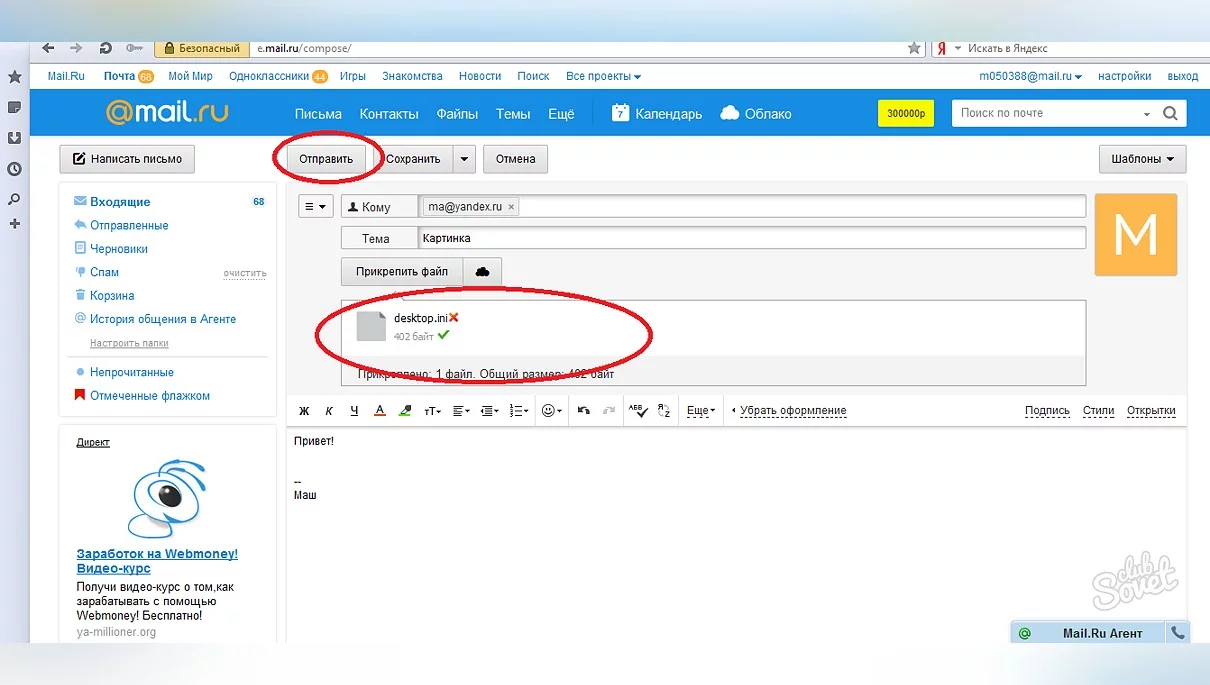
Para trocar dados entre dispositivos Android e iPhone, você pode usar o email. No entanto, deve-se notar que cada cliente de email tem limitações sobre o tamanho do arquivo enviado, então essa opção é adequada para enviar uma pequena quantidade de dados.
Transferindo Arquivos via Servidor FTP
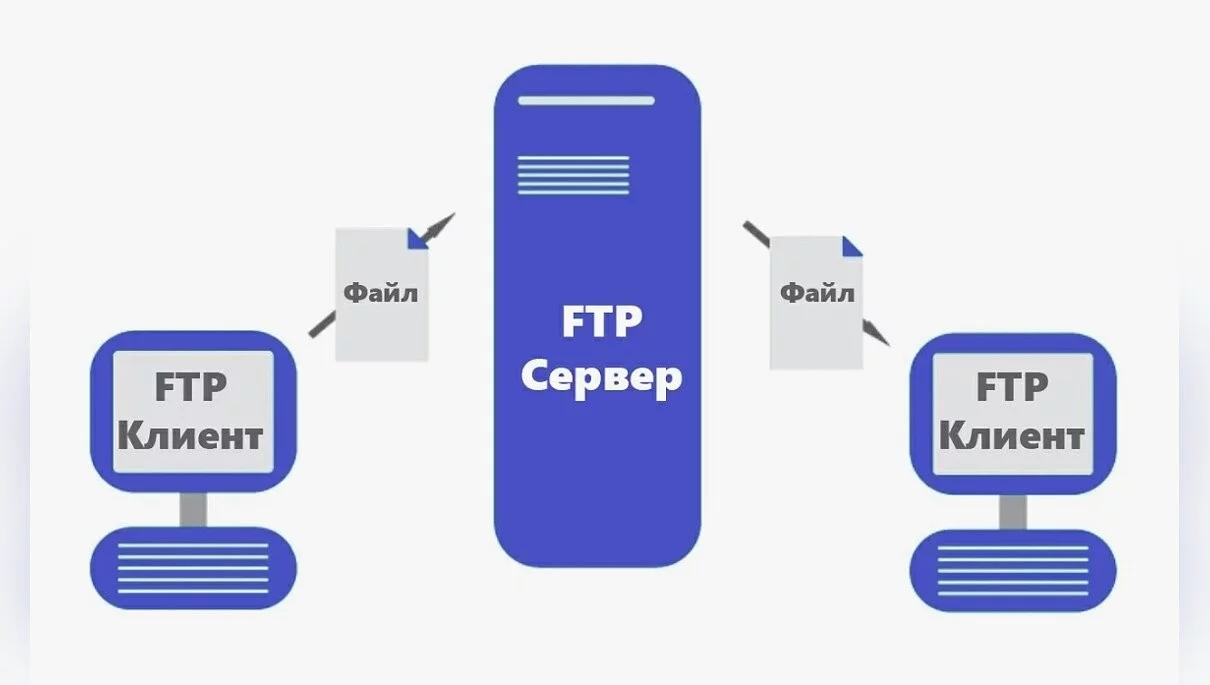
Criar um servidor FTP é outra opção para transferir arquivos entre dispositivos. Existem vários programas disponíveis para implantar um servidor FTP, como Power FTP, FTP Café, ShareMe e outros.
Com a ajuda de software de terceiros, você pode transferir arquivos entre Android e iPhone, com a única limitação sendo que você precisa estar conectado à mesma rede local.
Transferindo Arquivos Usando Software de Terceiros
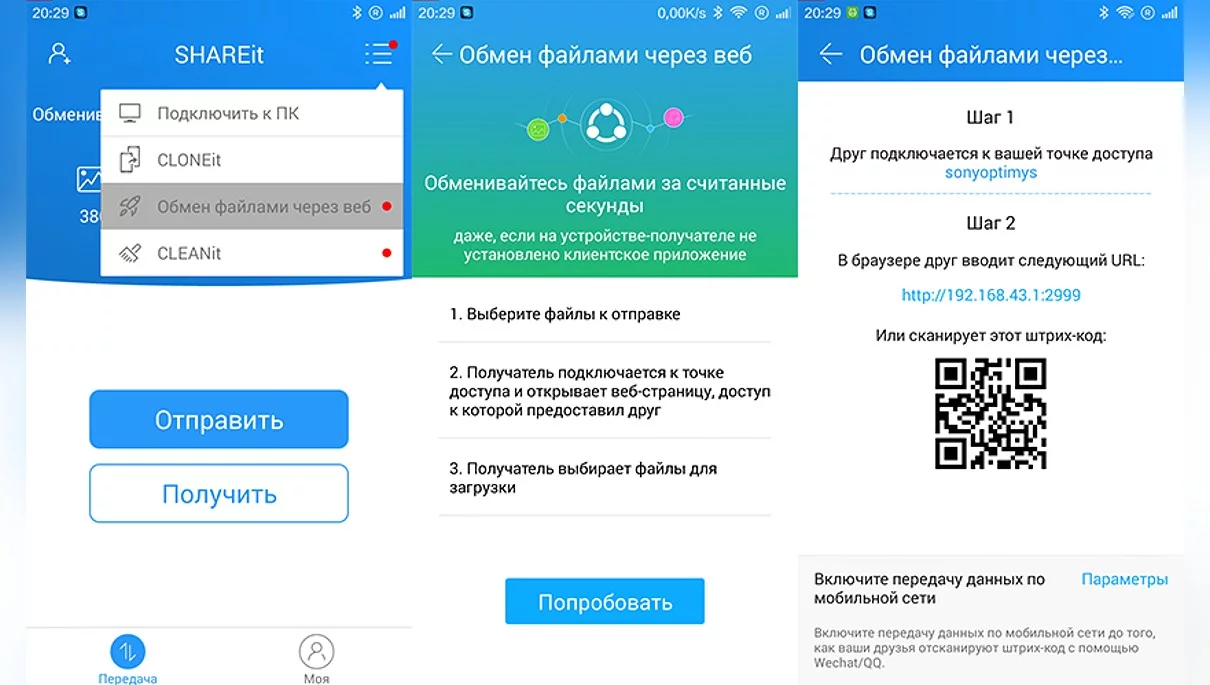
Para transferir dados entre dispositivos móveis, você precisará instalar software de terceiros. Programas como ShareIt, Copy My Data, Xender e muitos outros servirão; a escolha é muito grande.
A essência de todos esses aplicativos é essencialmente a mesma:
- Instale o aplicativo necessário em ambos os dispositivos e inicie-o.
- Conecte tanto o Android quanto o iPhone à mesma rede Wi-Fi.
- Crie uma nova conexão entre os dispositivos.
- Selecione os arquivos necessários para transferência e comece a enviar.
Transferindo Contatos via Cartão SIM
Este ainda é um método relevante e eficaz para transferir contatos de um dispositivo antigo para um novo.
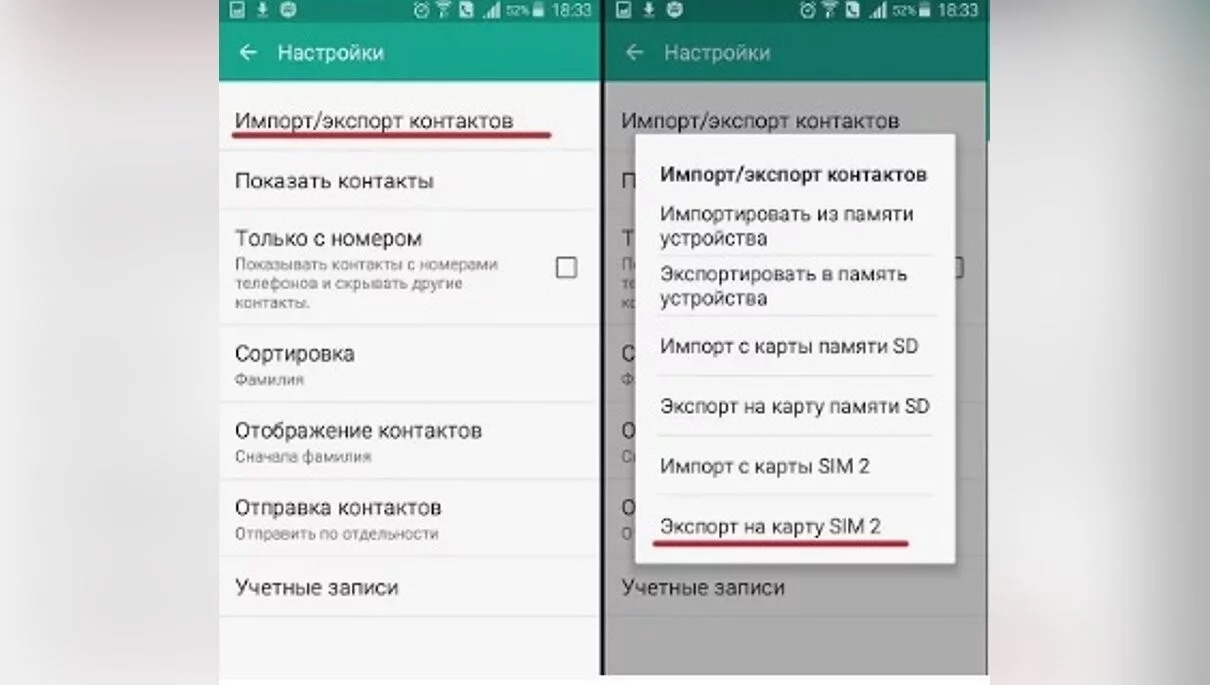
Primeiro, no Android, execute as seguintes ações:
- No menu principal, encontre a seção Contatos.
- Abra Importar/Exportar, depois — Mais.
- Na lista que aparece, encontre Exportar para cartão SIM.
- Selecione a fonte — Telefone, depois — cartão SIM.
- Clique em Concluído.
Ao inserir o cartão SIM no iPhone, vá para Ajustes e clique em Importar Contatos do SIM.
***
É importante lembrar que Android e iOS são sistemas operacionais diferentes, e transferir arquivos de um dispositivo antigo nem sempre ocorre sem problemas; alguns dados podem não ser importados, e você pode precisar combinar várias das opções mencionadas acima.