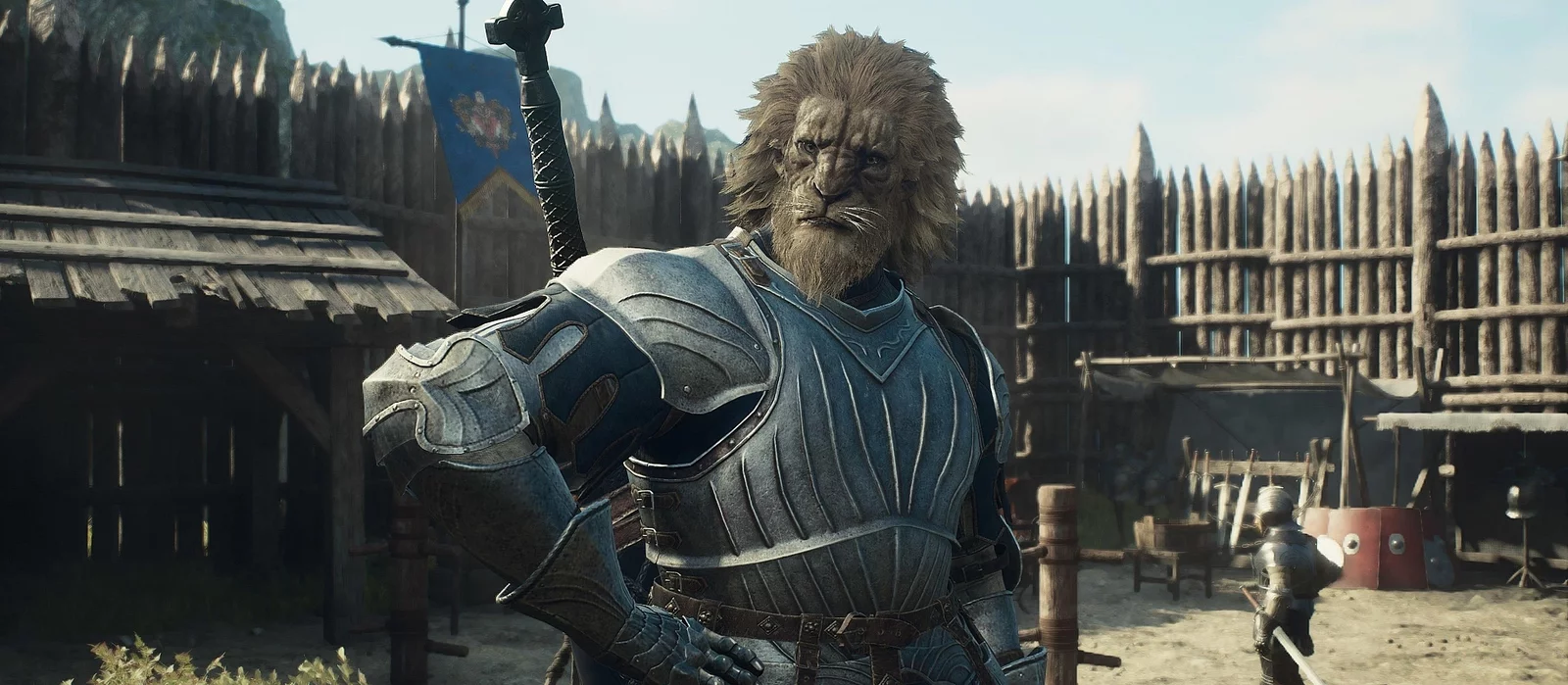
Dragon's Dogma 2: Todos os Bugs, Glitches Conhecidos e Soluções para Problemas
 Vladyslav Shamshurov
Dragon's Dogma 2 é um projeto de grande orçamento muito aguardado da Capcom, que foi lançado em condições técnicas não ideais. Além da má otimização, o jogo também enfrenta problemas padrão, como travamentos na área de trabalho, erros na inicialização, a aparição de uma tela preta e outros. Reunimos todas as soluções eficazes para os problemas técnicos de Dragon's Dogma 2 em um único guia.
Guias de Dragon's Dogma 2
- Dicas para Iniciantes em Dragon's Dogma 2 — Guia
- Como Criar um Novo Personagem em Dragon's Dogma 2
- Como Sobreviver à Noite em Dragon's Dogma 2 — Guia
- Viagem Rápida em Dragon's Dogma 2: Como Obter Portcrystals
- Multiplayer em Dragon's Dogma 2: Haverá um Modo Cooperativo?
- Como Farmar Experiência nos Estágios Iniciais de Dragon's Dogma 2
- Todas as Finais de Dragon's Dogma 2: Como Conseguir o Final Verdadeiro
- Otimização dos Gráficos de Dragon's Dogma 2 para PCs de Baixo Desempenho: Como Aumentar os FPS
- Dragon's Dogma 2: Todos os Bugs, Glitches Conhecidos e Soluções para Problemas
- Melhores Peões em Dragon's Dogma 2: Quais Traços Escolher para Cada Classe
- A História de um Mendigo em Dragon's Dogma 2: Como Começar e Para Quem Dar a Roupa
- A Esfinge em Dragon's Dogma 2: Onde Encontrar e Como Resolver Todos os Enigmas
- Melhores Profissões em Dragon's Dogma 2: Qual Escolher e Como Funcionam
- Romances em Dragon's Dogma 2: Existe Sexo e Como Começar Relacionamentos
- Mapa Interativo de Dragon's Dogma 2: Locais e Lugares Chave no Jogo
- Onde Encontrar a Cabeça de Medusa Preservada em Dragon's Dogma 2
- Onde Encontrar os Tokens do Buscador em Dragon's Dogma 2

Requisitos do Sistema
Os requisitos do sistema são um conjunto de especificações de computador necessárias para rodar Dragon's Dogma 2. Eles ajudam a entender se um determinado computador é adequado para uma jogabilidade confortável.
Mínimos
Os requisitos mínimos do sistema refletem o menor limite de especificações de computador em que o projeto pode ser iniciado e funcionar. No entanto, é importante entender que ter o mínimo pode não levar sempre a uma jogabilidade confortável, já que os jogadores podem ter que recorrer a diminuir as configurações gráficas.
- Sistema Operacional: Windows 10/11 (64-bit);
- Processador: Intel Core i5 10600 ou AMD Ryzen 5 3600;
- RAM: 16 GB RAM;
- Placa Gráfica: NVIDIA GeForce GTX 1070 ou AMD Radeon RX 5500 XT (8GB);
- DirectX: Versão 12;
- Desempenho Aproximado: 1080p@30FPS. A taxa de quadros pode diminuir durante cenas com muitos efeitos. É necessária uma NVIDIA GeForce RTX 2080 Ti ou AMD Radeon RX 6800 para suporte a ray tracing.
Recomendados
Diferente dos mínimos, os requisitos recomendados do sistema refletem a configuração do computador em que Dragon's Dogma 2 funcionará melhor, garantindo gráficos de alta qualidade e taxas de quadros estáveis. No entanto, vale a pena notar que o projeto atualmente não tem boa otimização, então mesmo aqueles com hardware poderoso podem experimentar quedas de quadros e problemas de desempenho. Se você deseja melhorar o desempenho de Dragon's Dogma 2 no PC, não deixe de conferir este guia.
- Sistema Operacional: Windows 10/11 (64-bit);
- Processador: Intel Core i7-10700 ou AMD Ryzen 5 3600X;
- RAM: 16 GB RAM;
- Placa Gráfica: NVIDIA GeForce RTX 2080 ou AMD Radeon RX 6700;
- DirectX: Versão 12;
- Desempenho Aproximado: 2160p@30FPS. A taxa de quadros pode diminuir durante cenas com muitos efeitos. NVIDIA GeForce RTX 2080 Ti ou AMD Radeon RX 6800 é necessário para suporte a ray tracing.
Por que Dragon's Dogma 2 trava no PC
O travamento de Dragon's Dogma 2 no PC pode ser causado por várias razões:
- Drivers gráficos desatualizados podem não suportar novas tecnologias, levando a travamentos.
- Arquivos ausentes ou corrompidos frequentemente causam lançamentos inadequados ou travamentos.
- Problemas com o componente redistribuível do Microsoft Visual C++, necessário para muitos jogos, podem levar a falhas.
- Processos e tarefas em segundo plano, especialmente aqueles que causam conflitos com o jogo, podem ser a razão para os travamentos.
- Problemas de compatibilidade com o PC e conflitos com sobreposições de aplicativos também podem causar mau funcionamento.
Resolver esses problemas geralmente envolve atualizar drivers, verificar a integridade dos arquivos através da plataforma digital Steam, reinstalar componentes do Microsoft Visual C++, fechar aplicativos em segundo plano e desabilitar sobreposições. Vamos nos aprofundar em cada um desses pontos na seção sobre soluções gerais para corrigir problemas técnicos em Dragon's Dogma 2.
Soluções Gerais para Corrigir Problemas Técnicos em Dragon's Dogma 2
Esta seção compila métodos testados para resolver falhas técnicas, que são recomendados para serem aplicados primeiro. Esses passos ajudarão a eliminar os problemas mais comuns e aumentar a estabilidade do jogo no PC.
Execute o jogo como administrador
Para evitar problemas ao iniciar, é recomendado tentar executar Dragon's Dogma 2 com direitos de administrador. Muitas vezes, devido a restrições de direitos de acesso, ele pode não funcionar corretamente. Veja como fazer isso:
- Inicie o Steam e vá para a biblioteca;
- Encontre Dragon's Dogma 2 na lista e clique com o botão direito sobre ele RMB;
- No menu, selecione Propriedades;
- Vá para a aba onde os arquivos do jogo estão exibidos no seu computador;
- Encontre o arquivo executável DD2.exe aqui e clique com o botão direito sobre ele RMB;
- No menu de contexto, selecione Executar como administrador.
Isso pode ajudar a resolver alguns problemas de acesso e permitir que o jogo utilize todos os recursos necessários do sistema.
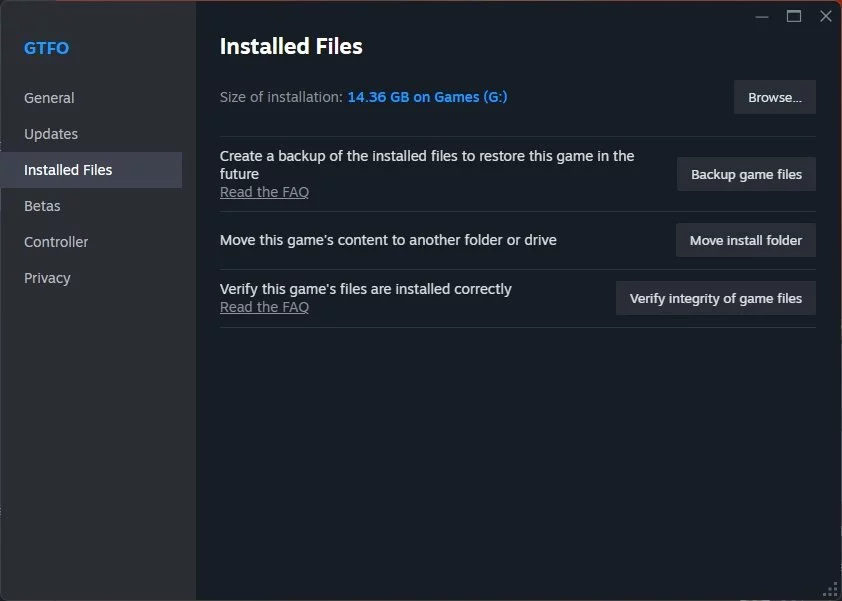
Verifique a integridade dos arquivos
Verificar e reparar arquivos no Steam frequentemente resolve alguns problemas técnicos que surgem ao iniciar o jogo.
- Abra o Steam e vá para a biblioteca;
- Clique com o botão direito em Dragon's Dogma 2 RMB e selecione Propriedades;
- No janela de propriedades que se abre, vá para a aba Arquivos Locais;
- Clique no botão Verificar integridade dos arquivos do jogo.
Atualizar componentes redistribuíveis do Microsoft Visual C++
Atualizar ou reinstalar os pacotes redistribuíveis do Visual C++ pode ajudar a resolver problemas relacionados a erros durante a inicialização, travamentos e outras falhas causadas pelo funcionamento incorreto ou ausência desses componentes. Recomendamos garantir que você tenha todas as versões mais recentes dos pacotes instaladas. Baixe o Microsoft Visual C++ no site oficial da Microsoft.
Atualizar DirectX
DirectX é um conjunto de APIs desenvolvidas pela Microsoft que permite que o software trabalhe diretamente com hardware de vídeo e áudio. Ter a versão mais recente do DirectX pode ajudar a corrigir alguns erros que ocorrem em Dragon's Dogma 2.
Nos sistemas operacionais Windows 10 e Windows 11, as atualizações do DirectX são feitas automaticamente via Windows Update. Os usuários só precisam garantir que todas as atualizações mais recentes do Windows tenham sido instaladas, incluindo as opcionais. Além disso, você pode baixar a versão mais recente do DirectX no site oficial da Microsoft e instalá-la manualmente.
Para descobrir a versão atual do DirectX em seu PC, pressione as teclas Win+R, digite dxdiag e pressione Enter. A Ferramenta de Diagnóstico do DirectX será aberta, onde a versão instalada do DirectX será exibida na aba Sistema.
Usar DirectX 11
Mudar para DirectX 11 pode ser uma solução para problemas de desempenho ou estabilidade em Dragon's Dogma 2, especialmente se você encontrou dificuldades técnicas ao usar o DirectX 12. Os jogadores observam que o DirectX 11 oferece maior estabilidade para algumas configurações de PC e reduz a probabilidade de conflitos entre o jogo e o hardware gráfico.
Como mudar para DirectX 11:
- Abra a pasta de instalação do Dragon's Dogma 2, que geralmente está localizada no diretório Steamapps/common em seu computador.
- Encontre a pasta onde as configurações do jogo estão armazenadas, como o Editor de Personagens de Dragon's Dogma 2, e abra o arquivo de configuração, que pode estar rotulado como config.
- Dentro do arquivo de configuração, encontre a linha TargetPlatform=DirectX12 e mude para TargetPlatform=DirectX11.
- Salve as alterações e feche o arquivo.
Além disso, os usuários de placas gráficas NVIDIA podem definir o desempenho máximo para a GPU:
- Abra o Painel de Controle da NVIDIA.
- Vá para Gerenciar configurações 3D.
- Encontre a configuração do modo de gerenciamento de energia e defina-a para Preferir desempenho máximo.
Atualize seus drivers de GPU
Uma instalação limpa dos drivers da sua GPU é um passo obrigatório a ser tomado se você encontrou problemas ao iniciar ou durante a jogabilidade de Dragon's Dogma 2. Esta ação também ajuda a eliminar conflitos e problemas associados a drivers desatualizados ou corrompidos. Veja como fazer:
- Baixe um programa de remoção de drivers. Use um programa como Display Driver Uninstaller (DDU) para remover completamente todos os vestígios dos seus drivers de GPU atuais.
- Baixe a versão mais recente do driver. Vá ao site oficial NVIDIA ou AMD e baixe a versão mais recente dos drivers para sua placa gráfica.
- Desconecte-se da Internet: Isso impede a instalação automática de drivers através do Windows Update durante o processo.
- Execute o DDU e siga as instruções para selecionar a remoção dos drivers atuais.
- Reinicie seu computador. Siga as instruções do DDU e reinicie o sistema para uma remoção completa dos drivers.
- Instale os novos drivers. Após reiniciar, instale os drivers baixados sem se conectar à Internet, para evitar a instalação automática de drivers através do Windows.
- Conecte-se à Internet. Após a instalação bem-sucedida dos drivers, você pode se reconectar à Internet.
Desative Aplicativos de Sobreposição e Feche Aplicativos em Segundo Plano
Desativar sobreposições muitas vezes ajuda a eliminar problemas de desempenho e estabilidade em jogos, incluindo Dragon's Dogma 2. Uma sobreposição é uma interface adicional que é exibida sobre o jogo e fornece várias funções, como chat, indicadores de FPS e outros. As sobreposições podem muitas vezes aumentar a carga do sistema, o que afeta negativamente o desempenho geral.
Certifique-se de desativar sobreposições nos seguintes aplicativos:
- Steam;
- Discord;
- GeForce Experience;
- Xbox Game Bar.
Atualizar o Sistema Windows
Baixar e instalar as últimas atualizações do sistema operacional Windows é outro passo crucial que todos os jogadores devem realizar antes de iniciar Dragon's Dogma 2. As atualizações não apenas fornecem novos recursos, mas também ajudam a corrigir erros de compatibilidade e otimização de desempenho, o que aumentará a estabilidade do jogo.
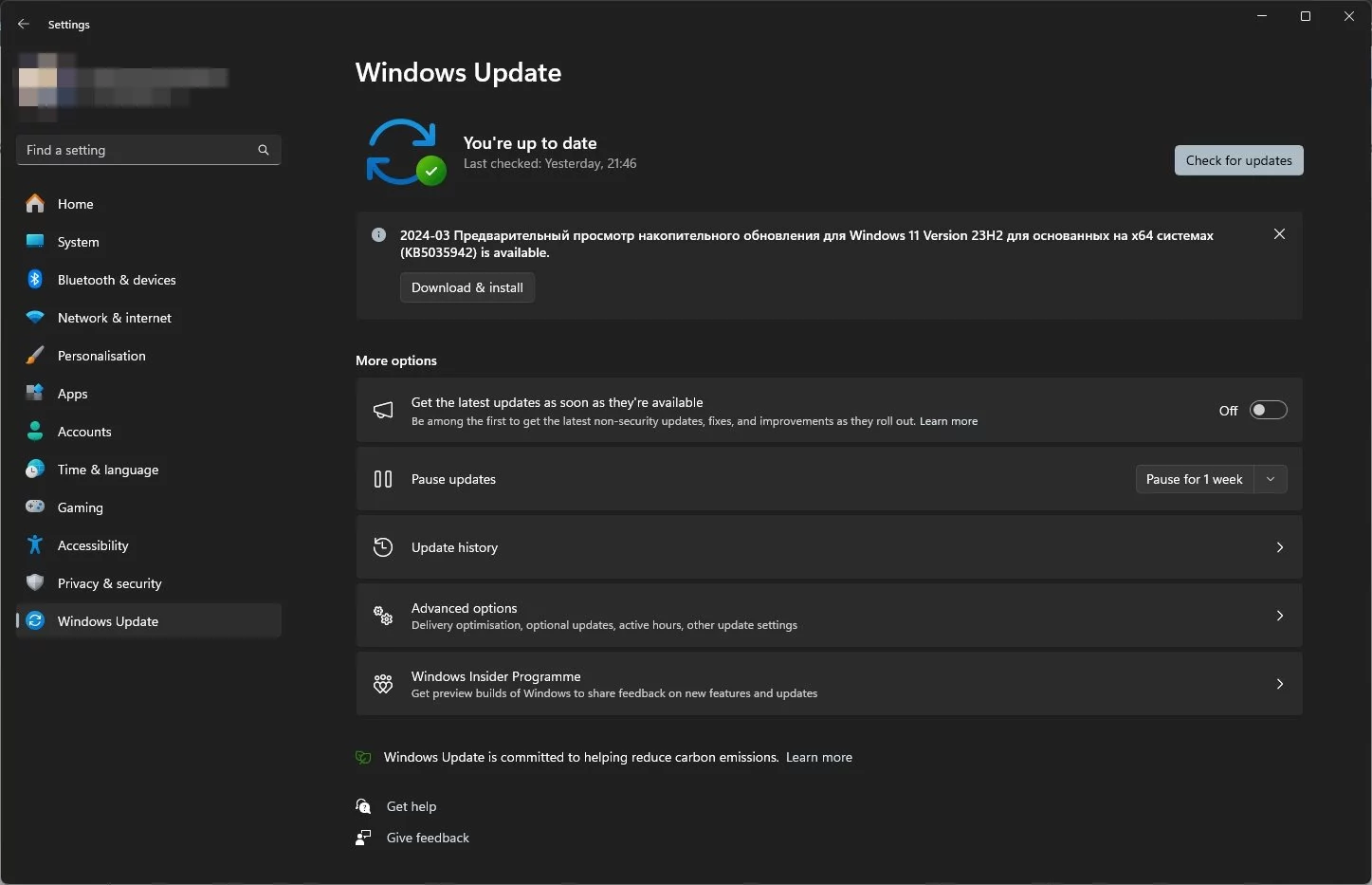
Para verificar atualizações:
- Na barra de pesquisa, digite Central de Atualização do Windows;
- Abra a janela correspondente e clique no botão Verificar atualizações;
- O sistema começará automaticamente a procurar atualizações disponíveis. Se encontradas, o Windows as oferecerá para instalação;
- Certifique-se de instalar todas as atualizações disponíveis — mesmo as opcionais!
- Após a instalação ser concluída, reinicie seu PC.
Desativar Antivirus e Firewall
Desativar seu antivírus e firewall ou adicionar o jogo à lista de exceções pode resolver problemas com o lançamento de Dragon's Dogma 2 causados por falsos alarmes de segurança.
Primeiro, tente adicionar o jogo à lista de exceções do antivírus. Adicione o caminho para a pasta do jogo e o arquivo executável DD2.exe à lista de exceções, para que o antivírus não bloqueie o arquivo de ser executado. Isso também se aplica a outros arquivos relacionados ao jogo, como Steam.exe.
Desativar o Firewall do Windows:
- Vá para o Painel de Controle — Sistema e Segurança — Firewall do Windows Defender;
- No menu à esquerda, selecione Ativar ou desativar o Firewall do Windows Defender.
- Desative o firewall para ambas as redes: privada e pública. Lembre-se de reativá-lo após sua sessão de jogo para manter seu PC protegido.
Execute o Jogo em Modo Janela
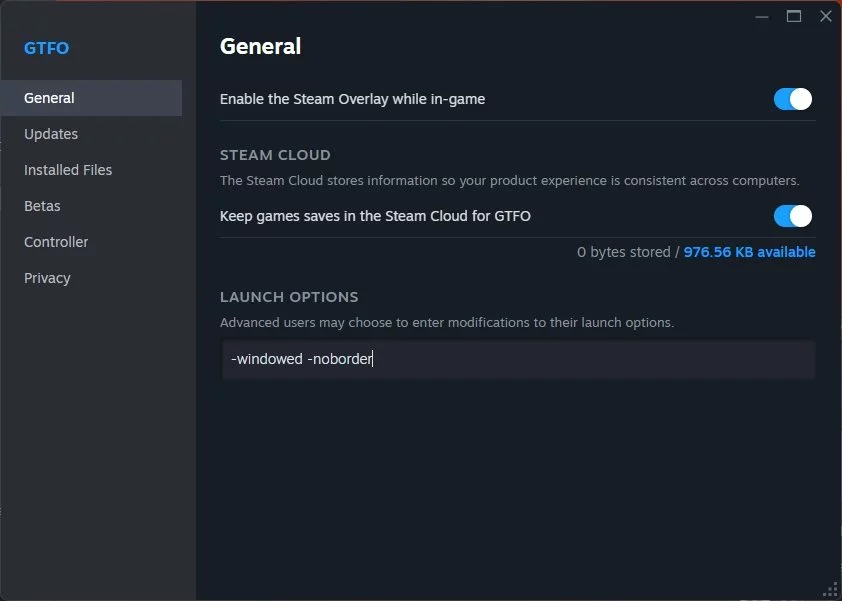
Alguns usuários relataram que executar o jogo em modo janela pode ajudar a resolver uma variedade de problemas de compatibilidade. Aqui está como você pode executar DD2 em modo janela sem bordas:
- Abra o Steam e vá para sua biblioteca.
- Encontre Dragon's Dogma 2 na lista, clique com o botão direito sobre ele RMB e selecione Propriedades.
- No menu à esquerda, selecione Geral e depois clique em Definir Opções de Inicialização.
- Digite os seguintes argumentos de linha de comando: -windowed -noborder.
- Salve as alterações.
- Tente iniciar Dragon's Dogma 2 através do Steam e verifique se ele inicia no modo definido.
Erro ao Iniciar Dragon's Dogma 2. Por que o Jogo Travou no Steam
Atualmente, muitos jogadores estão enfrentando um problema onde Dragon's Dogma 2 simplesmente trava na área de trabalho com ou sem um erro ao ser iniciado. Abaixo, compilamos todas as maneiras eficazes de resolver esse problema.
Execute o Steam como Administrador
Saia do lançador do Steam e finalize o processo (você pode precisar usar o Gerenciador de Tarefas). Depois disso, execute o Steam como administrador (clique com o botão direito no atalho e selecione a opção correspondente).
Reduza a Resolução
Alguns jogadores relataram que reduzir a resolução no painel de controle da NVIDIA ou AMD ajuda a eliminar o problema de travamento durante a inicialização.
Exclua o Arquivo dinput.dll
Encontre o arquivo dinput.dll na pasta raiz e exclua-o. Tente iniciar o jogo. Se isso não ajudar e o DD2 ainda não iniciar, considere ativar a verificação de integridade do arquivo através do lançador do Steam.
Exclua Arquivos Relacionados ao Desbloqueio de DLCs
Excluir arquivos que desbloqueiam DLCs pode ajudar a eliminar o erro ao iniciar Dragon's Dogma 2. Em alguns casos, esses arquivos podem causar conflitos ou impedir que o jogo inicie corretamente. Os passos são os seguintes:
- Vá para a pasta raiz do jogo. Geralmente, ela está localizada no diretório do Steam em — Disco:/Arquivos de Programas (x86)/Steam/steamapps/common/Dragon's Dogma 2;
- Encontre e exclua os arquivos de DLC. Esses podem ser arquivos com extensões como .dlc, .unlock, ou outros que indicam DLCs. Exclua-os ou mova-os temporariamente para outro lugar no seu disco rígido;
- Reinicie seu computador e inicie o jogo.
Por favor, note que é recomendado criar um backup dos arquivos do jogo antes de realizar qualquer operação com eles para evitar a perda de progresso ou outras informações importantes.
Desconecte o Controle
Se você seguiu todas as recomendações acima, mas o jogo ainda trava, desconectar o controle pode ser uma solução eficaz. Por mais estranho que possa parecer, isso realmente ajudou alguns jogadores. Às vezes, certos controles ou seus drivers podem causar conflitos com o jogo, levando a problemas técnicos imprevistos, incluindo travamentos.
Limite a Taxa de Quadros
Limitar a taxa de quadros para 30 FPS em Dragon's Dogma 2 pode ajudar a reduzir a carga no sistema, especialmente se seu PC não atender aos requisitos recomendados. Isso pode prevenir sobrecarga do sistema e reduzir a probabilidade de travamentos, especialmente durante cenas que exigem muitos recursos:
- Vá para o menu configurações;
- Abra a seção Gráficos;
- Encontre a opção para limitar a taxa de quadros ou FPS (Limite de Taxa de Quadros);
- Defina o valor para 30 FPS para esta opção;
- Salve as alterações.
Dragon's Dogma 2 trava, congela, FPS baixo
Se você está enfrentando travamentos ou quedas sérias de FPS, recomendamos que você confira este guia. Aqui, detalhamos quais configurações ajustar para otimizar o desempenho, além de fornecer outras dicas úteis.
Erro de criação de personagem Erro D3D fatal (25, DXGI_ERROR_DEVICE_HUNG, 0x887a0006)
Para resolver esse problema, é suficiente usar o recurso de limitação da taxa de quadros. Reduza o valor até que o erro pare de aparecer. Se mesmo a limitação mínima não ajudar, recomendamos reduzir a resolução do jogo.
Se você estiver usando uma placa de vídeo NVIDIA da série 3000 ou 4000, tente limitar a potência da GPU para cerca de 70%. Isso pode ajudar a desativar o overclocking embutido da NVIDIA.
Texturas desaparecem durante o jogo
- Vá para o diretório raiz e encontre o arquivo executável DD2.exe;
- Clique com o botão direito nele, selecione Propriedades — Compatibilidade;
- Na aba aberta, marque a opção Executar este programa em modo de compatibilidade;
- Também é recomendado desativar as otimizações de tela cheia e executar o programa como administrador.
O jogo trava ao tentar selecionar uma habilidade na taverna
Atualmente, existem apenas duas soluções para esse problema:
- Tente mudar o modo de tela de Tela Cheia para Janela (Sem Borda) e vice-versa.
- Sempre salve manualmente antes de distribuir habilidades.
Como Corrigir Problemas de Tela Preta
Desde o lançamento do primeiro patch para Dragon's Dogma 2, os problemas de tela preta se tornaram menos frequentes, mas alguns jogadores ainda os encontram. Abaixo, compilamos todos os métodos funcionais para contornar esse incômodo.
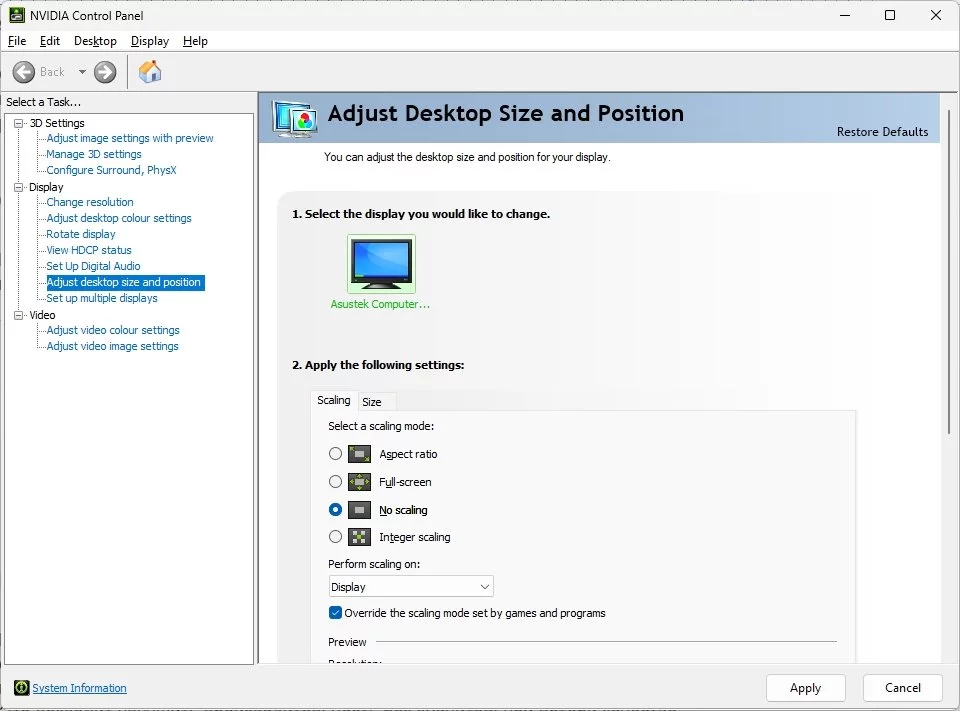
Desative a Escala no Painel de Controle da NVIDIA
Se você possui uma placa de vídeo NVIDIA, pode tentar desativar a escala:
- Inicie o Painel de Controle da NVIDIA e abra a seção Ajustar tamanho e posição da área de trabalho;
- Defina como Sem escala e certifique-se de que a caixa Substituir o modo de escala definido por jogos e programas esteja selecionada.
- Clique em Aplicar, reinicie seu PC e tente iniciar o jogo.
Use FSR ou DLSS
Dragon's Dogma 2 apresenta as tecnologias de escala DLSS e FSR, então, se você tiver hardware de médio porte, recomendamos usá-las. Se sua placa de vídeo suportar essas tecnologias, ative-as nas configurações gráficas. Isso ajudará a melhorar o desempenho sem uma perda significativa na qualidade da imagem. Defina as configurações gráficas do jogo para o mínimo, mas mantenha a resolução de tela preferida.
Evite Usar Mods
Mods melhoram significativamente a experiência de jogo ao adicionar novo conteúdo ou melhorar os gráficos, mas também podem ser a causa de problemas técnicos. Aqui está um guia sobre como usar mods corretamente para Dragon's Dogma 2 para minimizar o risco de conflitos:
- Primeiro, tente iniciar Dragon's Dogma 2 sem nenhum mod instalado;
- Se o jogo iniciar com sucesso sem mods, comece a ativá-los um por um. Após ativar cada mod, inicie o jogo e verifique sua funcionalidade;
- Certifique-se de que todos os mods instalados estão atualizados e compatíveis com a versão mais recente de Dragon's Dogma 2. Os desenvolvedores de mods costumam lançar atualizações para corrigir problemas de compatibilidade com novas versões do jogo.
Ative a Sincronização Vertical
A sincronização vertical é projetada para sincronizar a taxa de quadros do jogo com a taxa de atualização do monitor. Na maioria dos casos, ativar essa configuração consome uma quantidade significativa de recursos, mas ajuda a eliminar outros erros. Para ativar o Vsync, abra as configurações e encontre a opção na seção Gráficos.