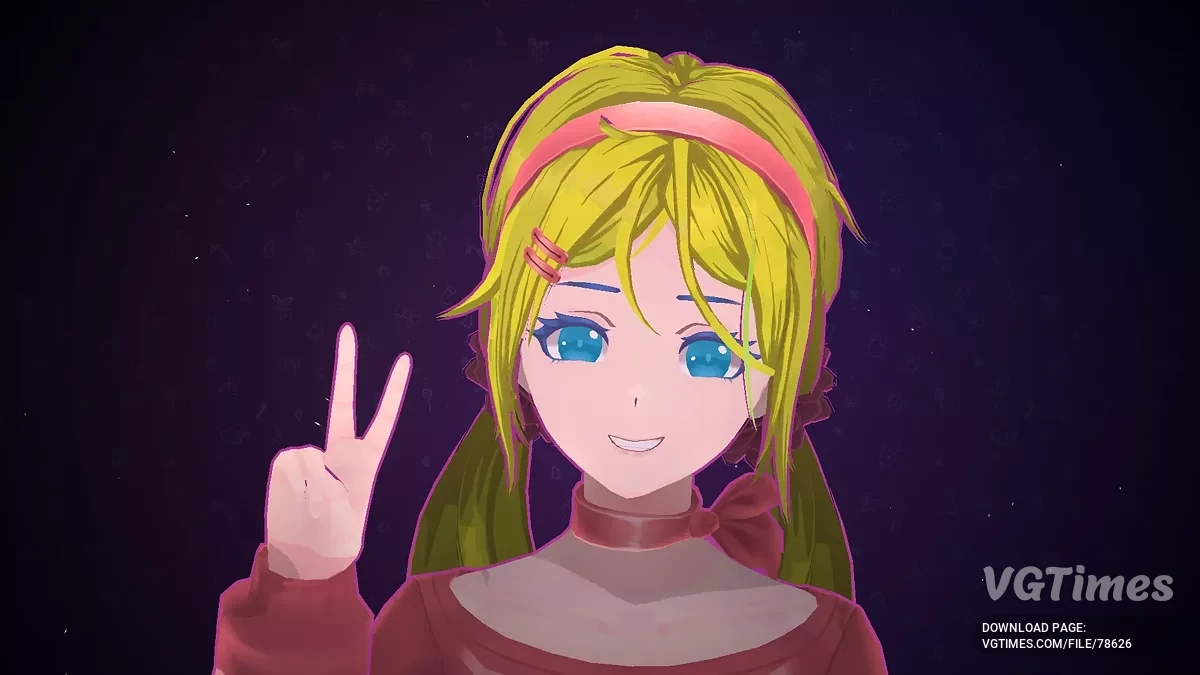
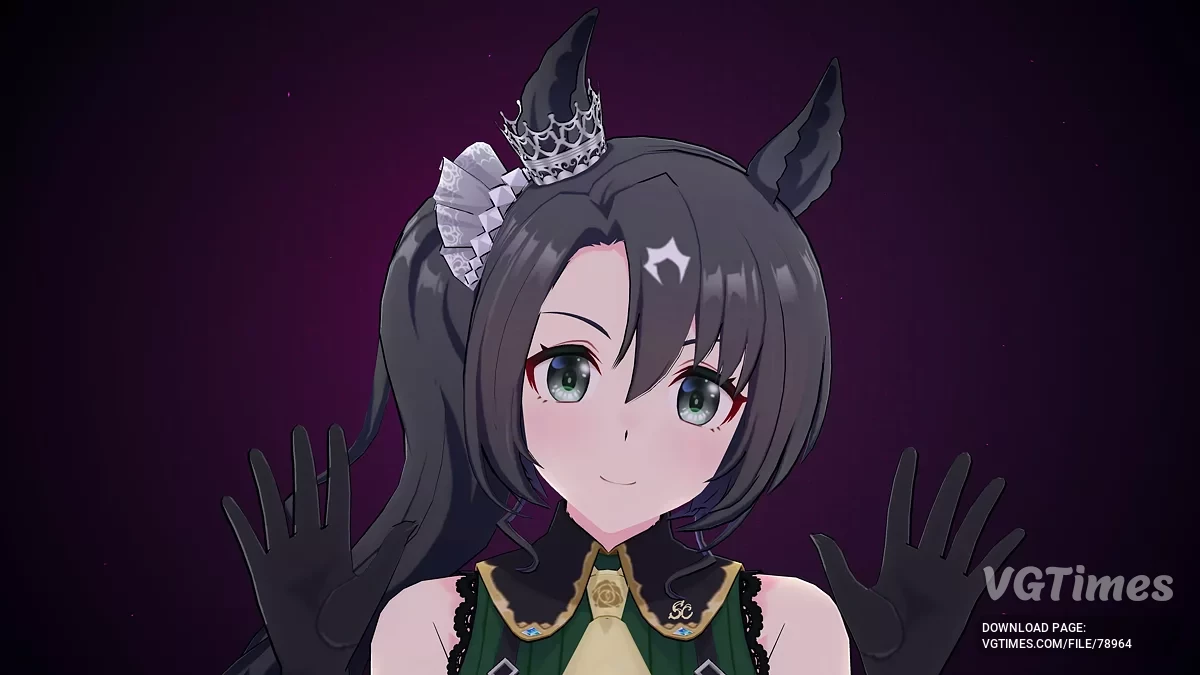
Гибрид хоррора и симулятора свиданий MiSide oferece um caleidoscópio de mini-jogos multigêneros — de quebra-cabeças clássicos a elementos de tiro, junto com uma... Saiba mais
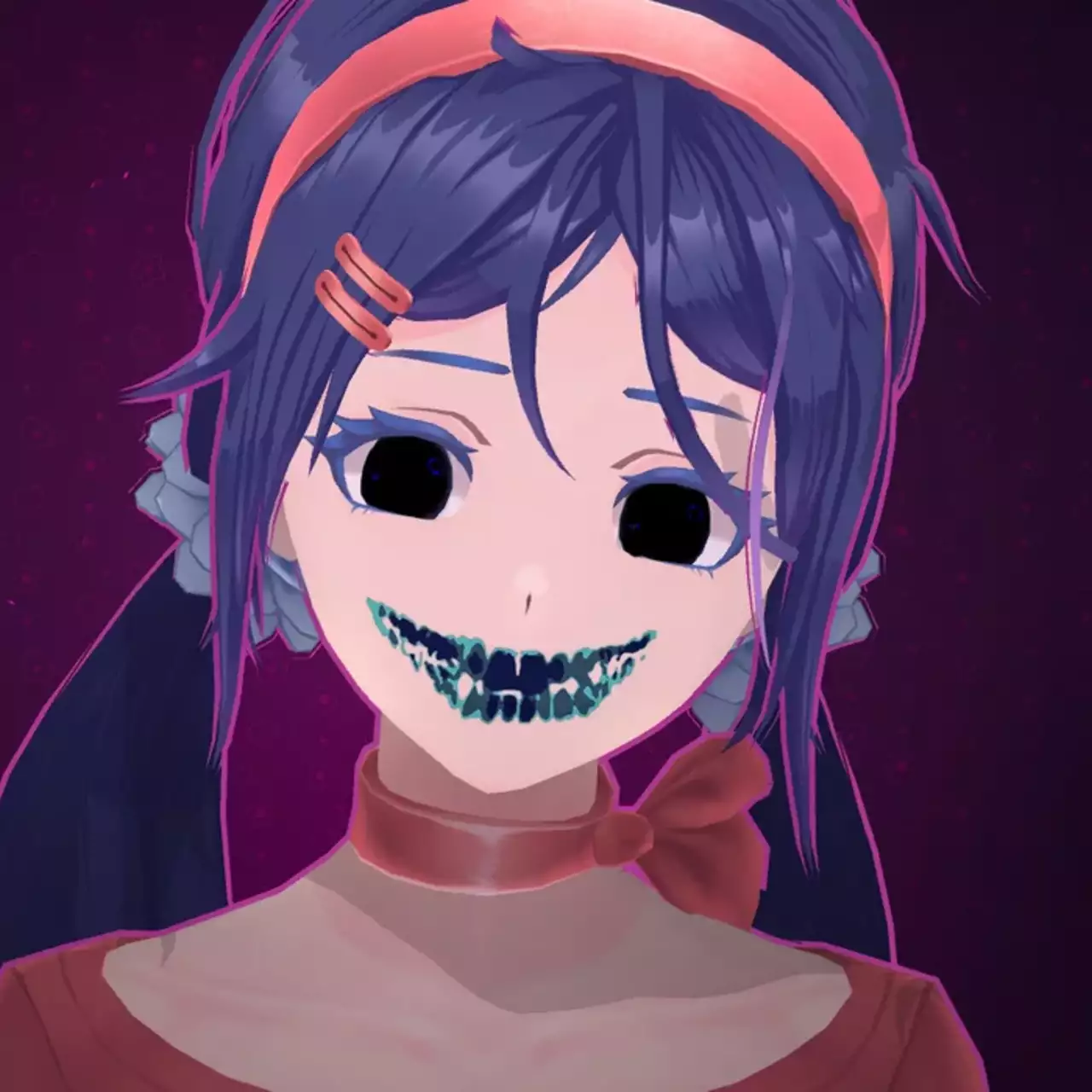
Carregador de Modelos Personalizados


-
Baixar (2.76 MB)10 de janeiro de 2026, 09:03v4.0.4 HotFixcustom-models-loader-zagruzchik_1768025005_999621.zip
-
Baixar (4.83 MB)10 de janeiro de 2026, 09:03Оригинальные ассеты Милыcustom-models-loader-zagruzchik_1768025005_552786.zip
-
Baixar (4.52 MB)10 de janeiro de 2026, 09:03Оригинальные ассетыcustom-models-loader-zagruzchik_1768025005_313493.zip
-
Baixar (2.02 MB)10 de janeiro de 2026, 09:03Оригинальные ассеты игрокаcustom-models-loader-zagruzchik_1768025005_941110.7z
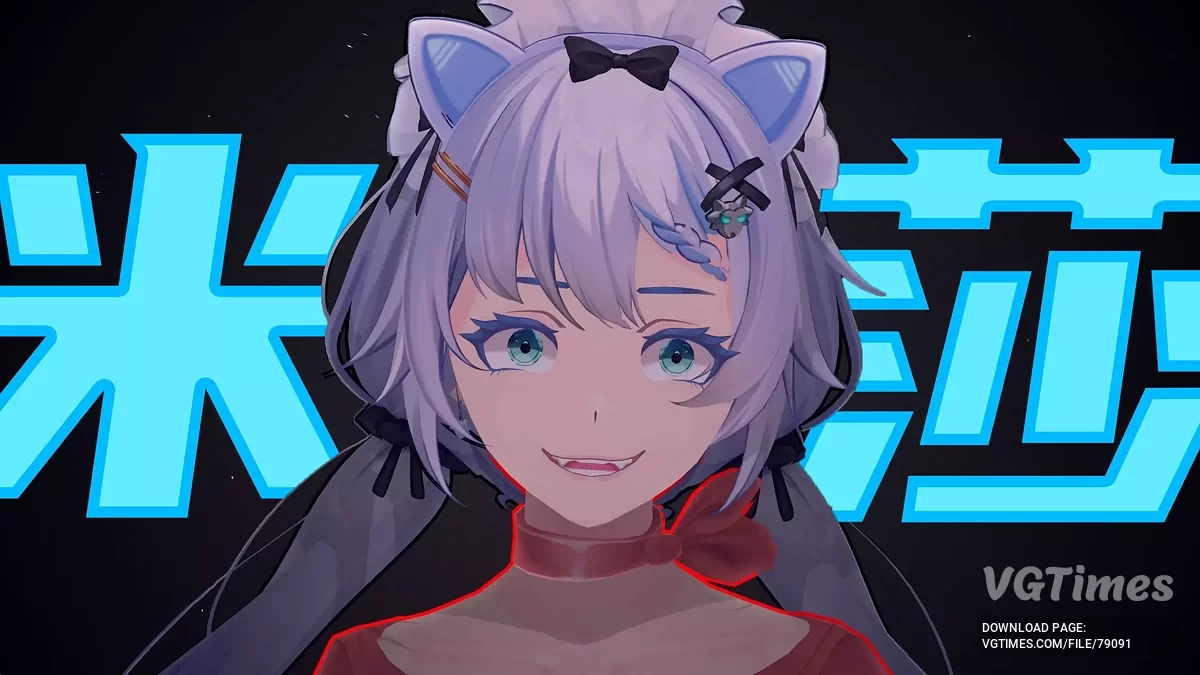
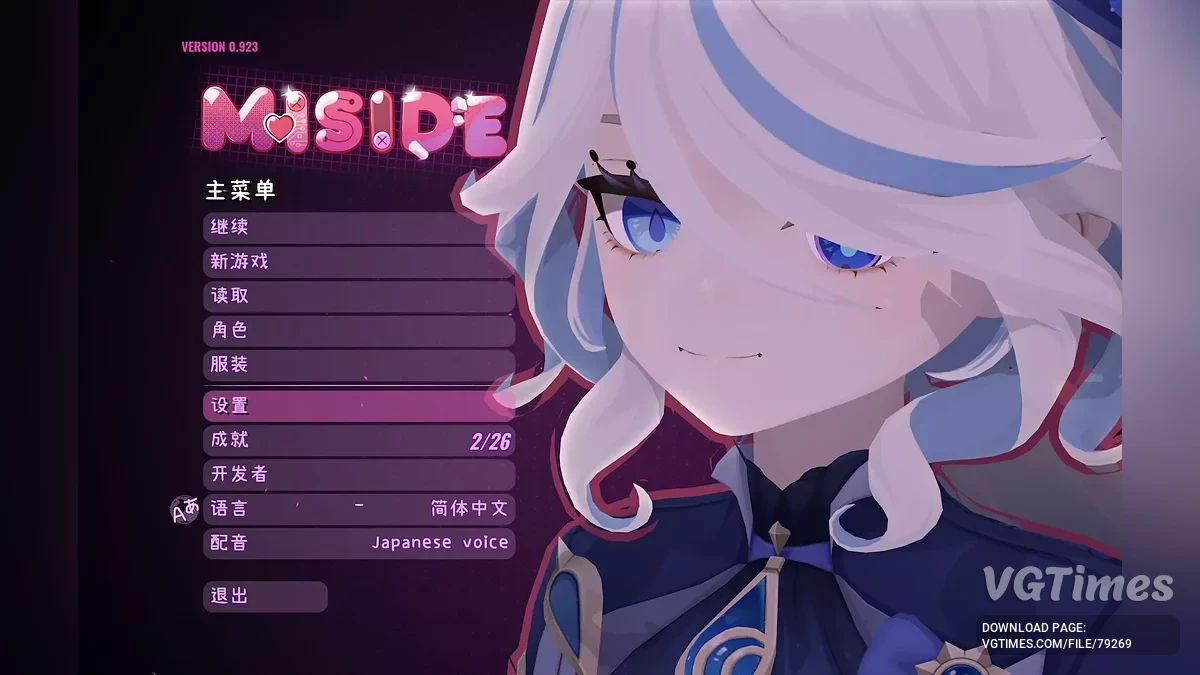
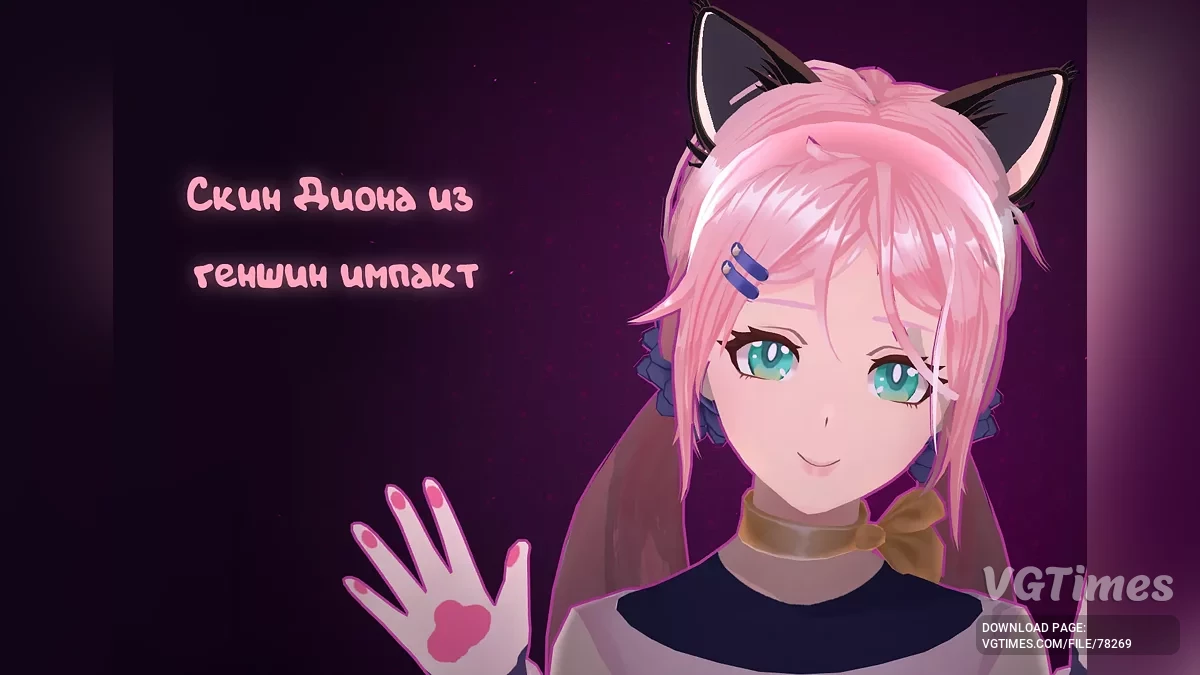
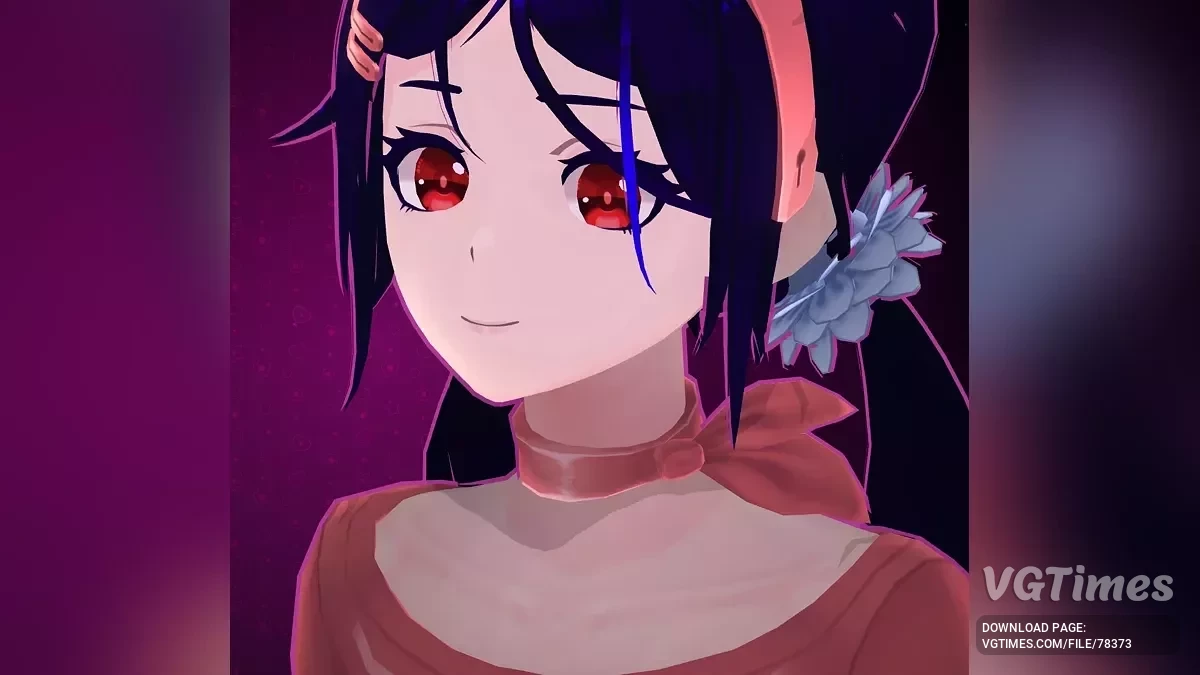
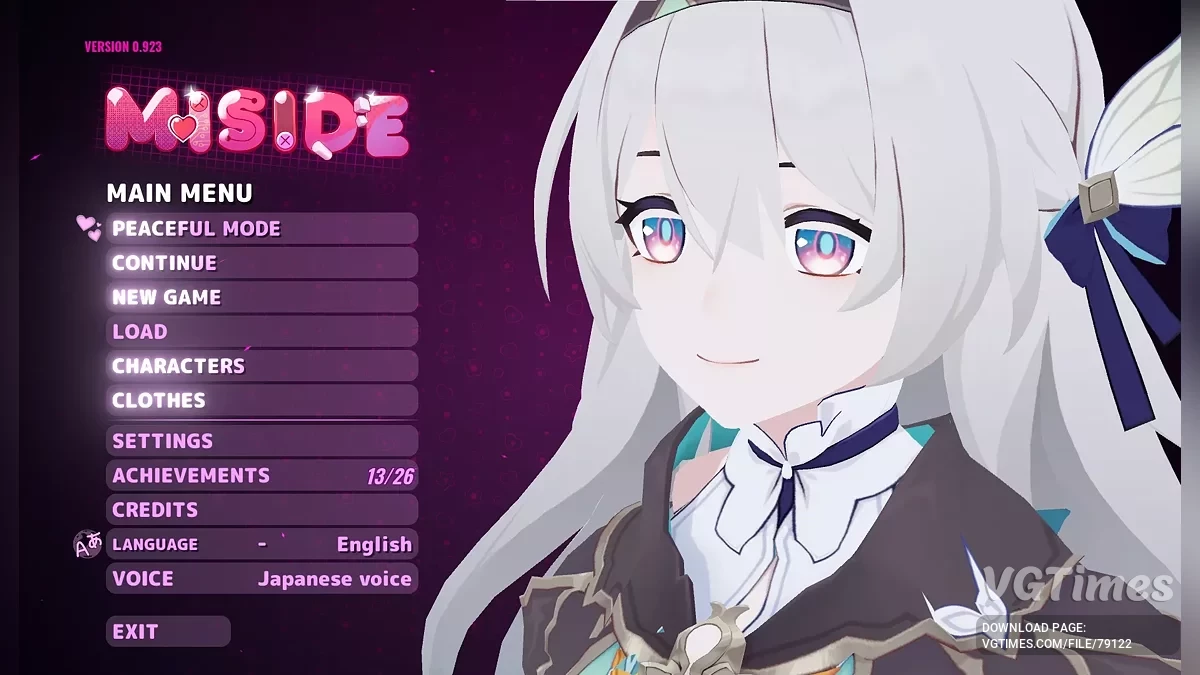
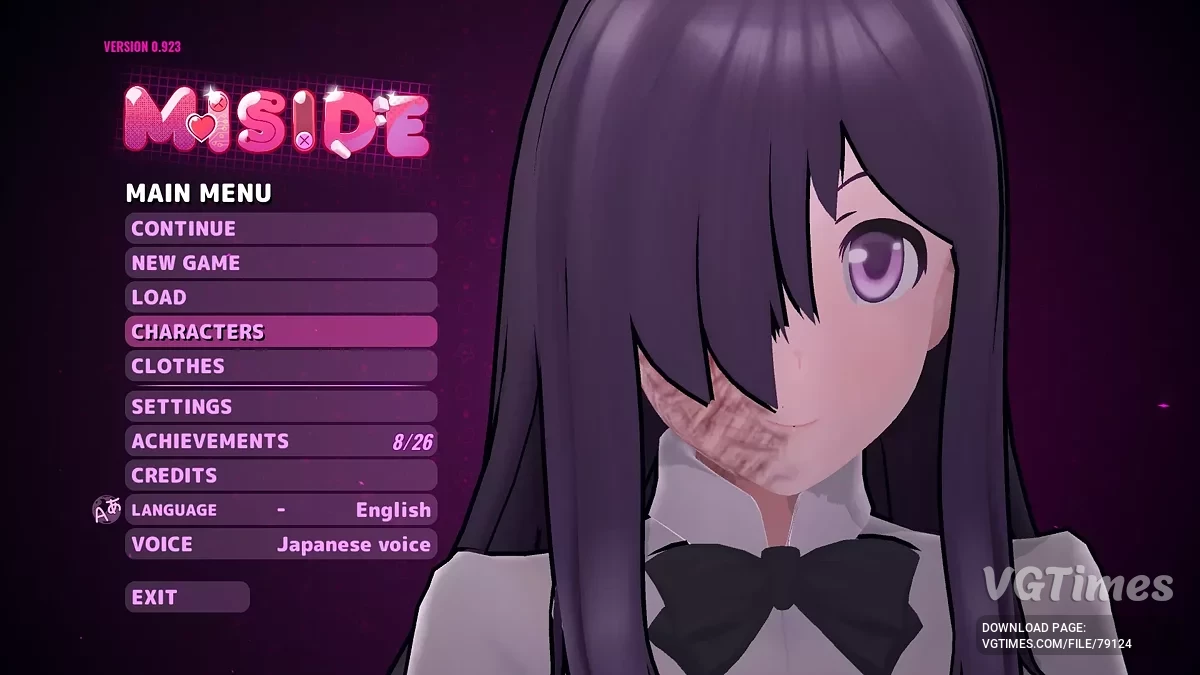
Programa para MiSide que facilita o trabalho com modelos tanto para jogadores quanto para modders. Esta ferramenta permite criar e carregar modelos personalizados que substituem quaisquer versões de Mita.
Características:
- Exportação de Configuração de Ossos Dinâmicos: script que adiciona a capacidade de criar um arquivo de configuração de texto para ossos dinâmicos. Para isso, clique com o botão direito do mouse no objeto na cena;
- Ativos Originais: inclui arquivos no formato FBX e texturas;
- Carregador de Modelos Personalizados MiSide: ferramenta conveniente para carregar modelos personalizados.
Instruções de instalação e uso:
- Coloque os mods carregados na pasta BepInEx -> plugins -> models. Se a pasta não existir, crie-a;
- Use as teclas F1 e F2 para alternar entre os modelos (próximo/anterior).
Adicional:
- As configurações de teclas de atalho para F1/F2 podem ser alteradas no arquivo BepInEx\config\MS_CustomModels.cfg;
- Também é necessário ter o BepInExPack na versão mais recente.
Guia para criar um modelo personalizado para MiSide
Passo 1: Preparação
- Baixe os seguintes programas:
- Unity 2021.3.35;
- Blender;
- Git.
- Baixe o arquivo FBX original do jogo e descompacte-o em um local conveniente.
Passo 2: Trabalhando no Blender
- Importe o arquivo Mita.fbx no Blender (encontrado no arquivo baixado).
- Desmarque Animation;
- Defina a escala para 100.
- Posicione o modelo nas coordenadas (0, 0, 0).
- Faça quaisquer alterações:
- Modelar, alterar texturas ou malha, mas salvar a armadura (ossos);
- É possível adicionar novos ossos, mas não é permitido excluir ou renomear os existentes.
- Para o funcionamento correto da animação facial:
- Renomeie as chaves de forma da cabeça/rosto exatamente como no modelo original;
- Nomeie o objeto da cabeça como “Head”;
- Exporte o modelo em FBX com escala 0.01.
Passo 3: Trabalhando no Unity
- Crie um projeto Unity 2021.3.35 e importe o FBX exportado.
- Desmarque Convert Units nas configurações do modelo e clique em Apply.
- Se necessário, ajuste as texturas:
- Se elas estiverem desconfiguradas, ajuste manualmente os materiais.
- Adicione o modelo à cena.
- Certifique-se de que todos os objetos do jogo tenham posição e rotação (0, 0, 0).
- Para substituição parcial (por exemplo, apenas o corpo):
- Crie um objeto vazio chamado KEEP_x para manter os elementos originais (por exemplo, a cabeça).
- Use REPLACE_SHADERS para substituição automática de materiais.
Após fazer as alterações, mova o modelo da hierarquia da cena para a janela de ativos e selecione Original Prefab.
Passo 4: Construindo o AssetBundle
- Instale AssetBundles-Browser no Unity.
- No menu Window -> AssetBundle Browser , arraste o prefab para a área de construção.
- Defina o caminho de saída para BepInEx/plugins/models e execute a construção.
Agora o modelo deve estar disponível no jogo ao pressionar F1/F2.
Passo 5: Adicionando física (opcional)
- Para física dinâmica, use um arquivo de configuração no formato JSON. Exemplo:
[
{
"root": "Chest",
"exclusions": ["Left shoulder", "Right shoulder"],
"damping": 0.2,
"elasticity": 0.1,
"stiffness": 0.1,
"inert": 0.85
}
]
- Arraste o arquivo .txt com as configurações para o mesmo pacote que o prefab.
Pronto! Agora seu modelo está totalmente pronto para uso e pode ser carregado no MiSide.
Программа для MiSide, которая упрощает работу с моделями как для игроков, так и для мододелов. Этот инструмент позволяет создавать и загружать пользовательские модели, заменяющие любые версии Миты.
Особенности:
- Dynamic Bones Config Export: скрипт, добавляющий возможность создания текстового файла конфигурации динамических костей. Для этого нужно щелкнуть правой кнопкой мыши на объекте в сцене;
- Original Assets: включает файлы формата FBX и текстуры;
- Miside Custom Models Loader: удобный инструмент для загрузки пользовательских моделей.
Инструкция по установке и использованию:
- Поместить загруженные моды в папку BepInEx -> plugins -> models. Если папка отсутствует, создать ее;
- Использовать клавиши F1 и F2 для переключения между моделями (следующая/предыдущая).
Дополнительно:
- Настройки сочетаний клавиш для F1/F2 можно изменить в файле BepInEx\config\MS_CustomModels.cfg;
- Также требуется установленный BepInExPack последней версии.
Руководство по созданию пользовательской модели для MiSide
Шаг 1: подготовка
- Загрузить следующие программы:
- Unity 2021.3.35;
- Blender;
- Git.
- Скачать оригинальный файл FBX из игры и распаковать его в удобное место.
Шаг 2: работа в Blender
- Импортировать файл Mita.fbx в Blender (находится в скачанном архиве).
- Снять флажок с Animation;
- Установить масштаб на 100.
- Переместить модель в координаты (0, 0, 0).
- Вносить любые изменения:
- Моделировать, изменять текстуры или сетку, но сохранить арматуру (кости);
- Можно добавлять новые кости, но нельзя удалять или переименовывать существующие.
- Для корректной работы лицевой анимации:
- Переименовать ключи формы головы/лица так же, как в оригинальной модели;
- Назвать объект головы «Head»;
- Экспортировать модель в FBX с масштабом 0.01.
Шаг 3: Работа в Unity
- Создайте проект Unity 2021.3.35 и импортируйте экспортированный FBX.
- Снимите галочку с Convert Units в настройках модели и нажмите Apply.
- При необходимости исправьте текстуры:
- Если они сбились, вручную перенастройте материалы.
- Добавьте модель на сцену.
- Убедитесь, что все игровые объекты имеют положение и вращение (0, 0, 0).
- Для частичной замены (например, только тела):
- Создайте пустой объект с названием KEEP_x для сохранения оригинальных элементов (например, головы).
- Используйте REPLACE_SHADERS для автоматической замены материалов.
После внесения изменений переместите модель из иерархии сцены в окно активов и выберите Original Prefab.
Шаг 4: Сборка AssetBundle
- Установите AssetBundles-Browser в Unity.
- В меню Window -> AssetBundle Browser перетащите префаб в область сборки.
- Установите путь вывода на BepInEx/plugins/models и выполните сборку.
Теперь модель должна быть доступна в игре при нажатии F1/F2.
Шаг 5: Добавление физики (необязательно)
- Для динамической физики используйте конфигурационный файл в формате JSON. Пример:
[
{
"root": "Chest",
"exclusions": ["Left shoulder", "Right shoulder"],
"damping": 0.2,
"elasticity": 0.1,
"stiffness": 0.1,
"inert": 0.85
}
]
- Перетащите файл .txt с настройками в тот же пакет, что и префаб.
Готово! Теперь ваша модель полностью готова к использованию и может быть загружена в MiSide.
Links úteis:
![MiSide — Tabela para Cheat Engine [ATUALIZAÇÃO: 06.01.2025]](https://files.vgtimes.com/download/posts/2025-01/thumbs/tablica-dlja-cheat-engine-upd-06-01-2025_1736248078_990784.webp)