Dragon Age: A Otimização Gráfica de Veliguard para PCs Fracos
 Vladyslav Shamshurov
Dragon Age: The Veilguard é um novo jogo de RPG da icônica franquia BioWare, que contará a história da unificação do fragmentado Thedas. Os desenvolvedores fizeram um ótimo trabalho em seu componente visual para que todos possam desfrutar das paisagens incomuns. Mas e se você quiser aumentar os FPS sem reduzir significativamente as configurações gráficas, ou seu dispositivo for muito fraco para um jogo tão exigente? Vamos analisar as dicas dos desenvolvedores e maneiras adicionais de otimizar os gráficos neste jogo.
Requisitos do Sistema
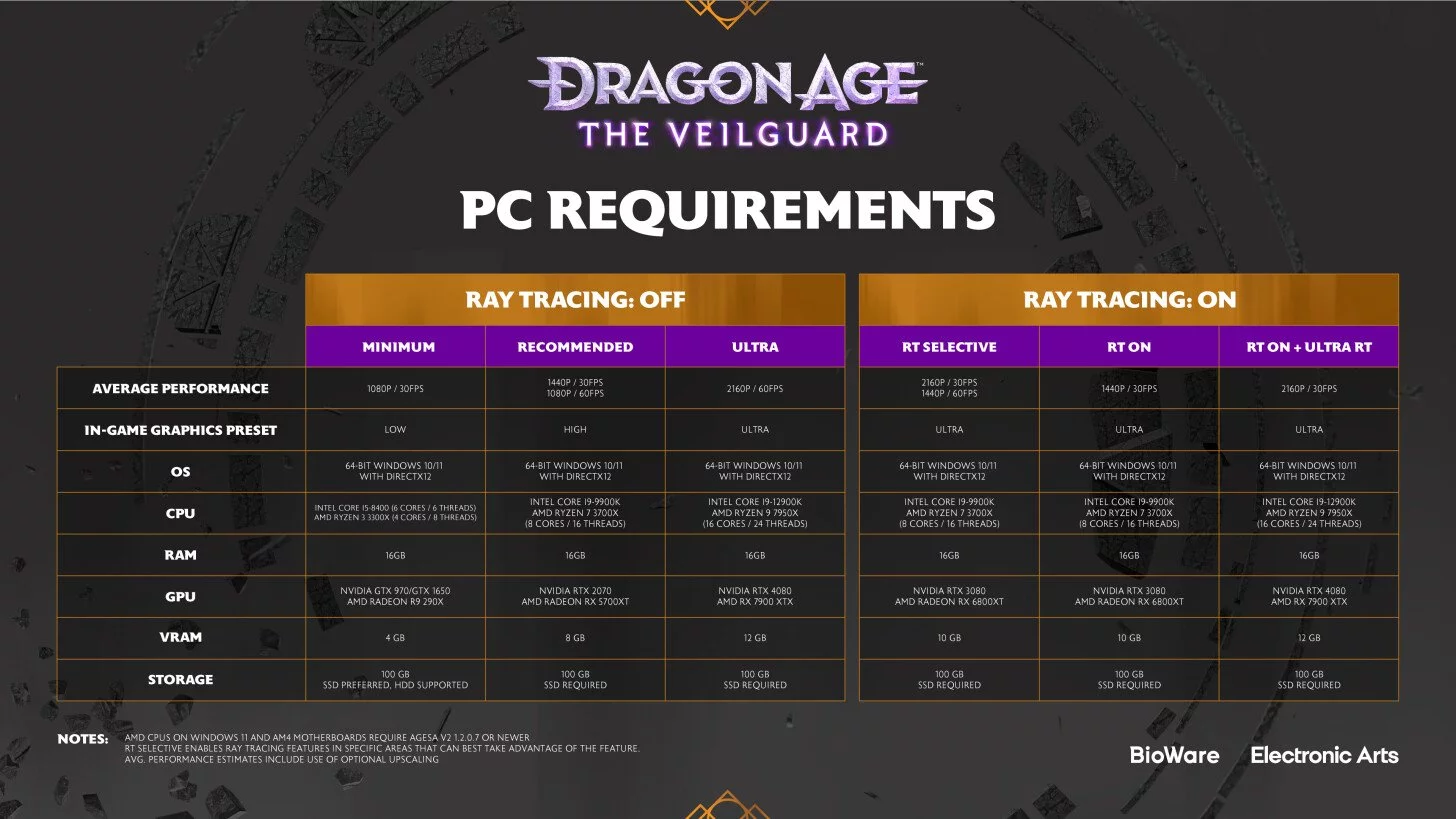
Para alcançar 30 FPS e 1080p em configurações gráficas baixas com ray tracing desligado, você precisará de:
- Sistema Operacional: Windows 10/11 com DirectX 12;
- Processador: Intel Core i5-8400 ou AMD Ryzen 3 3300X;
- Placa de Vídeo: Nvidia GTX 950 ou Nvidia GTX 1650, assim como AMD Radeon R9 290X;
- RAM: 16 GB;
- Armazenamento: 100 GB no disco (SSD recomendado).
Para alcançar 60 FPS estáveis e 1080p ou 30 FPS e 1440p em configurações gráficas altas com ray tracing desligado, os desenvolvedores recomendam usar:
- Sistema Operacional: Windows 10/11 com DirectX 12;
- Processador: Intel Core i9-9900K ou AMD Ryzen 7 3700X;
- Placa de Vídeo: Nvidia RTX 2070 ou AMD Radeon RX 5700XT;
- RAM: 16 GB;
- Armazenamento: 100 GB em disco no formato SSD.
Melhores Configurações Gráficas para PCs de Baixo Desempenho
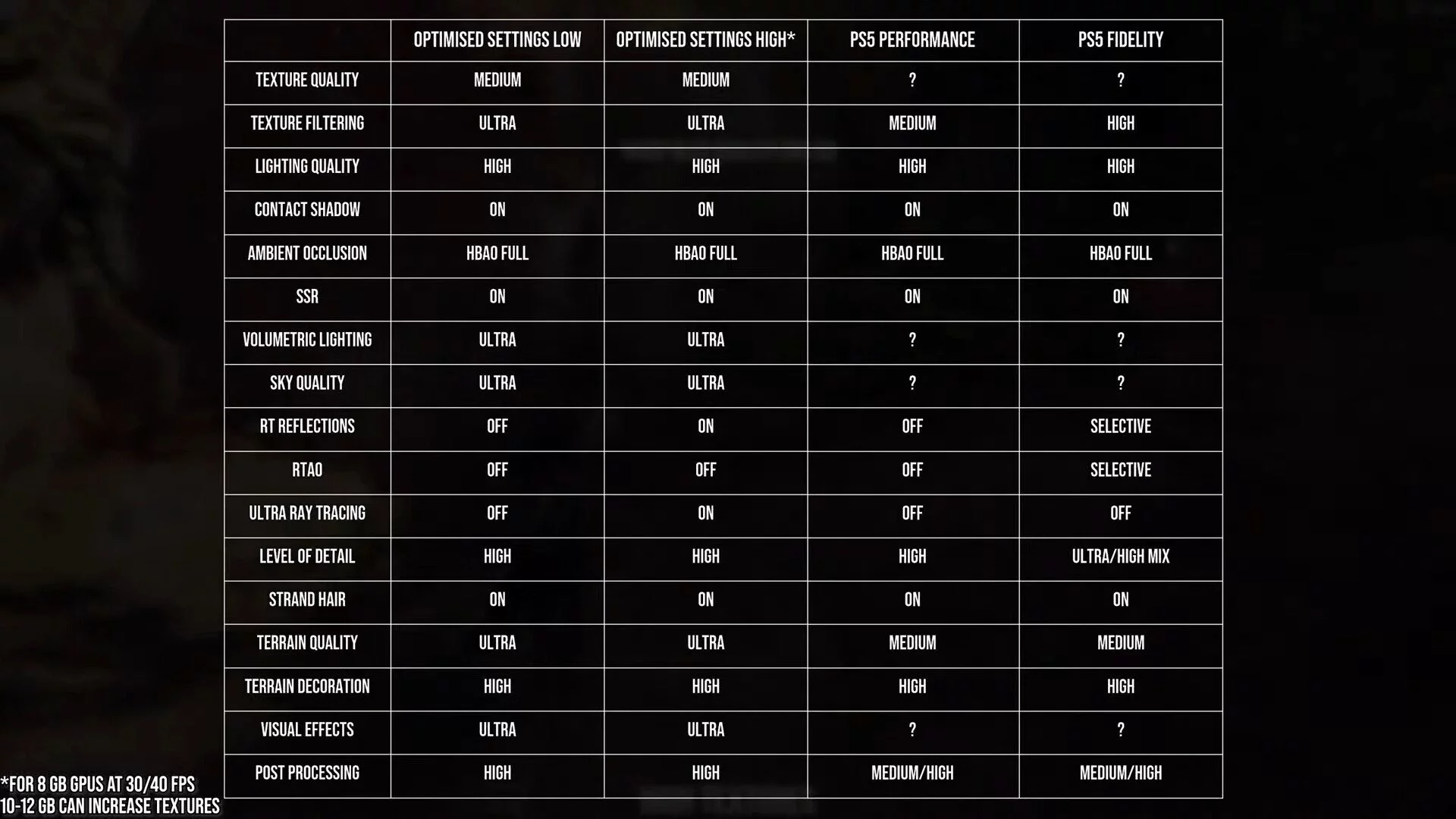
Ajustes detalhados de cada um dos valores das configurações gráficas podem afetar os FPS finais e o desempenho do jogo. Vamos considerar dois valores recomendados para muitas configurações que permitirão que você execute o jogo suavemente em parâmetros baixos e altos (desde que você tenha uma placa de vídeo com mais de 8 GB de memória de vídeo):
- Qualidade da Textura: média;
- Filtragem de Textura (detalhe da exibição de cores): máxima;
- Transferência de Cor: alta;
- Sombreamento: ativado;
- Oclusão (AO, realismo da imagem): HBAO totalmente;
- Reflexos: ativado;
- Iluminação Volumétrica: máxima;
- Qualidade do Céu: máxima;
- Reflexos de Raios: desligado/ligado;
- Oclusão de Ray Tracing (RTAO): desligado;
- Ray Tracing Máximo: desligado/ligado;
- Nível de Detalhe: alto;
- Renderização de Cabelo: ativado;
- Qualidade do Ambiente: máxima;
- Detalhe do Ambiente: alto;
- Qualidade dos Efeitos Visuais: máximo;
- Qualidade do Pós-processamento: alta.
Claro, isso é apenas uma parte das configurações gráficas presentes no jogo. No entanto, elas são secundárias e dependem principalmente dessas configurações, não causando nenhum efeito adicional.
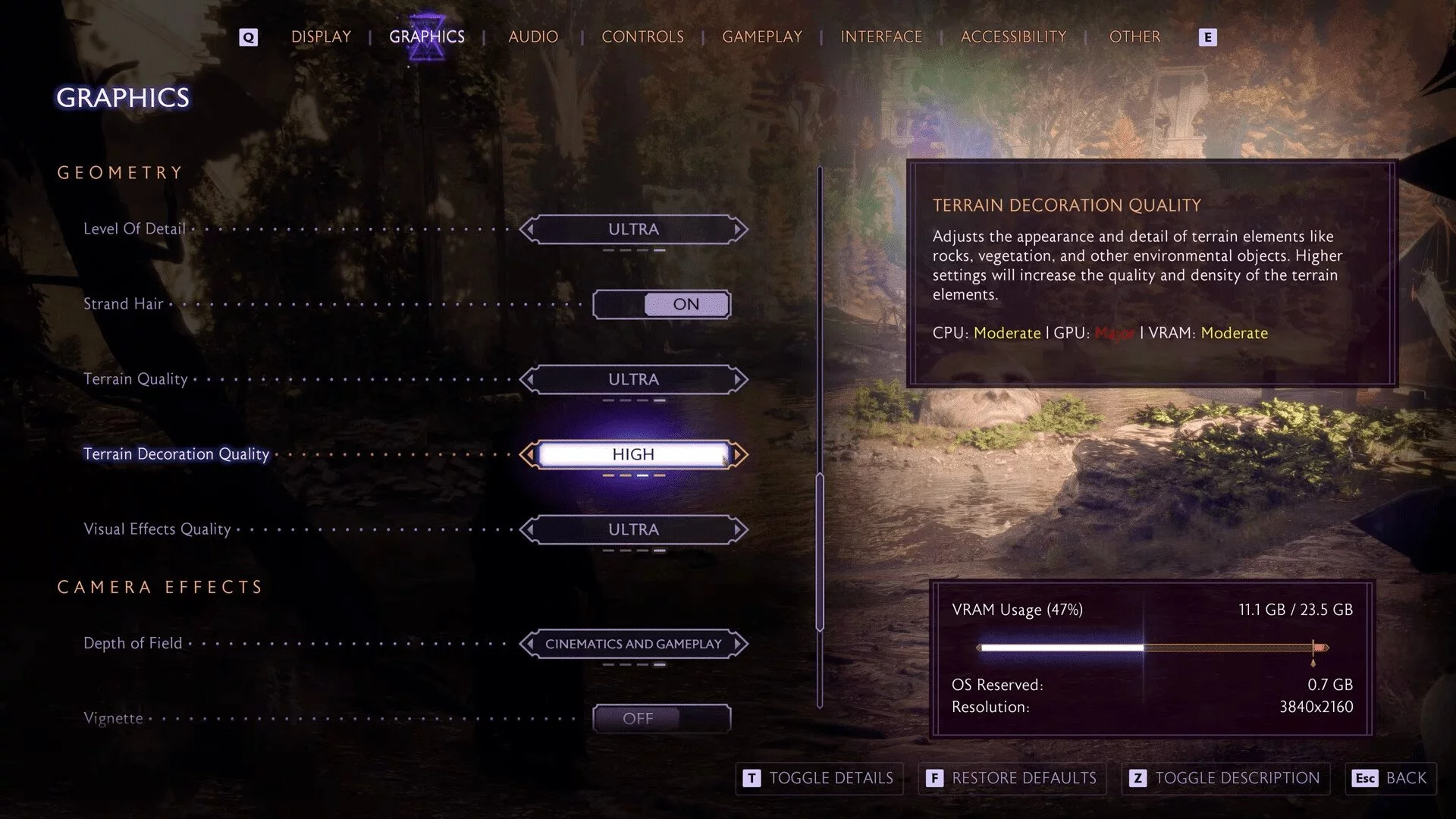
Além disso, a lista de configurações inclui uma descrição específica de cada um dos indicadores mencionados e muitos outros, seu impacto na memória de vídeo, bem como exemplos de mudanças dependendo dos valores definidos.
Não se esqueça de monitorar a quantidade de memória de vídeo utilizada: não deve exceder 80-85% para garantir o funcionamento estável de todos os processos.
Como Aumentar o FPS em Dragon Age: The Veilguard
Se você ainda não conseguiu alcançar gráficos suaves e se livrar da aparência embaçada, use as dicas abaixo.
Outras Configurações
Preste atenção ao parâmetro Campo de Visão: quanto maior seu valor, menor o FPS, o que é bastante lógico, já que um valor mais alto requer mais detalhes.
Não se esqueça de ativar a sincronização vertical e evitar usar desfoque de movimento e profundidade de campo: ambas as configurações ativadas reduzem o FPS produzido.
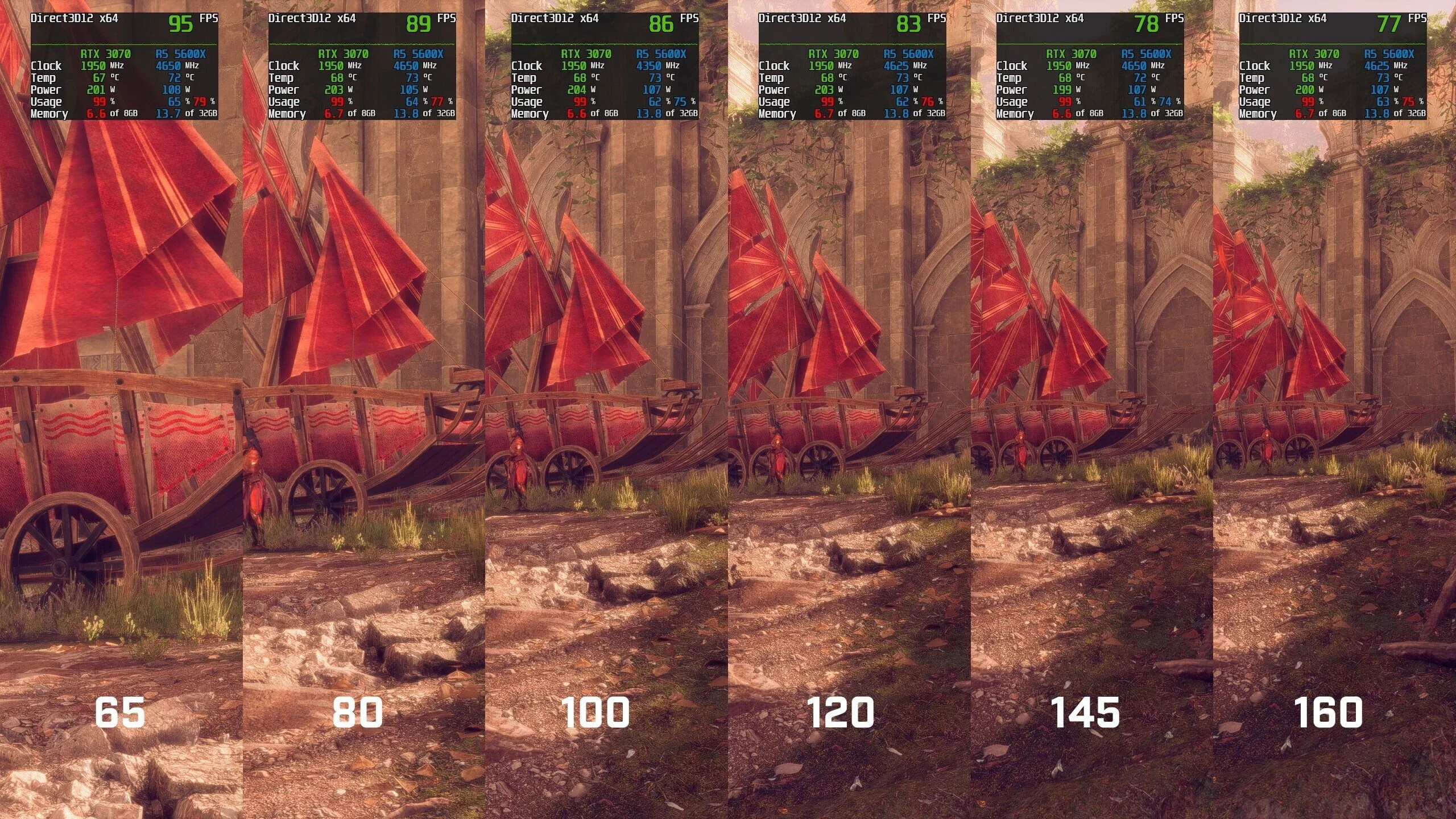
Se essas dicas não ajudaram muito, tente gradualmente diminuir o valor de todos os parâmetros mencionados. Além disso, lembre-se de reiniciar o jogo após cada atualização de configurações para um sombreamento de textura correto e outros indicadores.
Modo de Jogo
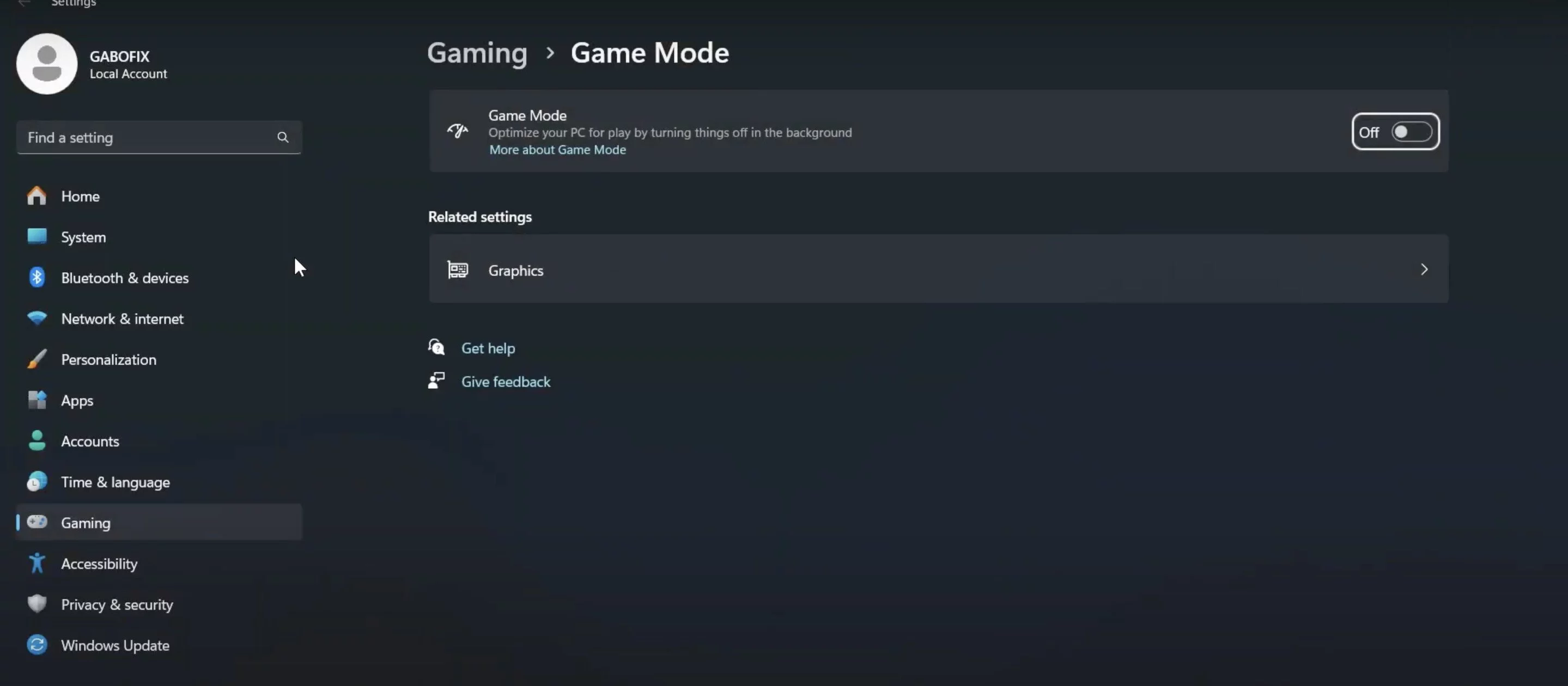
Abra as configurações do seu PC, onde na aba Jogos, encontre a opção Modo de Jogo. Ative-a para reduzir a atividade de outros processos do dispositivo durante o modo de jogo em tela cheia.
Excluindo Arquivos Desnecessários
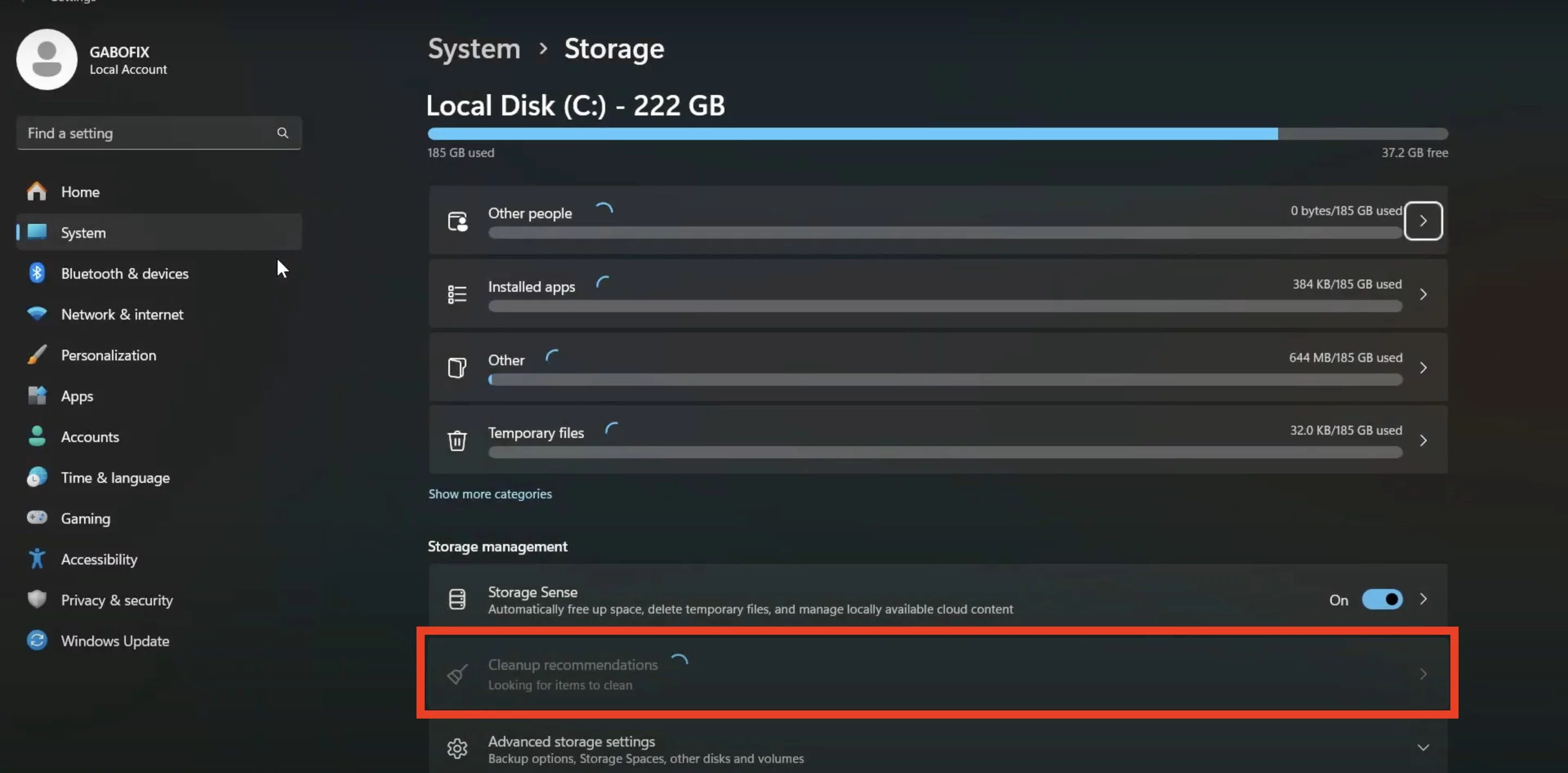
Agora vá para a seção Sistema com a aba Armazenamento e aguarde o carregamento completo das informações, em seguida, estude cuidadosamente a aba Recomendações de Limpeza de Armazenamento. Desfaça-se de arquivos que você realmente não precisa.
Arquivos Temporários do Steam
Usando a busca padrão, encontre a pasta rotulada como %temp%. Ela contém arquivos temporários do seu lançador. Selecione-os para excluí-los mais tarde. Não se esqueça de esvaziar a lixeira depois.
Drivers da Placa Gráfica
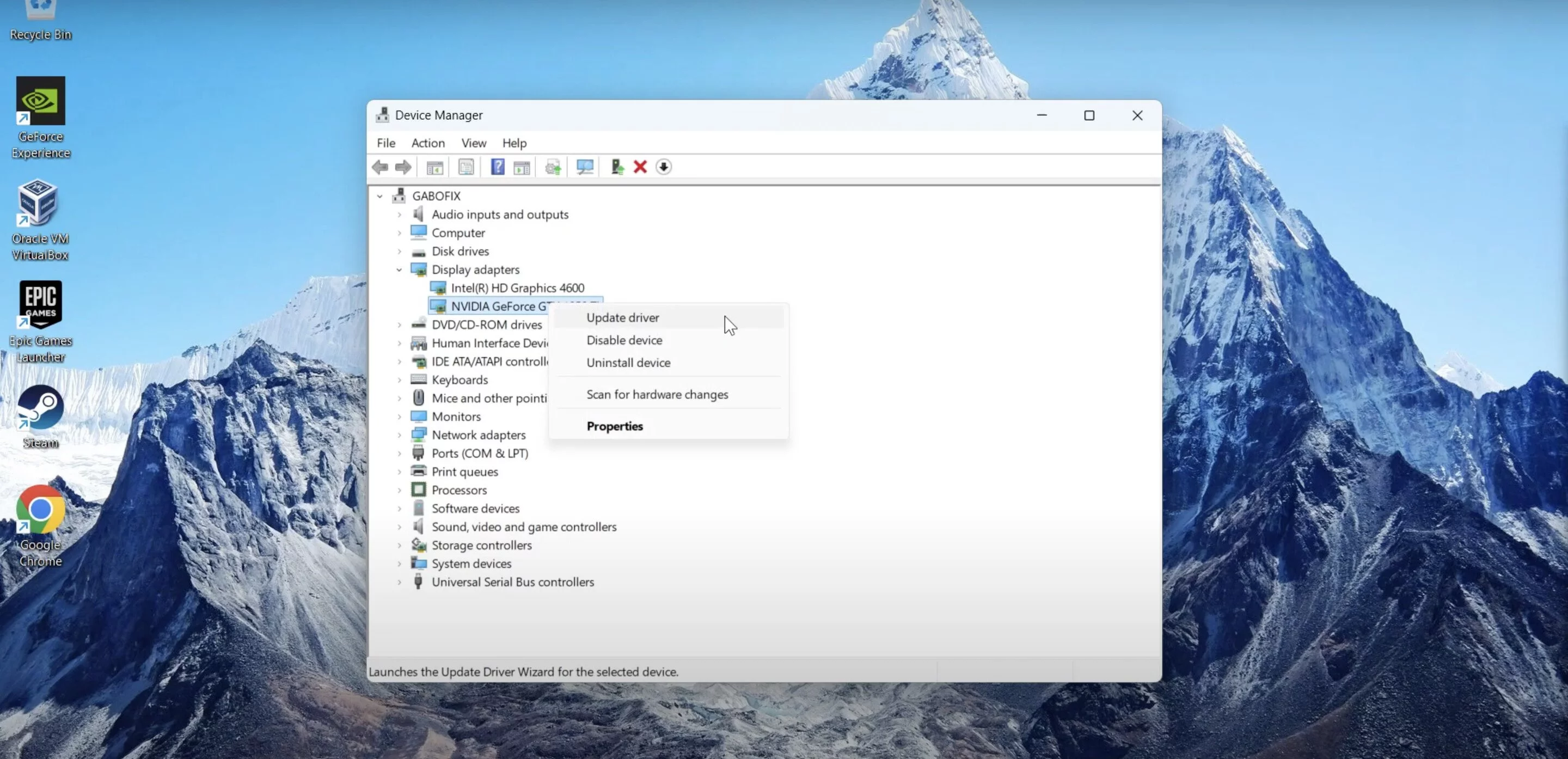
Isso pode ser feito de duas maneiras: através da ferramenta Gerenciador de Dispositivos ou manualmente. No primeiro caso, abra o aplicativo correspondente e, ao passar o cursor sobre a placa gráfica, clique com o botão direito. Na lista que aparece, selecione o parâmetro desejado.
Você também pode sempre baixar drivers atualizados nos sites oficiais dos fabricantes: NVIDIA, AMD ou INTEL. Primeiro, compare a relevância da versão instalada e insira o modelo do seu dispositivo. Este método é preferível à atualização através da ferramenta Gerenciador de Dispositivos.
Antes de iniciar o jogo para aplicar a nova versão do driver, reinicie seu computador. Nas configurações do seu computador, você também pode verificar a atualização do DriveX e atualizar manualmente os componentes.
Configurações de Exibição
Abra a seção Gráficos em Sistema — aba Exibição. Encontre o jogo que você precisa na lista correspondente e, ao passar o cursor, clique com o botão esquerdo em Opções. Em seguida, defina o parâmetro para o melhor desempenho.
Painel de Controle de Configurações da Placa Gráfica
Cada fabricante lançou seu próprio aplicativo para gerenciar as configurações e recursos de seus dispositivos. Ao abrir o painel de controle da Nvidia ou as configurações da AMD Radeon, defina o valor dos itens destacados (no primeiro caso) e todos (no segundo caso) para aumentar o FPS.
Se você usar dispositivos gráficos da Intel, então nas configurações use os valores padrão ao selecionar o modo de desempenho nas configurações gerais.
Gerenciador de Tarefas
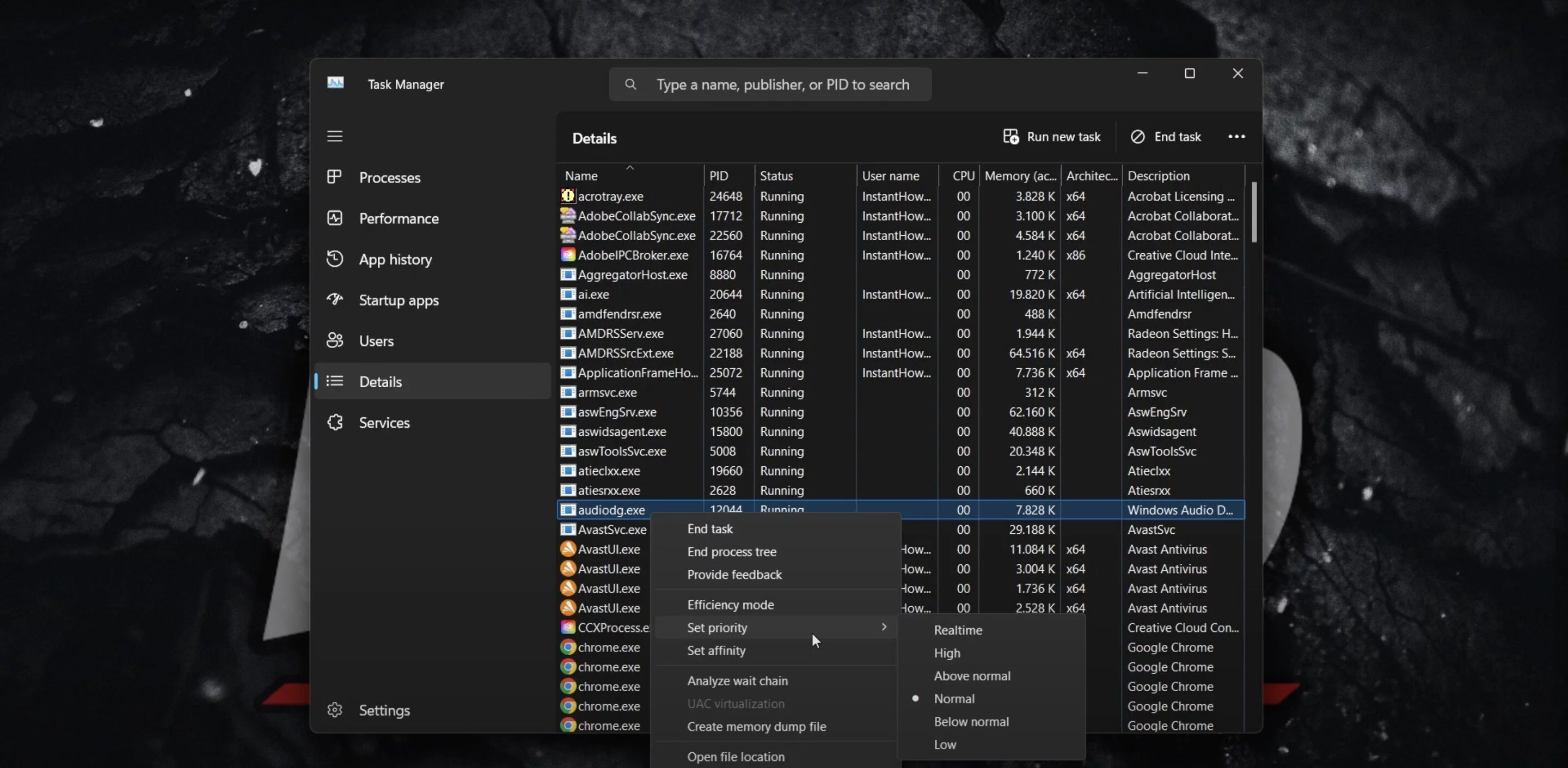
Abra o gerenciador de tarefas e na lista de aplicativos em execução encontre o jogo, então, destacando-o com o cursor, clique com o botão direito sobre ele para selecionar a opção que define a prioridade para este processo no menu que aparece.
Verificação de Integridade de Arquivos
Um dos métodos que é melhor utilizado no final, já que a integridade do arquivo não está diretamente relacionada ao número de FPS. No entanto, a ausência de certos elementos na estrutura do arquivo pode levar a problemas, então tais verificações são realizadas com bastante frequência.