
Guia de Configuração de Servidor Dedicado de Valheim
 Vladyslav Shamshurov
O jogo de sobrevivência viking Valheim saiu do Acesso Antecipado e alcançou a versão 1.0. Você ainda pode explorar seu vasto mundo com amigos, mas se planeja jogar juntos regularmente, configurar seu próprio servidor é a opção mais conveniente. Neste guia, reunimos todas as informações atuais sobre como criar um servidor dedicado e se conectar diretamente a ele através do Steam.
Como Baixar e Instalar SteamCMD
Valheim suporta tanto o modo solo quanto o cooperativo. Você pode iniciar uma aventura solo, mas o mundo está repleto de atividades, e explorá-lo com amigos é muitas vezes muito mais divertido. Até 10 jogadores podem jogar no mesmo servidor ao mesmo tempo.
Para começar, você precisa primeiro baixar o SteamCMD. Extraia o programa em uma pasta que você criou anteriormente. Você pode colocá-lo em qualquer lugar no seu PC, embora mantê-lo em um local fácil de encontrar, como a área de trabalho, possa tornar a configuração mais conveniente.

Abra steamcmd.exe. Quando o prompt Steam> aparecer, digite login anonymous e pressione Enter.
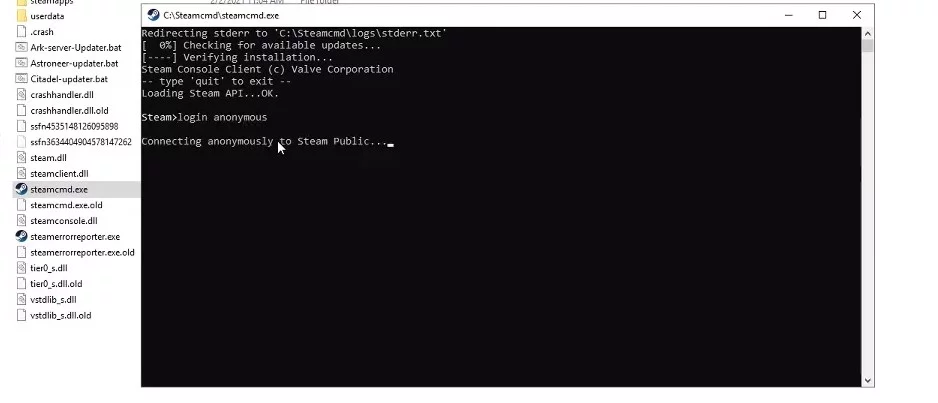
Isso conecta você ao SteamCMD anonimamente, mas ainda há mais um passo. Quando o prompt Steam> aparecer novamente, digite app_update 896660. Isso instala ou atualiza o Servidor Dedicado de Valheim. A primeira instalação pode demorar um pouco, enquanto as atualizações futuras geralmente devem terminar mais rapidamente. Assim que o processo for concluído, você deve ver Sucesso!. Quando o prompt Steam> aparecer novamente, digite exit para fechar o programa. Após grandes atualizações de Valheim, repita o processo para garantir que a versão do servidor corresponda à versão atual do jogo.
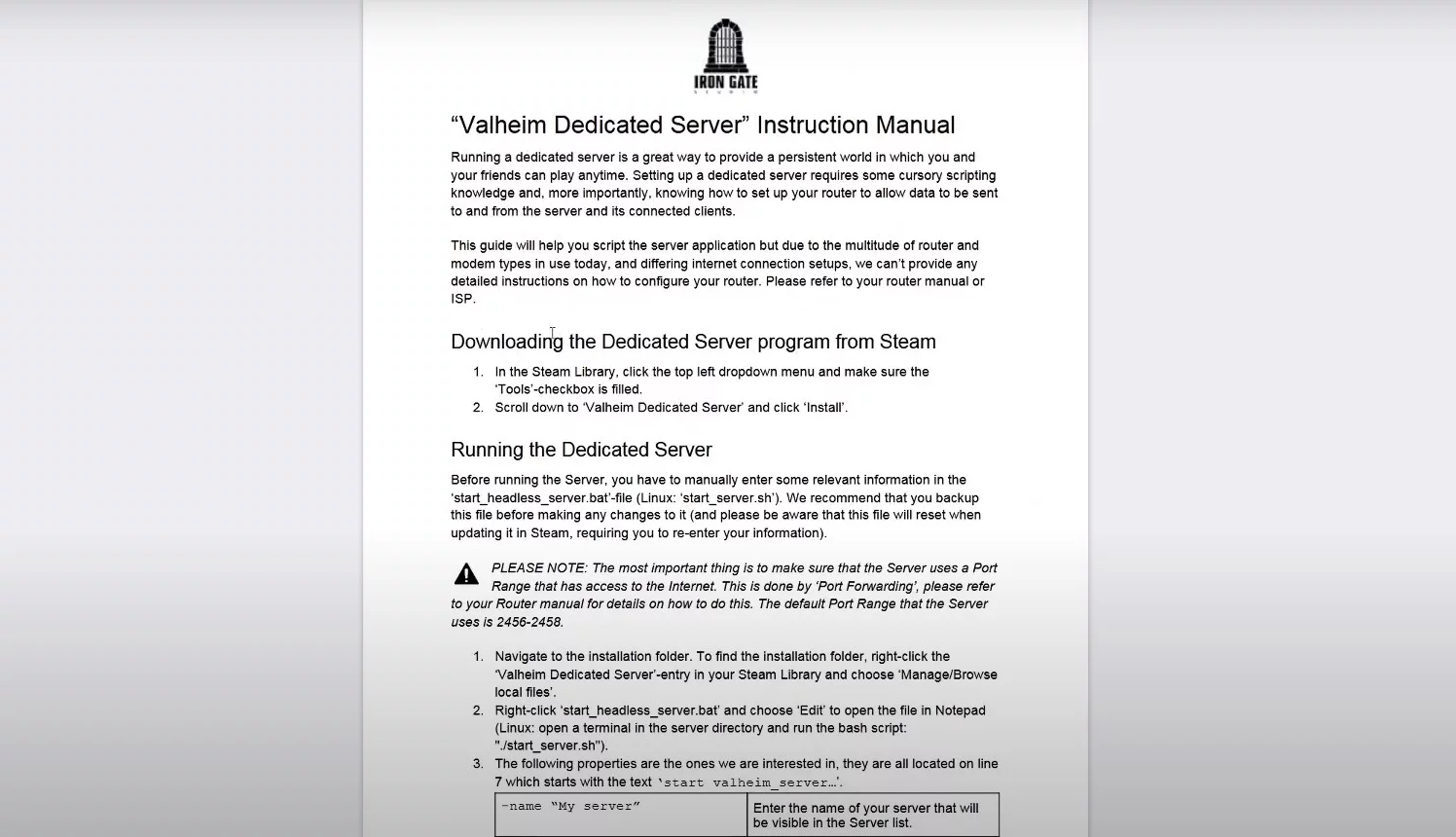
Dentro da pasta C:\Users\user\Desktop\steamcmd\steamapps\common\Valheim servidor dedicado, dependendo de onde você extraiu o SteamCMD, você também encontrará as instruções oficiais de configuração do servidor dedicado. Verifique-as se encontrar algum problema.
Como Configurar o Servidor
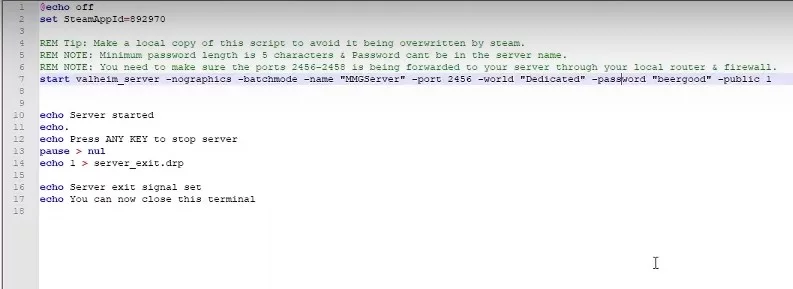
Dentro da pasta do servidor dedicado de Valheim, você encontrará o arquivo start_headless_server.bat. Faça uma cópia antes de editá-lo para que suas configurações não sejam perdidas quando o aplicativo do servidor for atualizado. Abra sua cópia de start_headless_server.bat para edição e insira os valores que você deseja para os parâmetros de nome, mundo e senha. Salve o arquivo quando terminar.
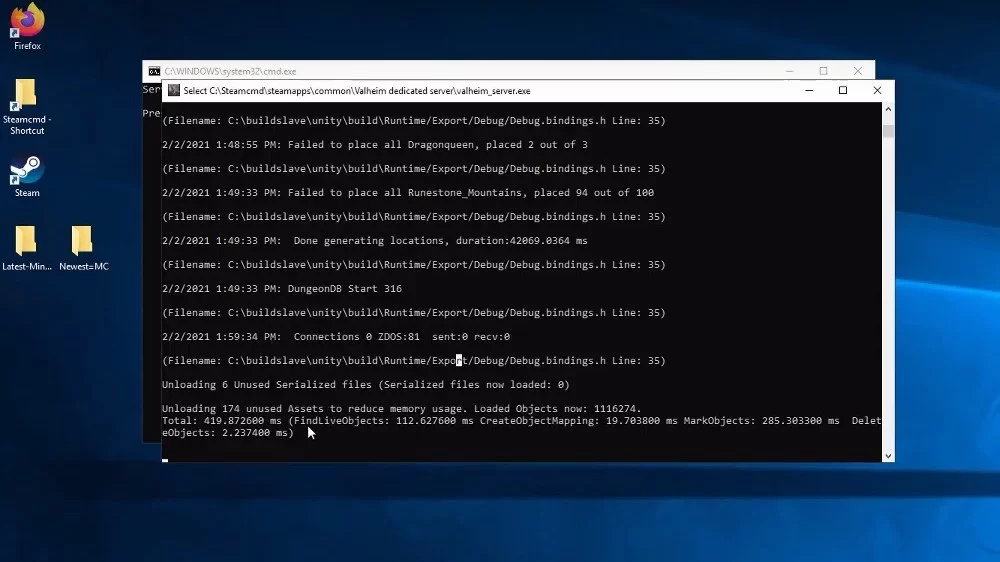
Certifique-se de que as portas 2456-2457 estão liberadas no seu roteador e firewall do PC. Valheim usa a porta especificada nas configurações do servidor, bem como a próxima porta consecutiva. Você pode então iniciar o servidor através do start_headless_server.bat. O servidor está pronto quando o console exibe Servidor de jogo conectado.
Se você quiser que jogadores em outras plataformas possam se conectar, adicione o argumento -crossplay aos parâmetros do servidor. Isso muda o servidor para o backend de crossplay da PlayFab. Ao usar crossplay, o encaminhamento de porta do roteador geralmente não é necessário para conexões de Internet.
Para desligar o servidor corretamente, pressione Ctrl+C na janela de comando aberta e aguarde o processo terminar.
Como Usar um Mundo Existente em um Servidor Valheim
Seus mundos de Valheim estão armazenados em AppData\LocalLow\IronGate\Valheim. Você também pode mover um mundo de jogador único existente para um servidor dedicado rodando em outro PC copiando os arquivos de mundo necessários para a máquina que hospeda o servidor.
Se você quiser usar um mundo personalizado, crie-o primeiro no modo de jogador único. Ao criar o mundo, você será solicitado a inserir seu nome e também verá sua semente. Assim que o mundo gerado for carregado, você pode sair do jogo. Insira o nome do mundo, não a semente, como o valor para o parâmetro de mundo no start_headless_server.bat. Na próxima vez que o servidor iniciar, ele carregará esse mundo.
Como Conectar Diretamente
Você pode se conectar a um servidor diretamente do Valheim. Abra Juntar Jogo, selecione Adicionar Servidor e insira o endereço IP e a porta do servidor. A porta padrão é 2456.
Se você estiver se conectando da mesma rede local, pode usar o endereço IP local do PC do servidor. Para uma conexão de Internet usando o backend padrão do Steam, você precisará do endereço IP público.
Se o servidor estiver rodando com -crossplay habilitado, você também pode usar um Código de Juntar. O anfitrião pode encontrar o código no menu de pausa e enviá-lo para os outros jogadores. Insira o código através de Juntar Jogo e Adicionar Servidor.
Dicas Adicionais
A senha do servidor mencionada acima não deve ser deixada em branco. Se você estiver usando o backend padrão do Steam, certifique-se de que as portas 2456-2457 estão abertas tanto no seu roteador quanto no Firewall do Windows.
Com -crossplay habilitado, o servidor usa o backend de crossplay da PlayFab. Isso permite que jogadores em diferentes plataformas se juntem ao mesmo mundo, e o encaminhamento de porta do roteador geralmente não é necessário para conexões externas.
Embora até 10 jogadores possam se juntar a um servidor ao mesmo tempo, a qualidade da experiência dependerá do desempenho do PC que hospeda o servidor e da estabilidade de sua conexão com a Internet.
Essas são as informações essenciais que você precisa para configurar um servidor em Valheim 1.0. Após grandes atualizações, lembre-se de atualizar o Servidor Dedicado de Valheim para que sua versão corresponda à versão atual do jogo.