Correção de Problemas de Lançamento e Quedas do Crimson Desert — Guia de Solução de Problemas para PC
 Vladislav Sham
Crimson Desert é um jogo bastante estável com relativamente poucos bugs e erros. No entanto, "poucos" não significa nenhum. Muitos jogadores ainda enfrentam problemas onde o jogo se recusa a iniciar, itens de missão ou personagens desaparecem, ou os gráficos superaquecerem seu dispositivo ou parecem tão ruins que você quer fechar o jogo você mesmo. Neste guia, coletamos os principais problemas técnicos em Crimson Desert e maneiras comprovadas de corrigi-los.
O Que Fazer Primeiro
Vamos ser claros: em consoles, não há muito que você possa corrigir. Sim, você pode tentar algumas dicas, mas elas ajudam apenas com bugs menores. O desempenho não melhorará drasticamente, itens desaparecidos não aparecerão magicamente e o jogo não vai de repente rodar melhor. Essa é a realidade para os proprietários de consoles — você tem que esperar por patches.
Verifique os Requisitos do Sistema e SSD

Primeiro, certifique-se de que seu sistema atende pelo menos aos requisitos mínimos ou, idealmente, aos recomendados. As especificações mínimas para Crimson Desert (para 1080p/30 fps com upscaling) são: Intel Core i5-8500 ou AMD Ryzen 5 2600X, 16 GB de RAM, NVIDIA GeForce GTX 1060 ou AMD Radeon RX 5500 XT, e DirectX 12. Você precisará de 150 GB de armazenamento (SSD necessário).
As especificações recomendadas (para qualidade superior) são muito mais exigentes: Intel Core i5-11600K ou AMD Ryzen 5 5600, NVIDIA GeForce RTX 2080 ou AMD Radeon RX 6700 XT.
O jogo depende de tecnologias de upscaling, já que os requisitos mínimos são para 30 FPS em renderização 900p, depois upscaled.
Atualize o DirectX
Aqui está nossa primeira dica chave, e ela se aplica a todo novo lançamento — atualize o DirectX. Você não precisa baixá-lo separadamente; a versão mais recente será instalada automaticamente com seus drivers gráficos.
Atualize os Drivers Gráficos
Os fabricantes de placas gráficas costumam lançar versões especiais de drivers para jogos que são conhecidos por ter problemas. Crimson Desert não é exceção. É melhor verificar o site oficial para ver quais versões os desenvolvedores recomendam. Às vezes, drivers mais novos podem realmente piorar as coisas, então sempre verifique novamente.
Problemas Gráficos, Bugs Visuais e Otimização

Problemas gráficos e visuais são algumas das questões mais comuns no jogo. Embora os desenvolvedores lancem atualizações regularmente, muitos jogadores ainda reclamam sobre o equilíbrio de cores severo, sombras piscantes e, acima de tudo, ruído visual. Se você não tem certeza do que isso significa, é fácil de identificar: quando a imagem se fragmenta ou desfoca em lugares inesperados, como a luz de uma tocha na parede de uma masmorra, isso é ruído. Não é fácil de corrigir. Felizmente, descobriu-se que nem todas as configurações gráficas impõem a mesma carga ao seu PC, mesmo em valores altos. Com um ajuste cuidadoso, você pode encontrar um equilíbrio ideal, mas precisará gastar algum tempo nisso: os predefinidos padrão Baixo, Médio, Alto e Ultra não serão suficientes aqui.
Sombra Granulada, Piscadas e Ruído Visual
A reclamação mais comum dos jogadores de PC é sobre um estranho areia ou granulação nas sombras, junto com superfícies piscantes. Fóruns da comunidade descobriram que isso acontece devido a conflitos entre tecnologias de aprimoramento de imagem. Para corrigir isso, vá para as configurações de exibição e procure por Qualidade da Iluminação. Certifique-se de configurá-la para Cinemática ou Ultra. Estranhamente, é apenas nessas configurações altas que o jogo usa os filtros corretos para remover o ruído; nas configurações médias, as sombras simplesmente se fragmentam em pontos. Lembre-se de que você não pode eliminar completamente o ruído, infelizmente. Talvez os desenvolvedores consertem isso com o tempo, mas por enquanto, até mesmo configurações perfeitas deixarão alguns artefatos na tela.
DLSS, FSR e Artefatos de Chuva
Se você usa DLSS ou FSR (upscaling inteligente) e nota fantasmas atrás do seu personagem ou imagens duplicadas durante a chuva, esse é um bug conhecido de renderização de umidade. O conselho aqui é desligar temporariamente esses recursos ou alterná-los para o modo Qualidade. Os usuários de PC também devem saber: o jogo é muito exigente em relação à velocidade do disco. Se você instalá-lo em um disco rígido antigo (HDD), você terá rostos de personagens desfocados e áudio com gagueira em cenas cortadas. A única solução real é mover o jogo para um SSD rápido.
Às vezes, no entanto, mesmo ajustar suas configurações de exibição não é suficiente e o ruído em luzes e sombras permanece. Nesse caso, verifique qual versão do DLSS você está usando. A versão 4.0 na verdade funciona melhor do que a 4.5 neste momento, mas patches podem mudar isso. Ao mesmo tempo, a 4.5 parece um pouco mais nítida em áreas abertas, mas adiciona problemas em ambientes internos. Se você estiver bem com essa troca, pode experimentar.
Quais Configurações Têm o Maior Impacto no Desempenho
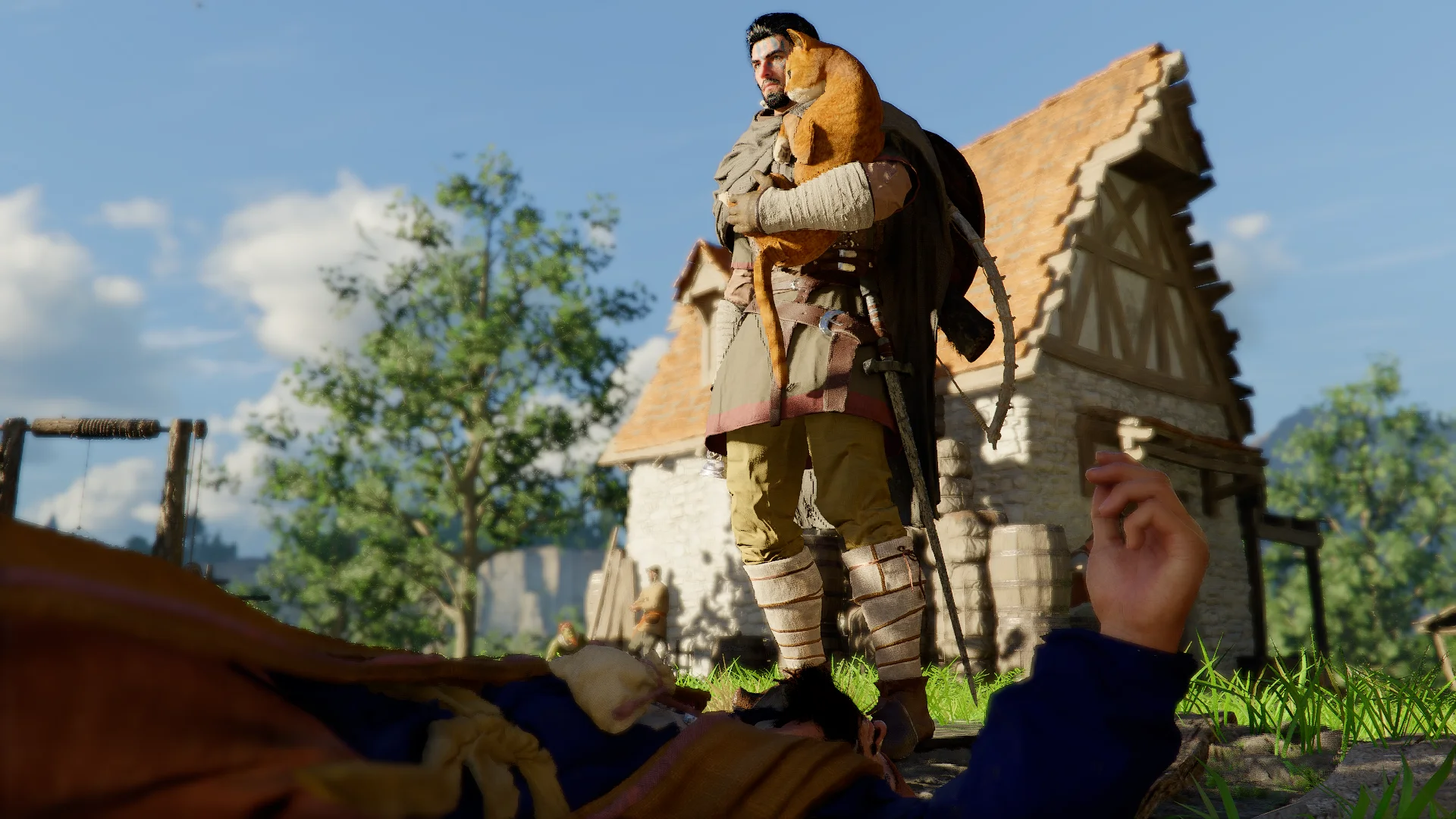
Se o seu sistema puder suportar, você também pode ativar o Ray Tracing da NVIDIA ou seu equivalente da AMD. Esse recurso pode reduzir significativamente o desempenho, mas melhora os visuais. Infelizmente, pode desativar completamente os efeitos de chuva, já que o sistema às vezes trata a chuva como ruído.
Resolução de renderização também afeta a qualidade das texturas. Quando você muda os modos, as texturas em si não mudam, mas podem parecer muito mais embaçadas. Isso provavelmente será corrigido em futuros patches. As configurações de qualidade das texturas em si não impactam muito o desempenho geral. Por exemplo, fumaça e fogo parecem quase os mesmos em baixa e alta resolução. O mesmo vale para simulação de física, pós-processamento e qualidade da água, você pode deixar todos esses em cinematográfico. O ray tracing, no entanto, realmente diminui o desempenho quando desativado. É difícil explicar por quê, mas lembre-se de que o ray tracing tem um grande impacto na iluminação, então é melhor mantê-lo ativado, a menos que você esteja nas configurações mais baixas.
Mantenha sombreamentos configurados para alto. Em baixo, eles não apenas ficam embaçados, mas começam a piscar, o que realmente arruina a imersão.
Reflexões são outra opção que mal afeta o desempenho. Se possível, mantenha-as em alto.
Densidade de folhagem controla a quantidade e qualidade das plantas. Quase não há diferença entre cinematográfico e ultra, mas configurações médias ou altas são visivelmente diferentes. Se seu PC tem dificuldades com Crimson Desert, defina isso para médio ou até baixo. Caso contrário, alto é o mínimo que você deve usar.
Nevoeiro volumétrico afeta o desempenho, embora não drasticamente. O principal é que nas configurações médias, o nevoeiro produz muito mais artefatos visuais. Tenha isso em mente ao equilibrar suas configurações.
Qualidade do modelo é uma das configurações mais exigentes em termos de recursos, afetando a geometria de todo o mundo do jogo. Curiosamente, diminuir isso nem sempre faz o mundo parecer pior. Você deve testar em seu próprio sistema, mas não notamos muita diferença entre médio, alto ou cinematográfico. Em alguns casos, cinematográfico até parece melhor que ultra.
Qualidade da iluminação é outra configuração exigente. Pode reduzir visivelmente sua taxa de quadros e desempenho geral. Estranhamente, também impacta reflexões e iluminação global. Médio já faz os visuais parecerem muito piores, então tente manter isso pelo menos em alto, e só diminua se não tiver outra escolha.
Mais um problema é distância de desenho. Mesmo em hardware de ponta, é bastante limitada. Não há como ajustá-la diretamente, então você terá que aceitá-la.
Escala de deslocamento é uma configuração relativamente nova. Desativá-la simplificará objetos—por exemplo, bordas arredondadas em edifícios se tornarão afiadas. No entanto, se essa opção estiver ativada, você pode notar alguns artefatos menores em objetos quando seu personagem se move. Sinta-se à vontade para definir isso como médio ou até baixo para um bom equilíbrio.
Falhas, Congelamentos e Erros de Lançamento

Agora vamos falar sobre falhas e congelamentos importantes que podem dificultar o progresso. Quando o jogo inicia, ele salva partes dos gráficos (shaders) para não precisar recalculá-los toda vez. Às vezes, esses arquivos ficam corrompidos, o que pode causar erros de lançamento ou travamentos. Aqui está como corrigir isso.
Limpar Cache de Shader
Às vezes, forçar o jogo a reconstruir os shaders é suficiente para resolver o problema. No Windows, abra a pasta do sistema DirectX. Abra o Explorador de Arquivos e cole os seguintes caminhos na barra de endereços:
Se você tiver uma placa AMD, o caminho é semelhante, embora alguns nomes de pastas possam ser diferentes (DXCache ainda está lá).
Basta deletar tudo dentro dessas pastas. Na próxima vez que você iniciar o jogo, ele as reconstruirá. Esta é uma das correções mais eficazes, frequentemente recomendada no Reddit.
Desativar Sobreposições e Geração de Quadros no Jogo
Outro culpado comum é a sobreposição. Steam, NVIDIA e outros programas adoram sobrepor suas interfaces ao seu jogo. Isso inclui o contador de FPS. Às vezes, as sobreposições quebram o lançamento ou causam travamentos. Basta desligar:
- Sobreposição do Steam — nas configurações do Steam, encontre No Jogo.
- Sobreposição da NVIDIA — abra o GeForce Experience e desative Sobreposição no Jogo.
Opções de Lançamento e Modo de Janela Sem Bordas
Uma terceira razão é a Geração de Quadros e FSR. Se você tiver esses recursos inteligentes ativados, tente desativá-los e teste o lançamento. Usuários de fóruns relatam que isso frequentemente ajuda com travamentos.
Se você ainda estiver tendo problemas de estabilidade, tente iniciar o jogo em modo de janela sem bordas em vez de tela cheia. Ninguém realmente sabe por que isso funciona, mas vale a pena tentar.
Se o jogo não iniciar de jeito nenhum, os jogadores encontraram algumas maneiras de acordá-lo, embora esses truques sejam um pouco como mágica. Não há garantia de que funcionarão, mas você pode tentar.
O primeiro método é iniciar com parâmetros especiais. Aqui está como fazer isso no Steam:
- Abra as propriedades do jogo.
- Encontre Opções de Lançamento.
- Digite: -dx11 ou -dx12.
- Às vezes adicione -windowed.
Isso força o jogo a usar uma API ou modo de janela diferente.
O segundo método é informar ao seu sistema para executar o jogo na sua placa gráfica dedicada. Veja como:
- Vá para as configurações do Windows.
- Abra a seção Gráficos, depois Jogo.
- Defina GPU de Alto Desempenho.
Isso é especialmente útil para laptops, onde os jogos podem ser iniciados na GPU integrada por padrão.
O terceiro método é desativar as otimizações de tela cheia:
- Encontre o arquivo .exe do jogo.
- Clique com o botão direito e abra Propriedades.
- Vá para a aba Compatibilidade e marque Desativar otimizações de tela cheia.
Em alguns casos, iniciar o jogo sem uma conexão com a internet também pode ajudar.
Erros de Missão e Personagens Ausentes

Muitos jogadores enfrentam situações em que um personagem da história simplesmente não aparece onde deveria. Isso acontece frequentemente em grandes cidades ou durante missões com companheiros (por exemplo, com Greymane).
O que Fazer se um NPC Não Aparecer
Primeiro, verifique o menu Expedições. Se você acidentalmente enviou este personagem para coletar recursos ou lutar em outra região, ele desaparecerá fisicamente do mundo e não aparecerá até que sua tarefa seja concluída.
O que Fazer se um Script de Missão Estiver Travado
Se o personagem não está em uma tarefa, mas ainda está desaparecido, isso significa que há um erro de script. A maneira mais confiável de reiniciar o mundo é encontrar qualquer fogueira ou cama e avançar o tempo em 6–12 horas. Isso força o jogo a recarregar todos os residentes da região. Se isso não ajudar, verifique se você está segurando um item de missão. Há um bug em Crimson Desert: se você pegar um artefato importante (como o núcleo no Santuário do Consolo) antes que o personagem termine seu diálogo, o script pode congelar. Nesses casos, a única solução é carregar um salvamento de antes da conversa começar.
Basicamente, essa é a única maneira de resolver o problema, então o melhor conselho é salvar seu progresso com a maior frequência possível para evitar perder horas de jogo.
Ficando Preso, Câmera e Problemas de Controle

O mundo do jogo está cheio de objetos, e seu personagem pode frequentemente ficar preso em rochas ou elementos de construção. Se você não consegue se mover, não há necessidade de reiniciar o jogo. Em vez disso, tente estas dicas.
Como Desprender-se
Pressione pausa e procure a opção Desprender no canto da tela. Este comando especial move suavemente seu personagem alguns metros para longe. Se você estiver jogando em console (PS5 ou Xbox) e notar atraso de entrada, tente desligar todos os melhoradores de imagem nas configurações da sua TV e habilitar o Modo de Jogo.
O que Fazer se a Câmera Gira Sozinha
Os jogadores também relatam um bug onde a câmera começa a girar descontroladamente ao redor do personagem. Isso geralmente acontece quando dispositivos extras estão conectados ao seu PC, como volantes, pedais ou um segundo controle. Basta desconectar qualquer coisa desnecessária das suas portas USB. Se você estiver usando um controle sem fio e ele estiver apresentando problemas, tente conectá-lo com um cabo comum. Isso geralmente resolve problemas de mapeamento de botões instantaneamente.
Usuários do fórum também recomendam evitar certas ações:
- carregar objetos
- roubar itens
Por algum motivo, essas ações tendem a quebrar scripts com mais frequência. Também é uma boa ideia não repetir a mesma ação várias vezes, pois o jogo às vezes não consegue lidar com isso e pode congelar.
Salvamentos, Inventário e Estabilidade Geral

Os jogadores costumam reclamar sobre problemas com saves ou inventário. Isso é especialmente frustrante porque o problema pode aparecer no pior momento possível.
Como Gerenciar Saves Corretamente
O conselho mais importante de todos os fóruns é nunca confiar em um único slot de save. Já houve casos em que o jogo salva automaticamente durante um bug, e quando você carrega, fica preso novamente. Sempre mantenha de 3 a 4 saves manuais em slots diferentes e alterne entre eles. Se o jogo começar a travar quando você abrir o mapa, vá nas configurações da interface e desative Ícones Dinâmicos. Isso reduz a carga de memória e ajuda o mapa a abrir suavemente. Essa dica é especialmente útil em consoles, onde esse problema é comum.
Se você estiver jogando no Steam e, após uma atualização, o jogo começar a ter lag em lugares onde costumava rodar bem, certifique-se de usar a função Verificar integridade dos arquivos do jogo nas propriedades do jogo. Às vezes, patches não são instalados corretamente, e uma simples verificação de arquivos substituirá quaisquer arquivos corrompidos e restaurará o desempenho normal.
Problemas com o Mapa, Inventário e Som

Alguns jogadores descobrem que itens desaparecem de seu inventário. Infelizmente, não há como corrigir isso por conta própria. A única coisa que pode ajudar é um reinício completo. O mesmo vale para problemas de som. Atualizar seus drivers pode às vezes corrigir bugs de áudio, mas nem sempre funciona. Na maioria das vezes, você precisará reiniciar o jogo ou esperar por um patch.
Se você de repente perder uma funcionalidade, um personagem desaparecer ou seu saldo bancário zerar, tente mudar para outro personagem e depois voltar. Às vezes, a única solução é reiniciar a missão (se um simples reinício não ajudar), mas nesse caso, evite repetir as ações que quebraram os scripts em primeiro lugar.
***
Como você pode ver neste guia, a maioria dos problemas de Crimson Desert é resolvida simplesmente reiniciando o jogo. Quando se trata de otimização, no entanto, você pode e deve experimentar diferentes configurações, já que algumas opções podem compensar o impacto de outras. Se nada funcionar, a única opção é esperar por atualizações. Felizmente, os desenvolvedores as lançam regularmente, e o jogo já está muito mais estável do que estava no lançamento.