
Guia de Otimização do Nioh 3: Melhores Configurações para Máxima Performance
 Vladyslav Shamshurov
Nioh 3 é a mais recente entrada na popular série, dando um grande passo à frente ao misturar uma estrutura baseada em missões com um mundo semi-aberto. No entanto, desde o lançamento, a comunidade enfrentou problemas de desempenho. Neste guia, vamos ajudá-lo a ajustar suas configurações para obter o melhor equilíbrio entre visuais e jogabilidade suave.

A maioria dos problemas de otimização e desempenho em Nioh 3 está ligada ao motor do jogo. O Katana Engine se comporta de maneiras únicas dependendo das suas configurações. O jogo é projetado para rodar em taxas de quadros fixas: 30, 60 ou 120 FPS. Se sua taxa de quadros for instável, você pode enfrentar sérios problemas.
O que Saber Antes de Ajustar as Configurações
Como mencionado, o motor pode reagir de maneira estranha a quaisquer mudanças nas opções gráficas. Por exemplo, se sua taxa de quadros oscilar, você notará um movimento de câmera irregular. O motor pode até desacelerar toda a jogabilidade—se seus FPS caírem abaixo do mínimo padrão (30 FPS), seu personagem se moverá mais lentamente.
Além disso, se você desbloquear a taxa de quadros, as sombras da iluminação artificial podem desaparecer completamente. Estranhamente, limitar o jogo a 120 FPS coloca uma carga extra em sua CPU, mesmo que você esteja obtendo apenas 60 FPS.

É crucial que seu limite de FPS corresponda à taxa de atualização do seu monitor. Se você definir um limite de 60 FPS em um monitor de 120 Hz, o jogo irá engasgar constantemente. Mas se você mudar seu monitor para 60 Hz, a imagem se torna perfeitamente suave—isso já foi confirmado pela comunidade.
Você Deve Ativar a Geração de Quadros?
Em Nioh 3, a geração de quadros funciona corretamente apenas se sua placa de vídeo tiver espaço de desempenho suficiente. Em outras palavras, se sua GPU estiver operando a 90-100% de carga, ativar a geração de quadros não manterá os 120 FPS estáveis, e o atraso de entrada se tornará alto e irritante.
Há outra pegadinha: a geração de quadros DLSS ativa o Reflex, que limita a taxa de quadros a cerca de 116 FPS. Isso pode causar o tearing e o engasgo em monitores de 120 Hz que mencionamos acima. É melhor usar DLSS apenas em monitores com 144 Hz ou mais.
Melhores Configurações Gráficas para Nioh 3
Configurações que Você Pode Ignorar
Algumas opções no jogo ou não funcionam de forma alguma ou não têm efeito visível. Você pode definir essas opções para o máximo sem perder desempenho.

Qualidade do Modelo não afeta a complexidade da geometria ou a distância de visão—os objetos aparecem na mesma distância, não importa o que você escolher. A configuração do número de modelos exibidos também não funciona: não há diferença literal entre Baixo e Máximo. Efeitos de vento não podem ser desativados—plantas e roupas ainda se movem mesmo se você desativar a opção. Anisotropic filtering tecnicamente não funciona, mas o jogo usa qualidade de filtragem alta por padrão, então você pode definir isso para o máximo sem problemas.
Configurações Que Importam Um Pouco
Qualidade da Textura é a única configuração que funciona consistentemente e realmente afeta os visuais. Aumentá-la de baixa para média melhora a aparência dos objetos próximos, e Ultra principalmente aumenta o detalhe em objetos distantes. Note que esta é a única opção que realmente impacta o uso de VRAM.
Qualidade da Animação controla quão suave os inimigos distantes se movem. Em baixa, os personagens à distância se movem de uma maneira truncada, como nos jogos antigos. Em alta, suas animações são suaves.
Qualidade da Geometria de Fundo afeta o detalhe dos objetos de fundo. Em baixa e média, você notará coisas aparecendo bem na sua frente.
Configurações Que Afetam o Desempenho
Qualidade da Sombra

A qualidade da sombra é uma das poucas configurações em Nioh 3 que realmente impacta tanto os visuais quanto o desempenho. No mínimo, as sombras parecem pixeladas e tremidas, com muito flickering. A configuração mais baixa desabilita completamente as sombras de iluminação dinâmica, tornando os visuais planos. Aumentá-la para média oferece um bom aumento de qualidade com apenas uma queda moderada no desempenho. Ir para Ultra não traz quase nenhum benefício visual extra, mas reduz muito os FPS. Média é a configuração recomendada.
Oclusão Ambiental

Esta configuração adiciona profundidade às cenas escurecendo os cantos e onde as superfícies se encontram. Se você desativá-la, tudo parecerá plano. O problema é que, em média e alta, a oclusão ambiental cria ruído na folhagem e pode escurecer demais a imagem, causando halos pretos ao redor dos objetos. O desempenho não é muito afetado, então é realmente sobre o quanto o ruído nas plantas te incomoda. Mínimo ou médio geralmente é o melhor.
Qualidade dos Efeitos
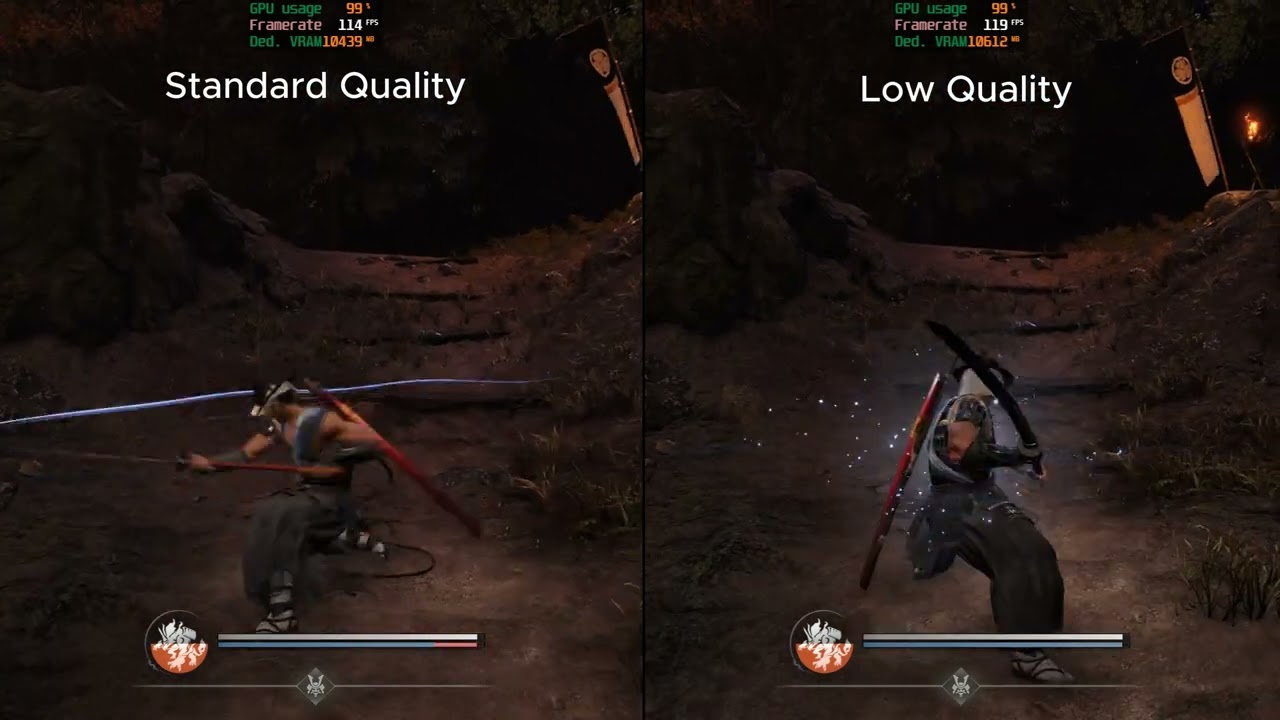
Esta configuração controla a aparência de poeira, pequenos detritos e respingos de ataques de personagens ou ao interagir com água. Não afeta os efeitos especiais chamativos das habilidades. Aumentar esta configuração reduz o desempenho em cerca de quatro por cento, o que geralmente é imperceptível. Defina esta opção como preferir.
Reflexões em Espaço de Tela

Esta opção determina quais objetos aparecem nas reflexões em superfícies molhadas. Quanto maior a qualidade, mais flickering e ruído você verá nas reflexões. Para uma imagem mais limpa, é melhor manter esta configuração em baixa.
Qualidade do Terreno

Esta configuração controla o detalhe das superfícies do solo usando mapeamento de paralaxe. Ela afeta quão profundo e realista o terreno rochoso parece, assim como quão longe esse efeito é visível. O impacto no desempenho é mínimo.
Densidade da Grama

Isso ajusta automaticamente a quantidade de vegetação no mundo. Seu impacto no desempenho depende da localização: em campos abertos com muita grama, as quedas de FPS são mais notáveis do que em áreas rochosas ou com vegetação esparsa. Defina esta opção com base na sua preferência.
Qualidade das Nuvens Volumétricas

Esta configuração é responsável pela névoa volumétrica e iluminação. No baixo, esses efeitos são completamente desativados, tornando os visuais mais simples. No geral, o impacto no desempenho é pequeno, mas em áreas com névoa densa, a carga do sistema pode aumentar de forma notável.
Iluminação Global
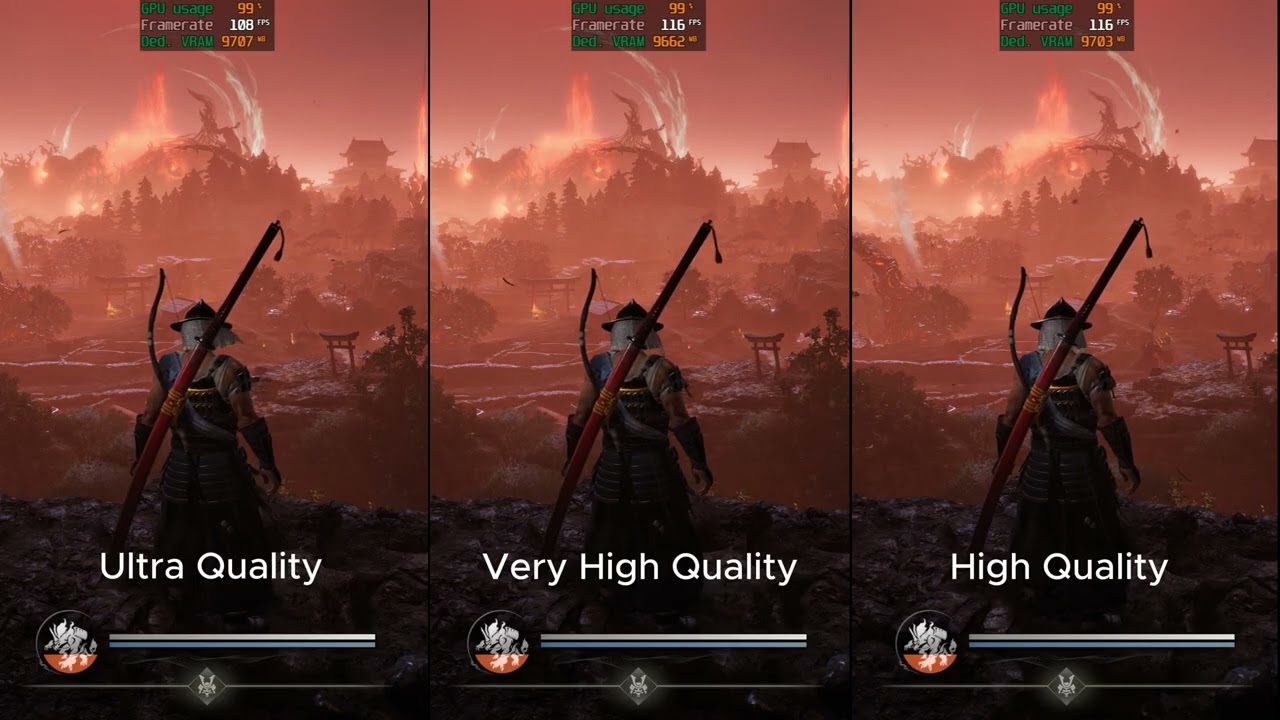
A iluminação global é uma configuração crítica que tem o maior impacto tanto nos visuais quanto no desempenho.
Na configuração mais baixa, a maior parte da iluminação indireta é substituída por um preenchimento azul simples. Todas as superfícies sombreadas recebem um tom frio e não natural. Reflexos perdem detalhes de cor e também parecem azulados.
Aumentá-la para médio traz de volta a iluminação indireta padrão. Aumentá-la ainda mais adiciona profundidade e detalhe às superfícies iluminadas. Em muito alto e ultra, a imagem se torna muito mais estável e o piscar é quase completamente eliminado.
No entanto, a configuração de qualidade mais alta coloca uma carga pesada na sua GPU. A memória de vídeo é especialmente sensível—em placas de 8 GB, até mesmo o médio pode causar engasgos.
Recomendações Finais
Para Placas Gráficas com 8 GB de VRAM
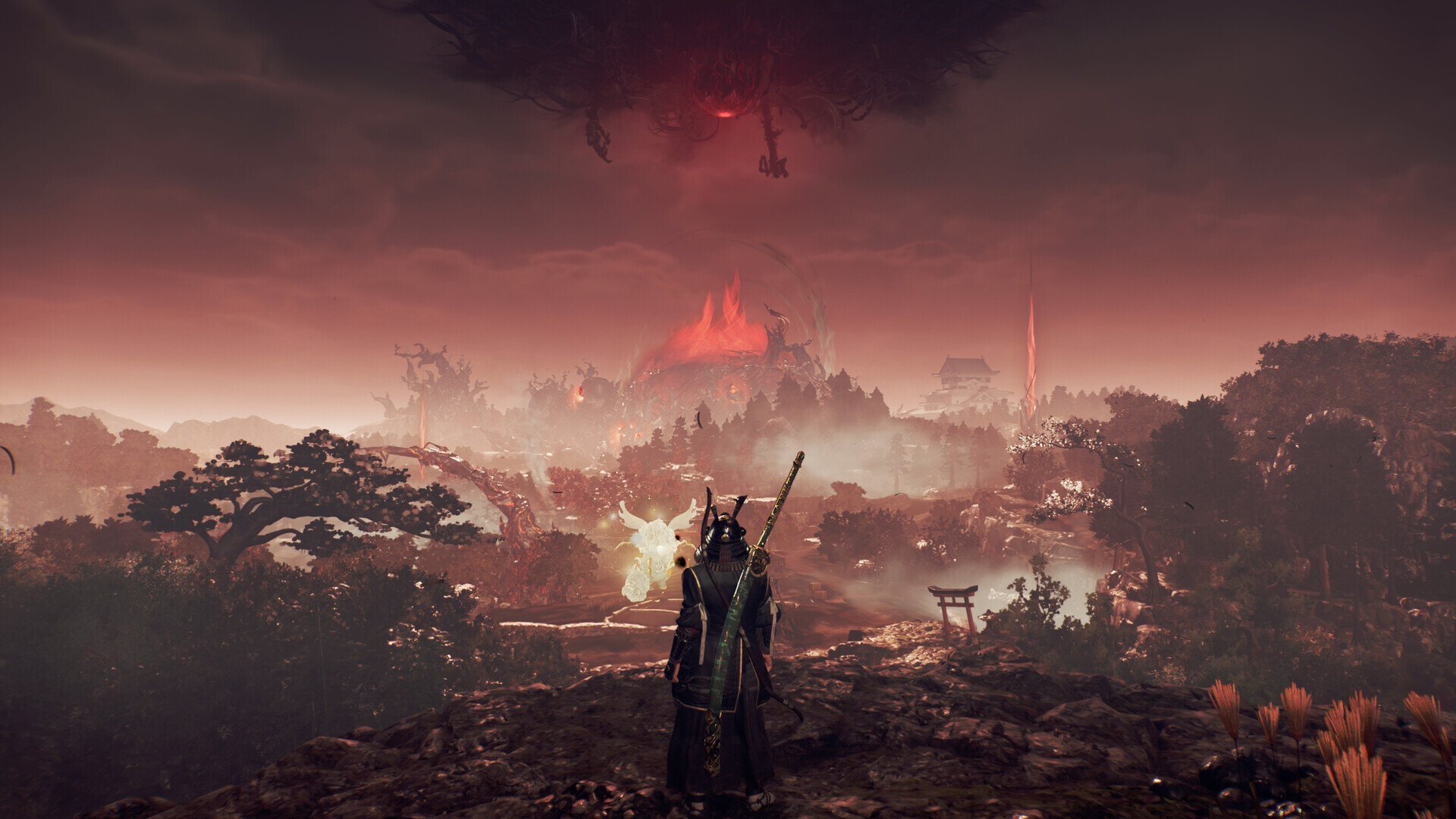
Se você tem memória de vídeo limitada, a principal configuração que você precisará sacrificar ou manter no mínimo é a iluminação global. A iluminação parecerá mais simples e menos natural, mas em um jogo de ritmo acelerado como Nioh 3, esse é um pequeno preço a pagar em comparação com os engasgos constantes por falta de memória.
Defina a qualidade da textura como média para liberar VRAM. Todas as outras configurações podem ser maximizadas com segurança—ou não funcionam ou usam muito poucos recursos.
Para Placas de Vídeo Mais Poderosas
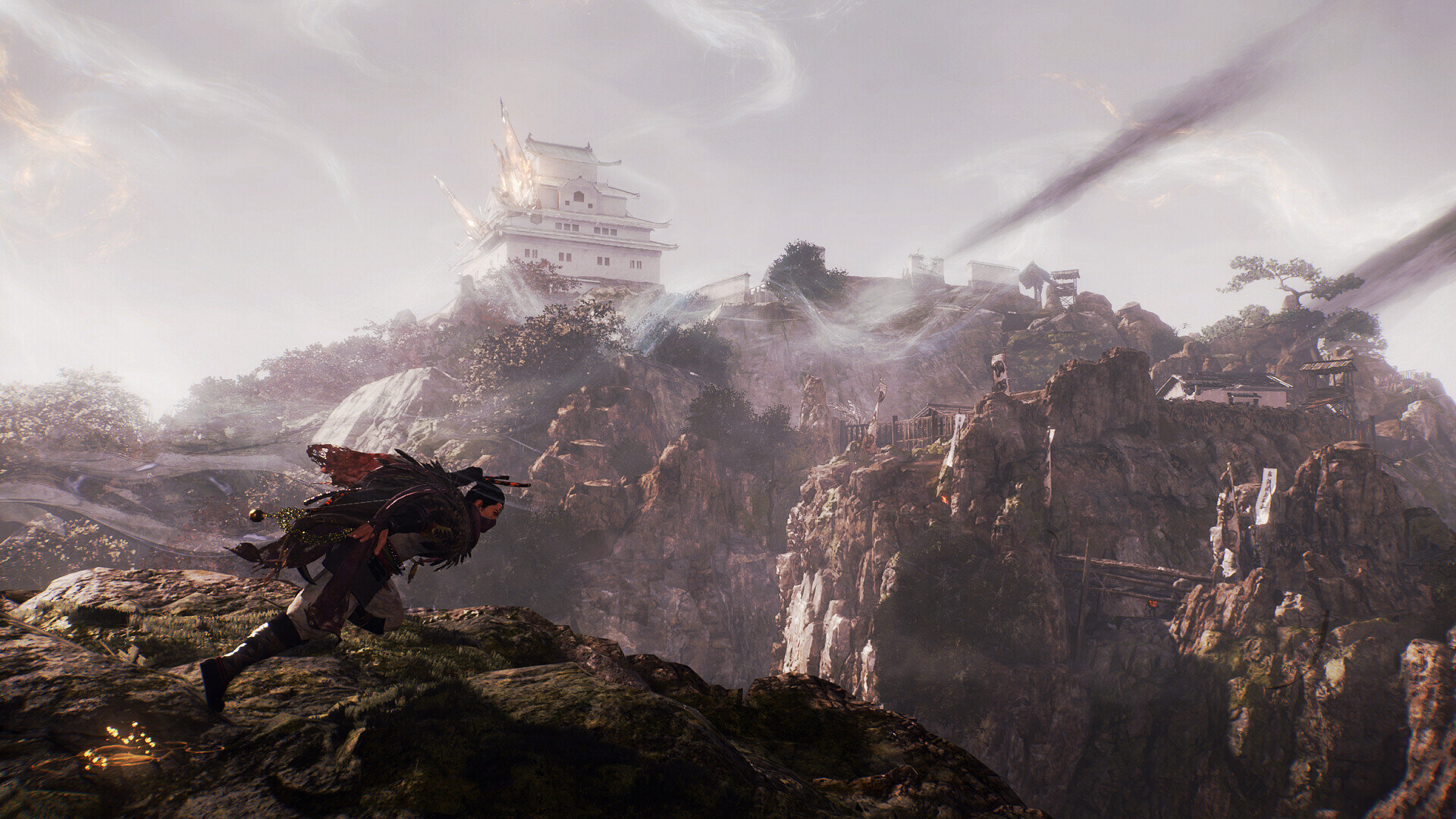
Se sua placa de vídeo tiver 12 GB ou mais de VRAM, você pode experimentar livremente:
- Primeiro, defina iluminação global como alta, mas não ultra. A configuração mais alta mal melhora os visuais, mas prejudica o desempenho.
- Defina a qualidade das sombras como média—não há benefício real em ir mais alto.
- Oclusão ambiental pode permanecer baixa para evitar ruído em configurações mais altas.
- Densidade de grama deve ser definida como baixa, já que valores altos reduzem notavelmente os FPS em áreas florestais.
***
Claro, o desempenho de Nioh 3 não depende apenas da sua GPU. Se seu processador for fraco, a única opção confiável é limitar sua taxa de quadros a 30 FPS e sincronizá-la com a taxa de atualização de 30 Hz do monitor. Se você conseguir manter estável 60 FPS, defina sua taxa de atualização para 60 Hz. Para 120 FPS, certifique-se de que seu CPU pode lidar com a taxa de quadros base antes de habilitar a geração de quadros.
Em Nioh 3, suavidade e estabilidade são mais importantes do que visuais elaborados. Devido à forma como o motor funciona, é melhor reduzir a iluminação global e a qualidade das sombras do que sacrificar a taxa de quadros por gráficos máximos. A regra de ouro: manter seu limite de FPS igual à taxa de atualização do seu monitor sempre importa mais do que qualquer efeito visual.