Guia para Wallpaper Engine: Como Instalar e Configurar o Programa
 Vladyslav Shamshurov
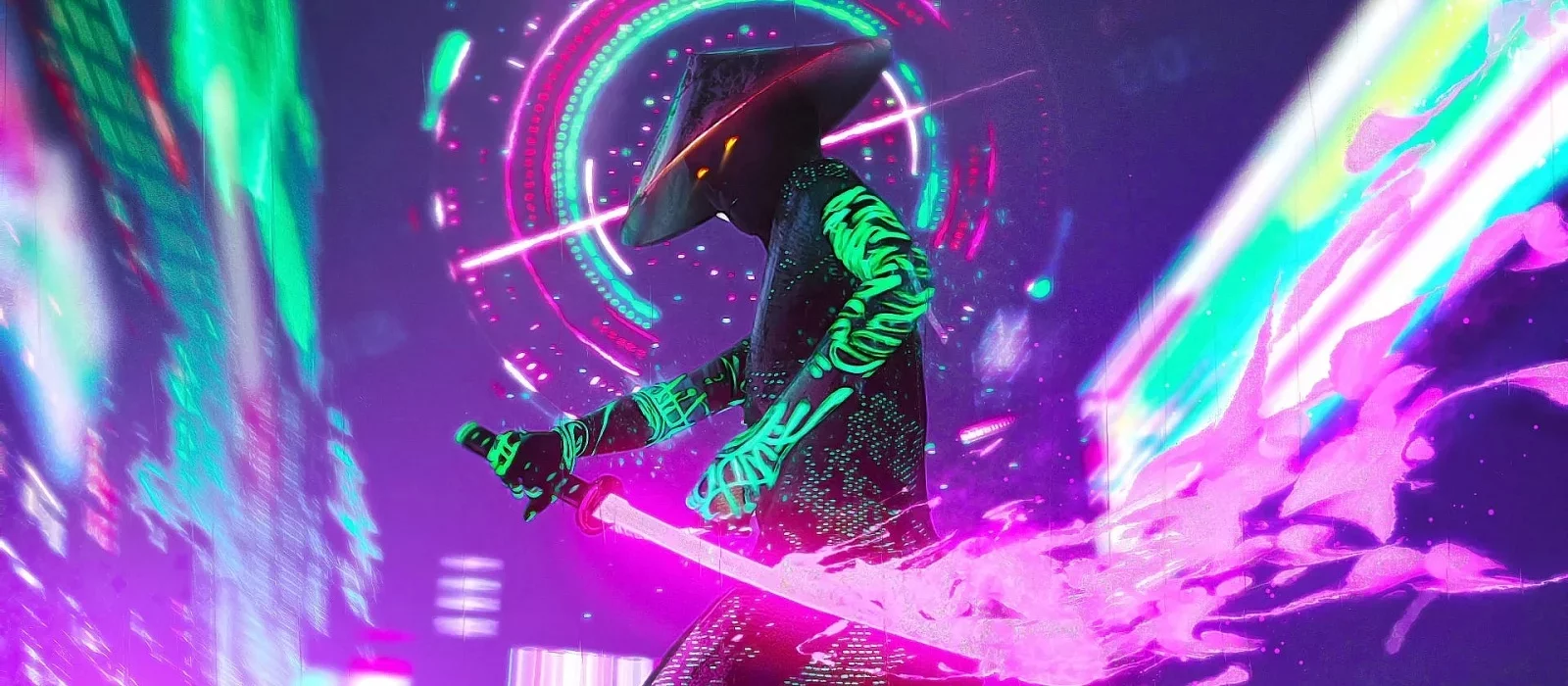
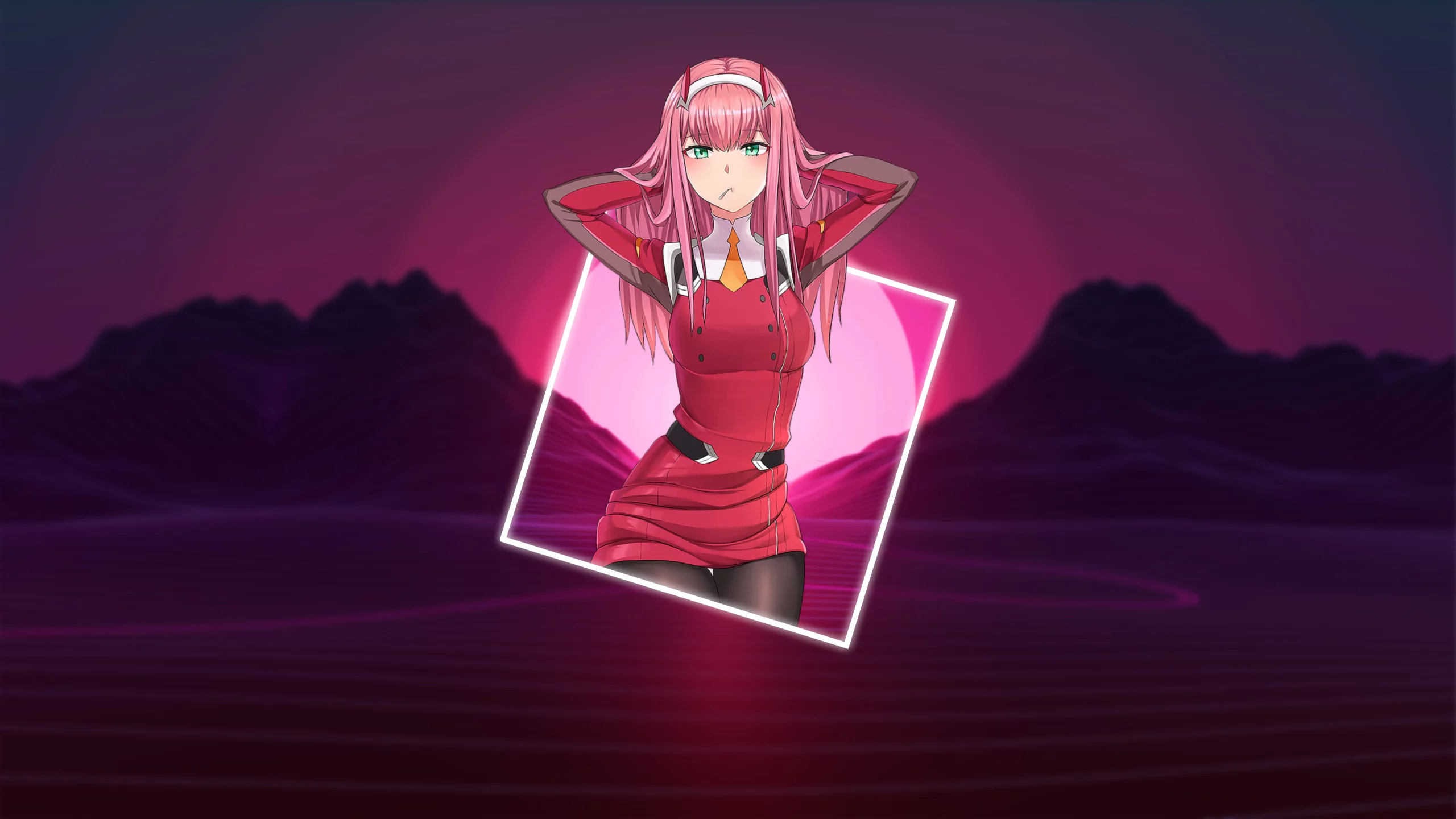
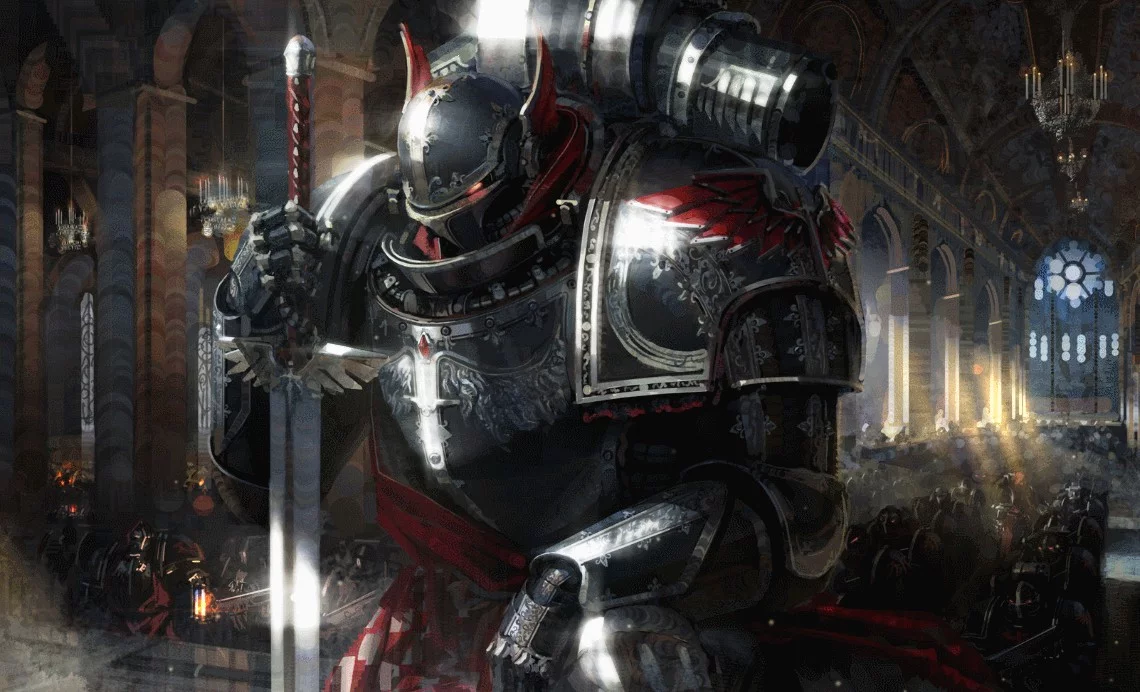
Wallpaper Engine é um software popular que permite criar e definir uma imagem animada ou arquivo de vídeo como papel de parede da sua área de trabalho, em vez dos fundos habituais. Neste guia, responderemos às perguntas mais comuns sobre o uso deste programa.
Como Instalar o Wallpaper Engine
Para instalar o programa Wallpaper Engine, você primeiro precisa comprá-lo em uma das lojas digitais. Por exemplo, você pode usar a versão Steam do software. Após a compra, basta realizar o procedimento padrão de instalação do Wallpaper Engine.
Como Configurar o Wallpaper Engine
Após comprar e instalar o Wallpaper Engine, selecione Iniciar no lançador. Uma janela aparecerá pedindo para você especificar o tipo de lançamento:
- Iniciar Wallpaper Engine
- Iniciar Wallpaper Engine 64-bit (pode usar mais RAM)
- Iniciar Wallpaper Engine 32-bit (desativar aceleração de hardware da interface)
- Iniciar Verificar aplicativos conflitantes
Dicas para o tipo de lançamento do Wallpaper Engine:
- Se você tem um PC de médio porte com uma quantidade pequena de RAM, escolha a primeira opção (Iniciar Wallpaper Engine).
- Se você tem um PC poderoso com um bom processador e uma grande quantidade de RAM, recomendamos escolher a segunda opção Iniciar Wallpaper Engine 64-bit.
- O terceiro tipo de lançamento é destinado a PCs fracos com uma quantidade pequena de RAM e um processador fraco.
- Use o último tipo de lançamento para verificar aplicativos conflitantes com o Wallpaper Engine.
Após iniciar o programa, abra o menu Configurações e ajuste as predefinições de qualidade para o processamento de imagens. Se o Wallpaper Engine começar a apresentar lentidão ou erros durante o processamento e criação do papel de parede, tente reduzir a qualidade de desempenho neste menu. Primeiro, recomendamos prestar atenção ao Suavização em tela cheia. Se você experimentar lentidões significativas, tente reduzir este parâmetro de MSAA x8 para MSAA x4 e assim por diante até que esse recurso esteja completamente desativado.
Nas configurações de reprodução do papel de parede, decida sobre os seguintes parâmetros:
- Outro aplicativo está selecionado. Este parâmetro determina a funcionalidade dos papéis de parede animados ao abrir o explorador ou outro aplicativo. Se definido como Pausar, o papel de parede parará de animar durante a atividade de qualquer janela.
- Outro aplicativo está maximizado / em tela cheia. Um parâmetro que permite parar a animação do papel de parede ao iniciar qualquer aplicativo em tela cheia. Para isso, selecione a função Pausar .
- Outro aplicativo está reproduzindo áudio. Se os papéis de parede instalados tiverem uma trilha sonora, recomendamos definir o parâmetro como Pausar. Caso contrário, defina como Continuar trabalhando.
Dica: Para iniciar automaticamente os papéis de parede animados, vá até a aba Geral nas configurações do programa e marque a caixa ao lado do parâmetro Iniciar com o Windows .
Como Criar Seus Próprios Papéis de Parede
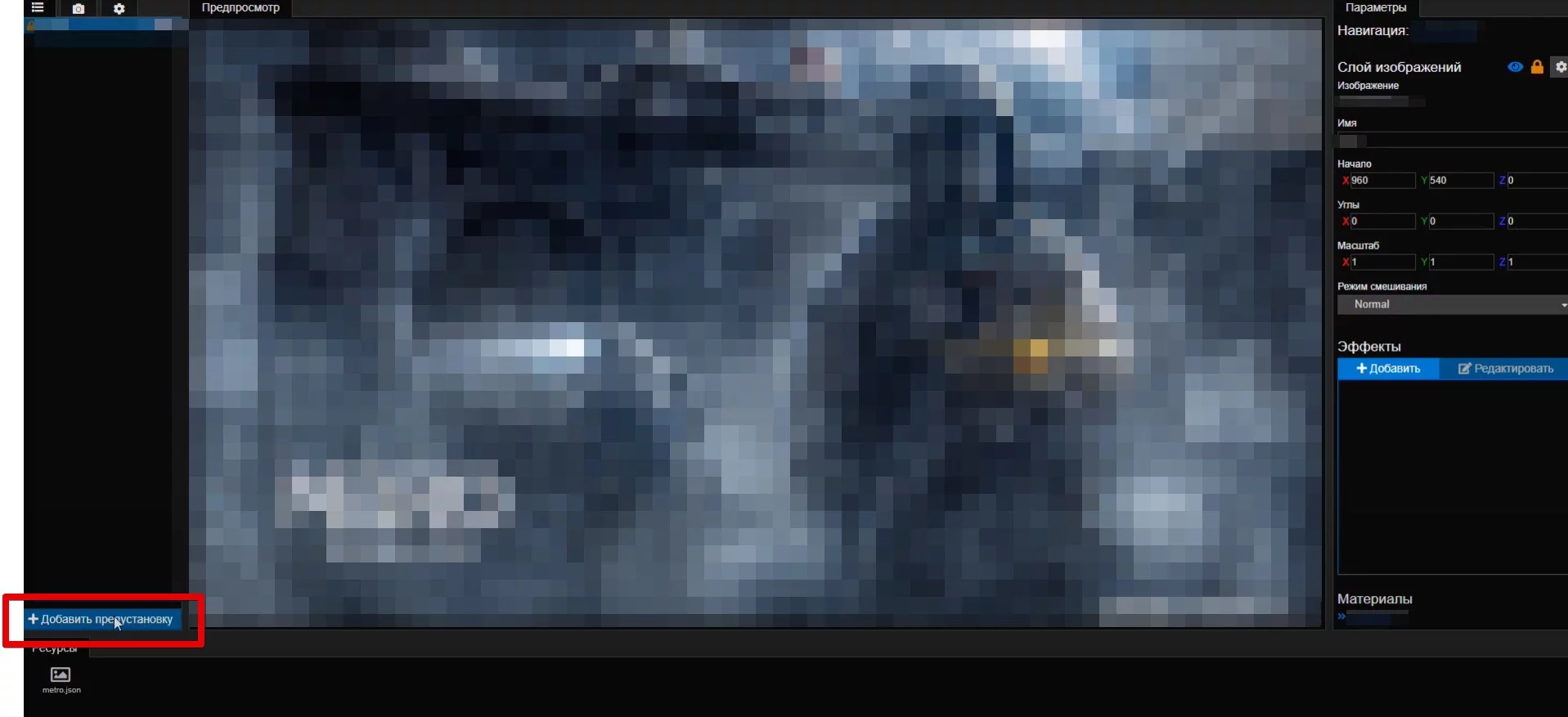
No programa Wallpaper Engine, selecione a opção Criar Papel de Parede no canto inferior direito da tela e escolha uma imagem adequada sua. Após fazer o upload da imagem para o programa, dê a ela qualquer nome e pressione OK. Para animar a imagem carregada, clique em Adicionar Preset no canto inferior esquerdo e selecione um ou vários efeitos.
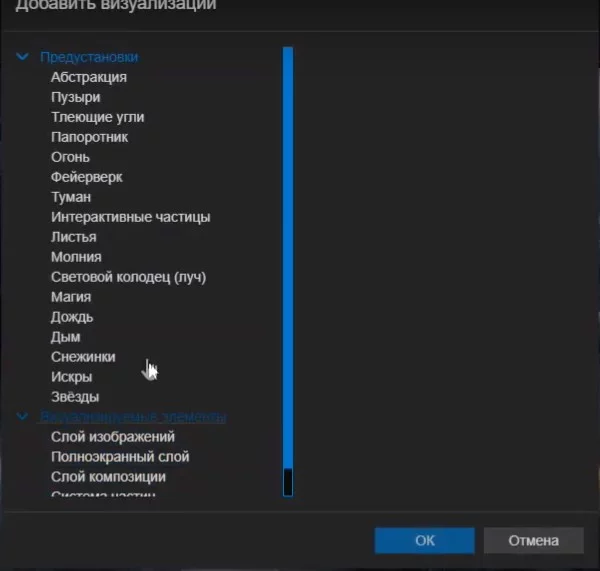
Você também pode alterar a velocidade, o tamanho da animação, adicionar tremores e outros efeitos especiais no menu Configurações . Para salvar os papéis de parede finalizados, selecione a aba Steam — Preparar para Publicação. Certifique-se de definir uma classificação etária se a imagem contiver conteúdo indesejado ou conteúdo adulto.
Como Adicionar Música
Vamos começar com o fato de que você pode adicionar música não apenas ao seu próprio projeto, mas também ao projeto de outro usuário que permitiu a capacidade de reproduzir faixas. No caso em que os papéis de parede têm essa funcionalidade, basta substituir a faixa no editor de workshop do Wallpaper Engine. Para fazer isso, selecione uma imagem finalizada e clique no botão Adicionar ou Adicionar Preset (depende da versão do programa) no canto inferior esquerdo. Além de vários efeitos, na janela que se abre, você pode selecionar a aba Som e fazer o upload de sua própria trilha sonora.
Em alguns casos, papéis de parede prontos são um arquivo de vídeo mp4. Nesse caso, você precisa usar um software especial para edição, como Sony Vegas Pro ou Adobe Premiere Pro.
Como Definir na Tela de Bloqueio
Papéis de parede ao vivo na área de trabalho parecem muito eficazes e modernos. No entanto, muitos usuários se perguntam se é possível definir essa funcionalidade na tela de bloqueio do Windows. Infelizmente, isso não é possível devido à proteção interna do sistema operacional Windows, que proíbe programas de terceiros de alterar a imagem na tela de bloqueio. Como os desenvolvedores do Wallpaper Engine garantem, essa funcionalidade também estará indisponível no futuro.
Como Adicionar um Equalizador
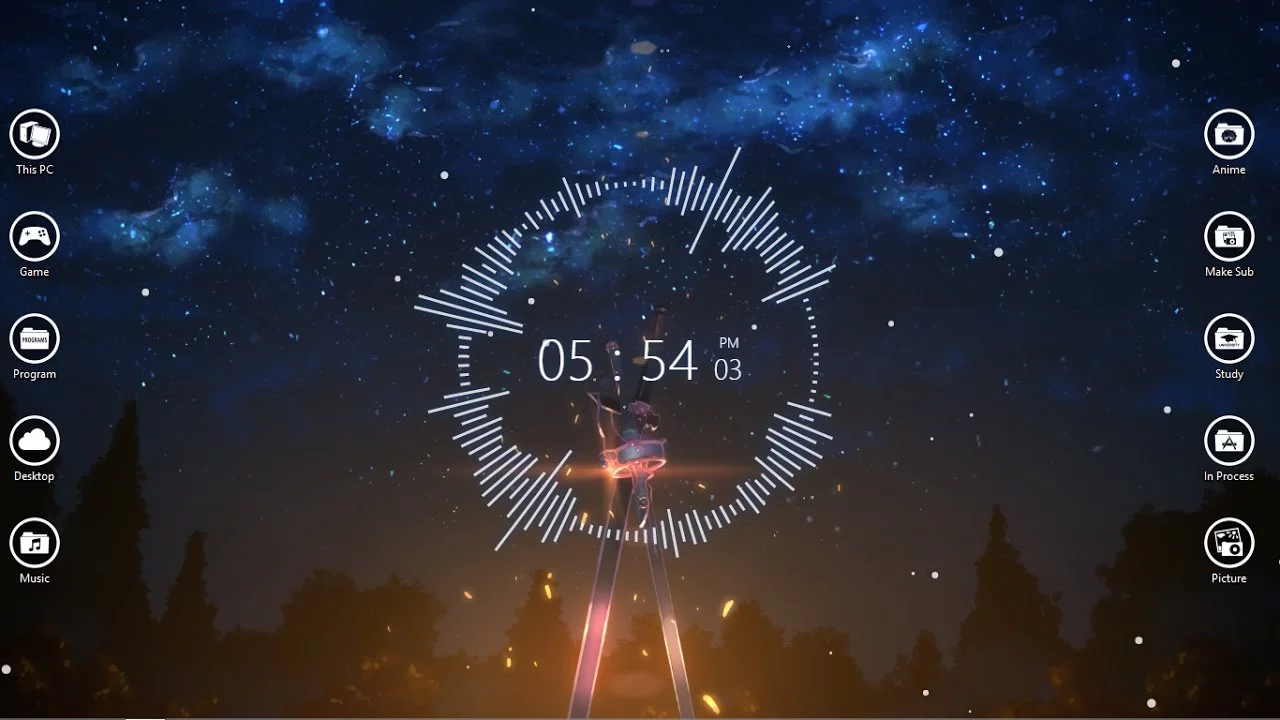
Criar um equalizador gráfico funcional no Wallpaper Engine por conta própria é bastante problemático. Mas há muitos temas já feitos e, o mais importante, funcionais com um equalizador na internet. Aqui está um dos exemplos na oficina da loja digital Steam.
Onde os Papéis de Parede Baixados Estão Armazenados
Papéis de parede criados por você e baixados de outros usuários podem ser encontrados na biblioteca de arquivos do Steam no seu disco:
- Program Files (x86)\Steam\steamapps\workshop\content\431960
Como Desinstalar o Wallpaper Engine
Se o seu software foi adquirido em uma das lojas digitais oficiais, use o lançador correspondente para desinstalá-lo. Se você encontrar um problema ao desinstalar a versão do Steam do Wallpaper Engine, siga estes passos:
- Abra o Explorador de Arquivos e navegue até o diretório da biblioteca de arquivos do Steam (geralmente a biblioteca está localizada na pasta Program Files (x86));
- Siga o caminho Steam\steamapps\workshop\content\431960
- Exclua todos os arquivos da pasta mencionada.
Lembre-se de que dessa forma você removerá não apenas o programa em si, mas também todos os projetos, bem como os papéis de parede animados criados anteriormente para o Wallpaper Engine.