
Sandbox de fantasia com elementos de sobrevivência. É possível jogar sozinho ou com outras pessoas, explorando o mundo e coletando recursos, encontrando e saqueando... Saiba mais

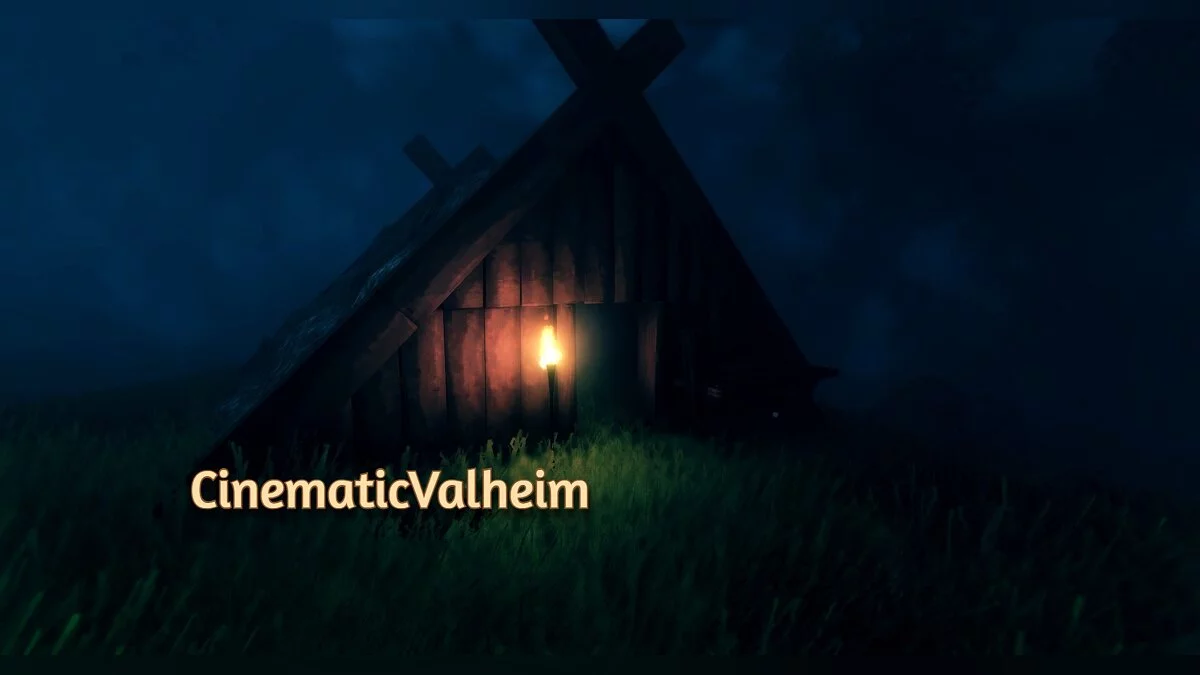
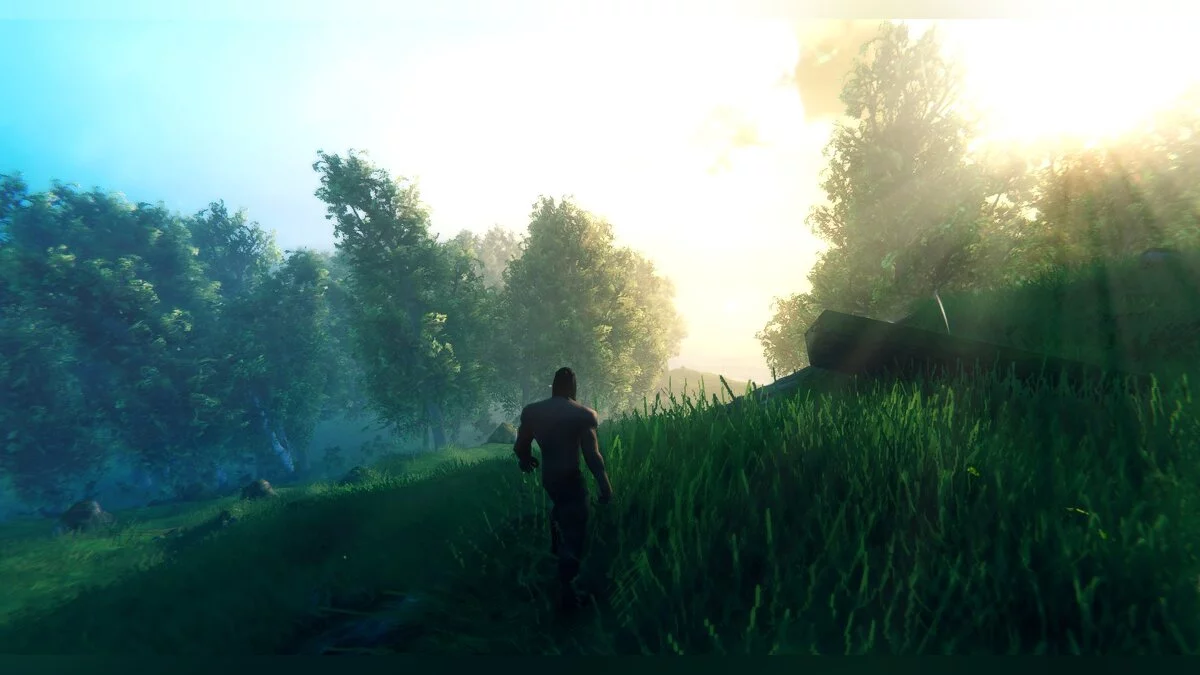
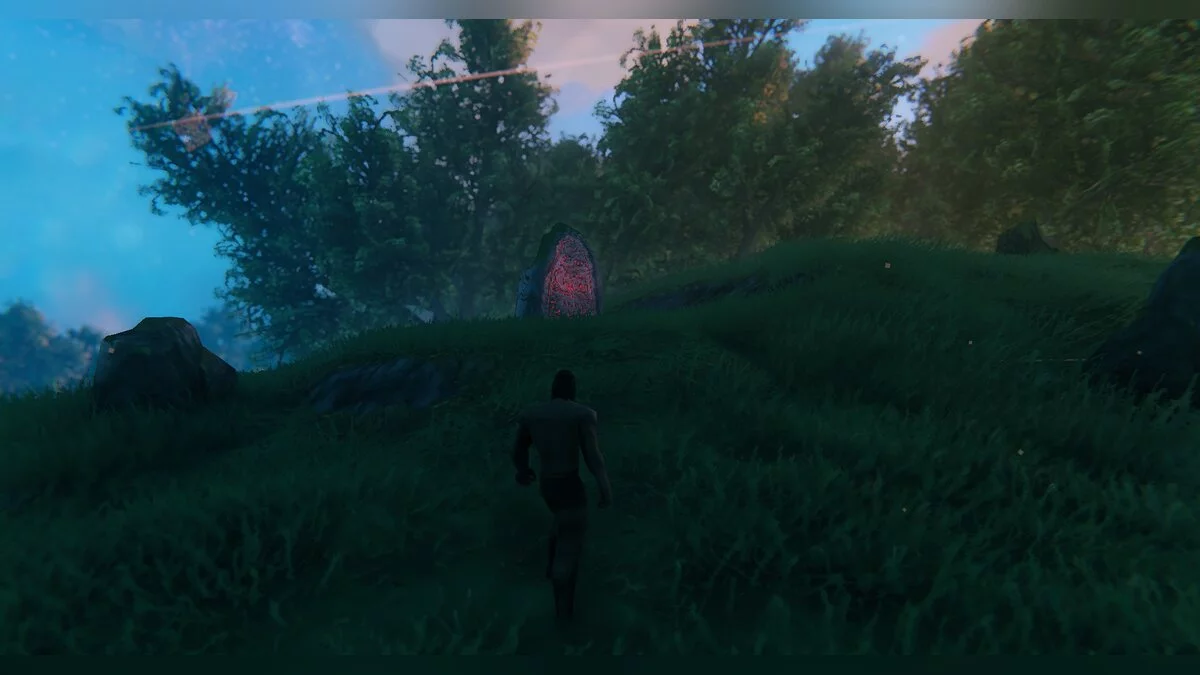
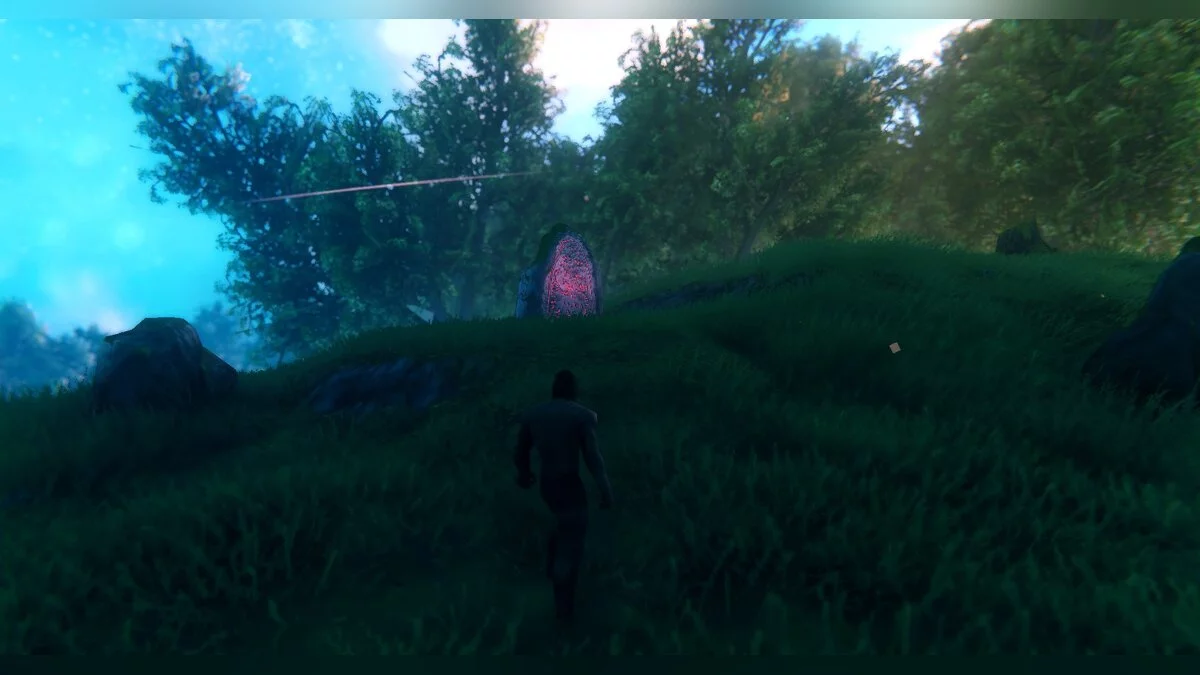
Gráficos Cinematográficos

-
www.nexusmods.comBaixar
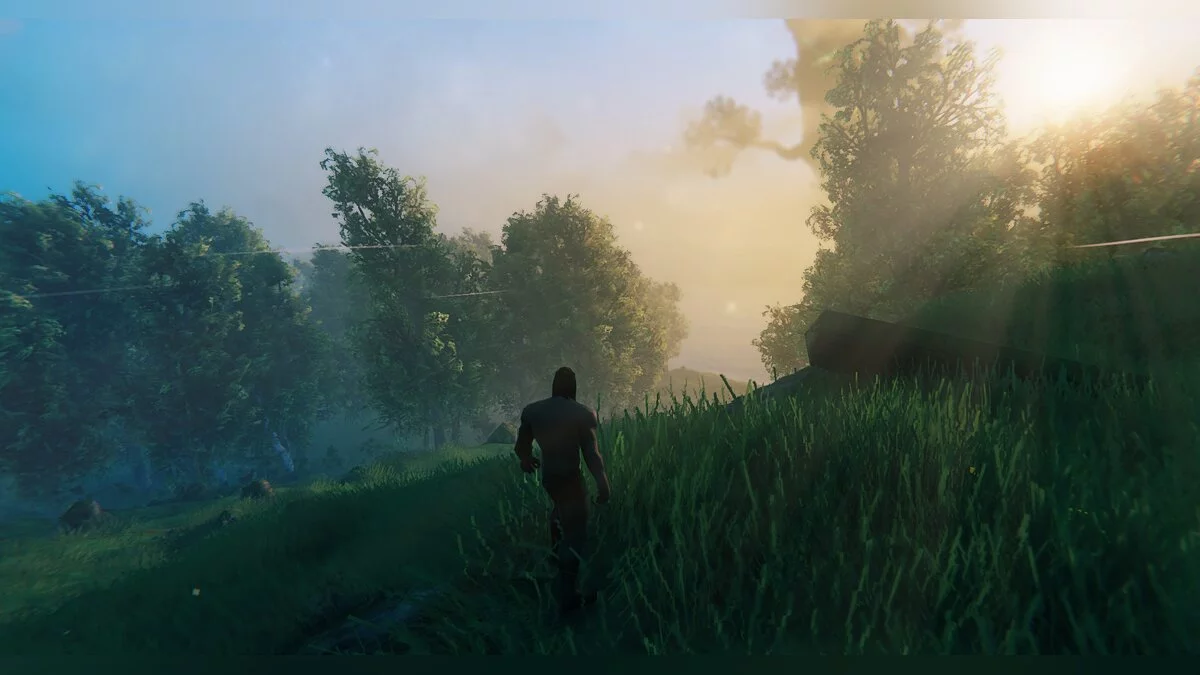
CinematicValheim.
Configuração do ReShade destinada a tornar Valheim mais cinematográfico. Sombras mais escuras, luz mais brilhante, cores vibrantes e adição de tonalidades.
Como instalar:
1 — Baixe ReShade
2 — Selecione Valheim.exe
3 — Instale Direct3D 10/11/12 e escolha todas as configurações possíveis.
4 — Arraste o arquivo CinematicValheim.ini para o diretório do Valheim.
5 — No jogo, pressione a tecla HOME para abrir o menu de shaders.
6 — Selecione CinematicValheim.ini no menu suspenso e clique em "Selecionar".
CinematicValheim.
Конфигурация ReShade, направленная на то, чтобы сделать Вальхайм более кинематографичным. Более темные тени, более яркий свет, маковые цвета и добавление цветов.
Как установить:
1 — Загрузите ReShade
2 — Выберите Valheim.exe
3 — Установите Direct3D 10/11/12 и выберите все возможные настройки.
4 — Перетащите файл CinematicValheim.ini в каталог Valheim.
5 — В игре нажмите кнопку HOME, чтобы открыть меню шейдеров.
6 — Выберите CinematicValheim.ini из раскрывающегося меню и нажмите «Выбрать».
Links úteis:
![Valheim — Tabela para Cheat Engine [0.218.21]](https://files.vgtimes.com/download/posts/2024-09/thumbs/tablica-dlja-cheat-engine-0-218-21_1727259458_793735.webp)
![Valheim — Таблица для Cheat Engine [UPD: 03.02.2021]](https://files.vgtimes.com/download/posts/2021-02/thumbs/1612436260_valheim.webp)
![Valheim — Таблица для Cheat Engine [UPD: 09.02.2021]](https://files.vgtimes.com/download/posts/2021-02/thumbs/1612974314_valheim_house_cover.webp)
![Valheim — Таблица для Cheat Engine [UPD: 12.02.2021]](https://files.vgtimes.com/download/posts/2021-02/thumbs/1613290324_9fc1cdcc-10a8-44c0-8aac-6bcefed91730.webp)
![Valheim — Трейнер (+12) [0.139.3]](https://files.vgtimes.com/download/posts/2021-02/thumbs/1612865672_bjy0qvkacgynsmkzct7ehg.webp)

![Valheim — Tabela para Cheat Engine [ATUALIZAÇÃO: 27.03.2023]](https://files.vgtimes.com/download/posts/2025-01/thumbs/tablica-dlja-cheat-engine-upd-27-03-2023_1736498693_871793.webp)