
O jogo se passa em um mundo pós-apocalíptico e indolente. O protagonista é um robô que explora um vasto mundo oceânico para salvar o futuro da humanidade. Para... Saiba mais
Salvamento após alcançar o Lazarus


-
Baixar (2.03 MB)15 de dezembro de 2025, 12:53sokhranenie-posle-dostizhenija-lazarja_1765792414_47835.zip
Este salvamento permitirá que você continue o jogo imediatamente a partir do ponto em que o navio Lazarus foi alcançado e todo o sistema de energia está completamente preparado para as próximas ações. Você não precisará perder tempo configurando geradores, passando cabos e outros detalhes técnicos — tudo já está configurado e funcionando. Esta é uma ótima opção para quem deseja começar rapidamente novas missões e explorações, pulando as etapas preparatórias rotineiras. O salvamento é adequado tanto para uma nova jogada quanto para explorar os estágios finais do jogo.
Como iniciar:
- Encontre a pasta AppData (você pode pressionar a tecla Windows e R ou usar a busca "Executar" e digitar appdata) — isso abrirá a pasta AppData, onde existem 3 pastas;
- Vá para Local, depois Voyage, em seguida Saved e, finalmente, SaveGames. A estrutura deve parecer assim: (C:\Users\SeuNomeDeUsuário\AppData\Local\Voyage\Saved\SaveGames);
- Faça um backup da pasta com números longos — isso é importante se você precisar voltar ao seu salvamento original;
- Em seguida, basta adicionar o arquivo na pasta com números longos e renomeá-lo para que corresponda ao nome (deixe a terminação _0.sav).
Это сохранение позволит сразу продолжить игру с этапа, когда достигнут корабль Лазарь и вся система электропитания полностью подготовлена для дальнейших действий. Не придётся тратить время на настройку генераторов, прокладку кабелей и другие технические детали — всё уже настроено и работает. Это отличный вариант для тех, кто хочет быстрее приступить к новым заданиям и исследованию, минуя рутинные подготовительные этапы. Сохранение подходит как для повторного прохождения, так и для ознакомления с поздними этапами игры.
Как запустить:
- Найти папку AppData (можно нажать кнопку Windows и R или воспользоваться поиском "Выполнить" и ввести appdata) — это откроет папку AppData, где находятся 3 папки;
- Перейти в Local, затем Voyage, потом Saved и, наконец, SaveGames. Структура должна выглядеть так: (C:\Users\ВашеИмяПользователя\AppData\Local\Voyage\Saved\SaveGames);
- Там сделать резервную копию папки с длинными цифрами — это важно, если понадобится вернуться к своему исходному сохранению;
- Далее просто добавить файл в папку с длинными цифрами и переименовать его, чтобы он совпадал с названием (оставьте окончание _0.sav).
Links úteis:
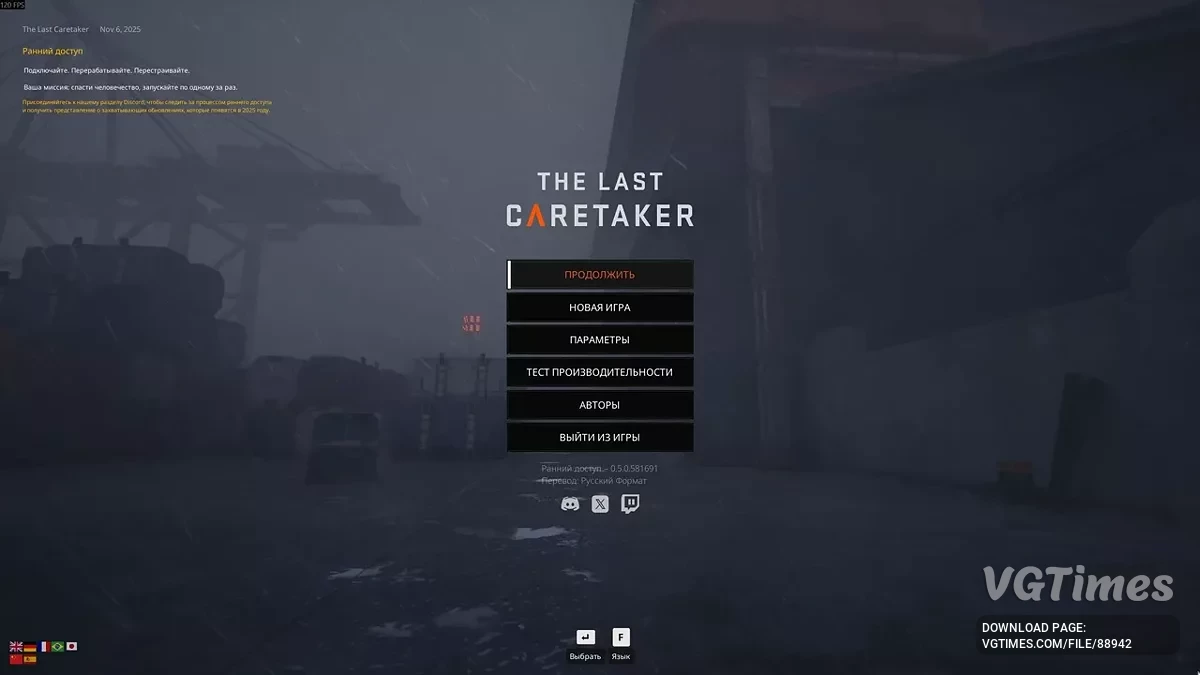
![The Last Caretaker — Tabela para Cheat Engine [0.5.0.581691]](https://files.vgtimes.com/download/posts/2025-11/thumbs/tablica-dlja-cheat-engine-0-5-0-581691_1762854283_841463.webp)


![The Last Caretaker — Tabela para Cheat Engine [0.6.0.606504]](https://files.vgtimes.com/download/posts/2025-12/thumbs/tablica-dlja-cheat-engine-0-6-0-606504_1766309976_882655.webp)


