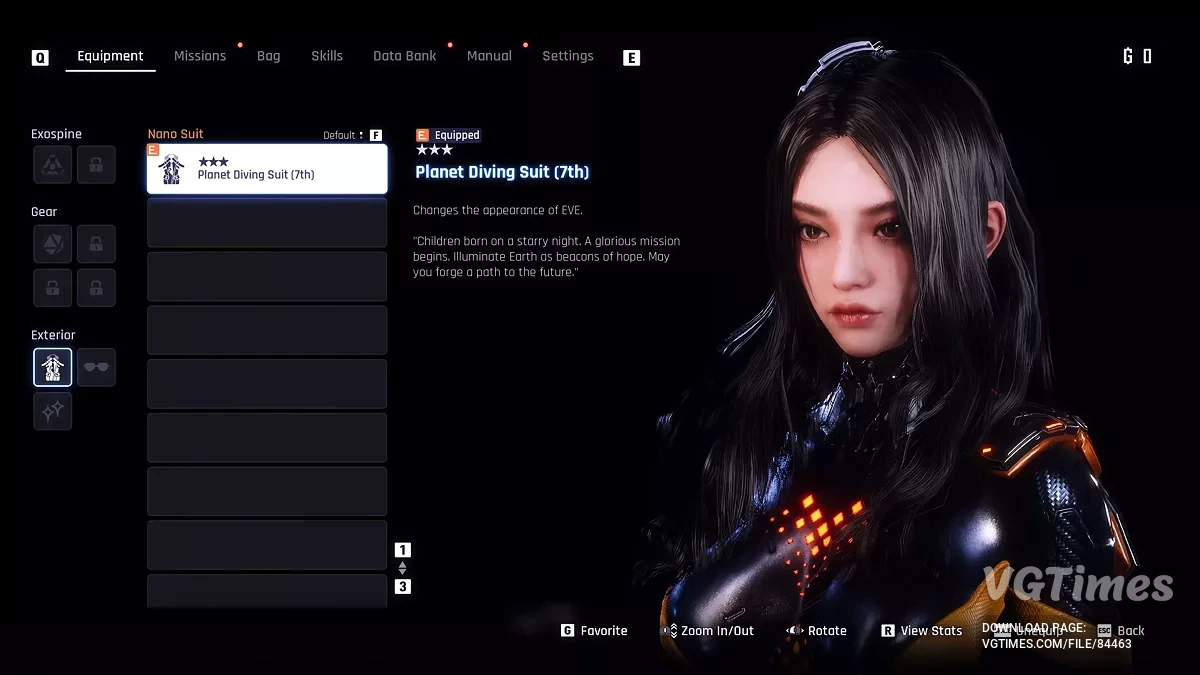
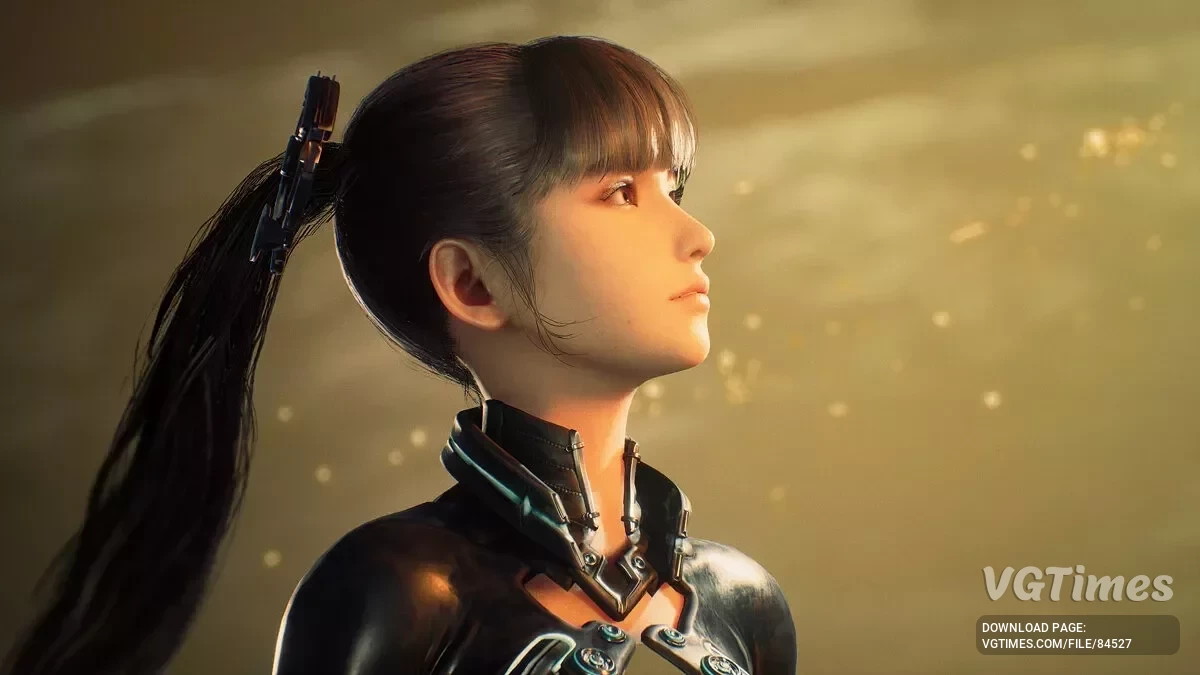
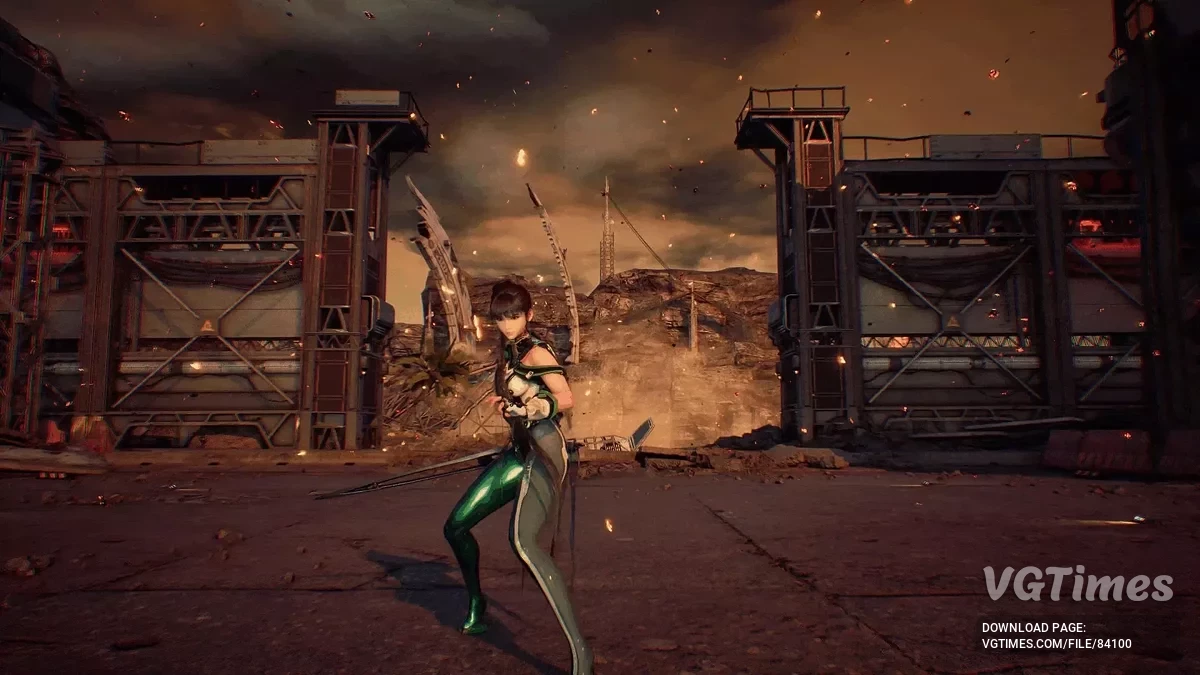
As ações do jogo se desenrolam em um mundo onde quase todos os habitantes da Terra foram mortos por criaturas misteriosas. A protagonista é uma jovem... Saiba mais
CPS — Sistema de plugins personalizados


-
Baixar no TelegramSem espera Baixar1.56 MB18 de novembro de 2026, 18:26cps-sistema-polzovatelskikh-plaginov_1795015596_461963.zip
Este mod CPS (Custom Plugin System) adiciona ao Stellar Blade um menu integrado para gerenciar modificações criadas especialmente para esse sistema. Os plugins são distribuídos no formato .cps e permitem adicionar configurações, páginas, janelas e teclas de atalho personalizadas. Todas as funções estão disponíveis diretamente durante o jogo.
Características:
- Menu unificado para gerenciar todos os plugins instalados;
- Visualização da lista de plugins, verificação do estado deles e carregamento de registros;
- Possibilidade de ativar e desativar plugins sem reiniciar o jogo;
- Configuração de teclas de atalho para teclado e controle;
- Exibição de notificações do sistema e dos plugins instalados;
- Suporte aos idiomas inglês e chinês simplificado;
- Possibilidade de adicionar traduções para outros idiomas;
- Câmera integrada de modo foto com ajustes de posição, iluminação e profundidade de campo;
- Possibilidade de ocultar a interface do jogo e os NPCs;
- Ajuste do brilho e opção para desligar a luz do drone que acompanha Eve;
- Sistema integrado de registros para monitorar o funcionamento do CPS e dos plugins;
- Suporte a controles Xbox e PlayStation;
- Compatibilidade com ReShade.
Controles:
- N ou F10 — abrir ou fechar o menu (controle: LB + L3 ou L1 + L3);
- Esc — voltar (controle: B ou Circle);
- U — ocultar ou exibir o menu (controle: View ou Create);
- P — tirar uma captura de tela;
- W / A / S / D — mover a câmera;
- Q — baixar a câmera;
- E — levantar a câmera;
- Botão esquerdo do mouse — girar a câmera ao mover o mouse;
- Roda do mouse — aproximar ou afastar a câmera.
- Ctrl + Shift + F12 — método alternativo para abrir o menu, que funciona independentemente das teclas atribuídas.
Instalação:
- Extraia o arquivo para a pasta raiz de Stellar Blade, que contém a pasta SB;
- Inicie o jogo;
- Pressione N ou F10 para abrir o menu do CPS.
Instalação de plugins:
- Extraia o arquivo do plugin para a pasta raiz de Stellar Blade, seguindo o mesmo procedimento usado para instalar o CPS;
- Ou copie o arquivo .cps para a pasta SB\Binaries\Win64\CPS\Plugins;
- Os plugins são carregados automaticamente ao iniciar o jogo.
Configurações e arquivos:
- Todos os arquivos do CPS ficam na pasta SB\Binaries\Win64\CPS.
- Configurações — Configs;
- Capturas de tela — Configs\CPS\Screenshots;
- Registro de atividades — CPS.log.
Solução de problemas:
- Se um plugin estiver ausente ou não funcionar, verifique o estado dele na página Plugins ou abra Logs;
- Se uma tecla de atalho não funcionar, verifique sua atribuição em Settings → Modify Hotkeys;
- Se uma tecla estiver destacada em vermelho, ela já está sendo usada por outra função;
- Se o menu não abrir, feche o jogo e edite o arquivo hotkeys.json na pasta CPS\Configs\CPS. A lista de códigos disponíveis para teclas e botões está no arquivo buttons.txt.
Данный мод CPS (Custom Plugin System) добавляет в Stellar Blade встроенное меню для управления модификациями, созданными специально для этой системы. Плагины распространяются в формате .cps и позволяют добавлять собственные настройки, страницы, окна и горячие клавиши. Все функции доступны непосредственно во время игры.
Особенности:
- Единое меню для управления всеми установленными плагинами;
- Просмотр списка плагинов, проверка их состояния и загрузка журналов;
- Возможность включать и отключать плагины без перезапуска игры;
- Настройка горячих клавиш для клавиатуры и контроллера;
- Отображение уведомлений от системы и установленных плагинов;
- Поддержка английского и упрощённого китайского языков;
- Возможность добавлять собственные языковые переводы;
- Встроенная фоторежимная камера с настройкой положения, освещения и глубины резкости;
- Возможность скрывать интерфейс игры и NPC;
- Настройка яркости и отключение света дрона, следующего за Евой;
- Встроенная система журналов для отслеживания работы CPS и плагинов;
- Поддержка контроллеров Xbox и PlayStation;
- Совместимость с ReShade.
Управление:
- N или F10 — открыть или закрыть меню (контроллер: LB + L3 или L1 + L3);
- Esc — вернуться назад (контроллер: B или Circle);
- U — скрыть или показать меню (контроллер: View или Create);
- P — сделать скриншот;
- W / A / S / D — перемещение камеры;
- Q — опустить камеру;
- E — поднять камеру;
- Левая кнопка мыши — вращение камеры при перемещении мыши;
- Колёсико мыши — приближение и отдаление камеры.
- Ctrl + Shift + F12 — альтернативное открытие меню, работает независимо от назначенных клавиш.
Установка:
- Распаковать архив в корневую папку Stellar Blade, содержащую папку SB;
- Запустить игру;
- Нажать N или F10 для открытия меню CPS.
Установка плагинов:
- Распаковать архив плагина в корневую папку Stellar Blade по аналогии с установкой CPS;
- Либо скопировать файл .cps в папку SB\Binaries\Win64\CPS\Plugins;
- Плагины загружаются автоматически при запуске игры.
Настройки и файлы:
- Все файлы CPS находятся в папке SB\Binaries\Win64\CPS.
- Настройки — Configs;
- Скриншоты — Configs\CPS\Screenshots;
- Журнал работы — CPS.log.
Решение проблем:
- Если плагин отсутствует или не работает, проверить его состояние на странице Plugins или открыть Logs;
- Если горячая клавиша не работает, проверить её назначение в Settings → Modify Hotkeys;
- Если клавиша выделена красным цветом, она уже используется другой функцией;
- Если меню не открывается, закрыть игру и отредактировать файл hotkeys.json в папке CPS\Configs\CPS. Список доступных кодов клавиш и кнопок находится в файле buttons.txt.
Links úteis: