
Rune II — um jogo de ação em RPG em primeira pessoa dos criadores do original Prey de 2006. O jogo é uma continuação do original Rune. A história se passa sete anos... Saiba mais
Preset de configurações gráficas

-
1576238824_01_runas_reshade_1_v01_1576176202.rarBaixar (4.80 kB)
Nome original: Runas ReShade
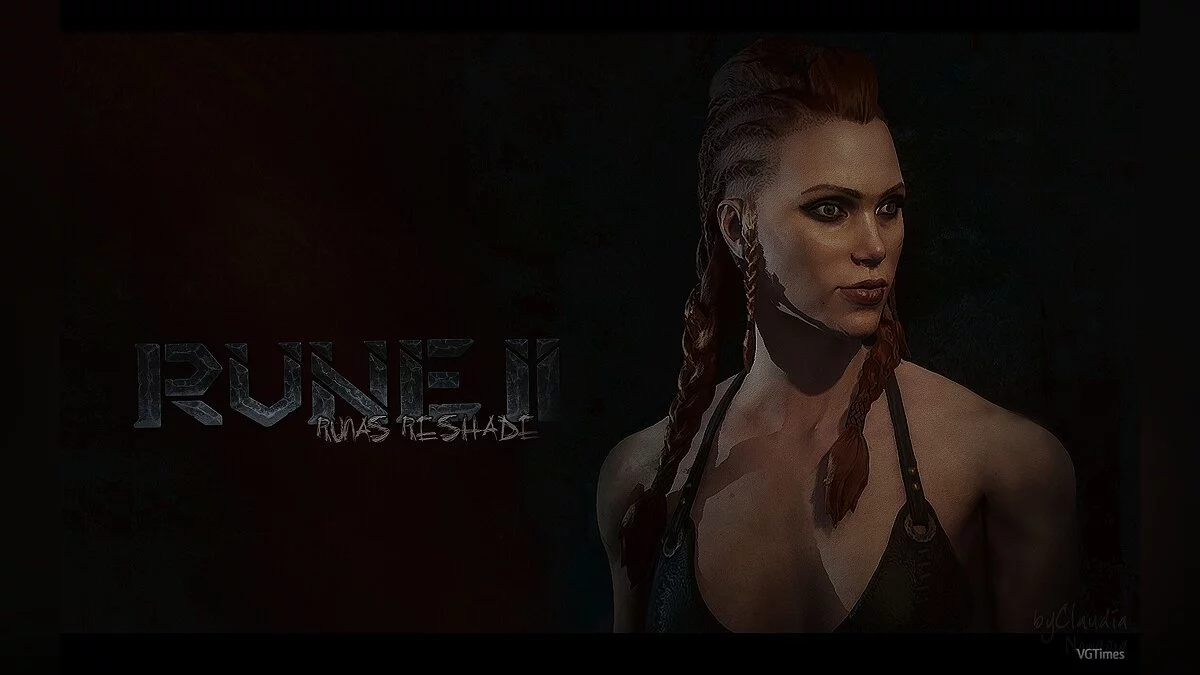
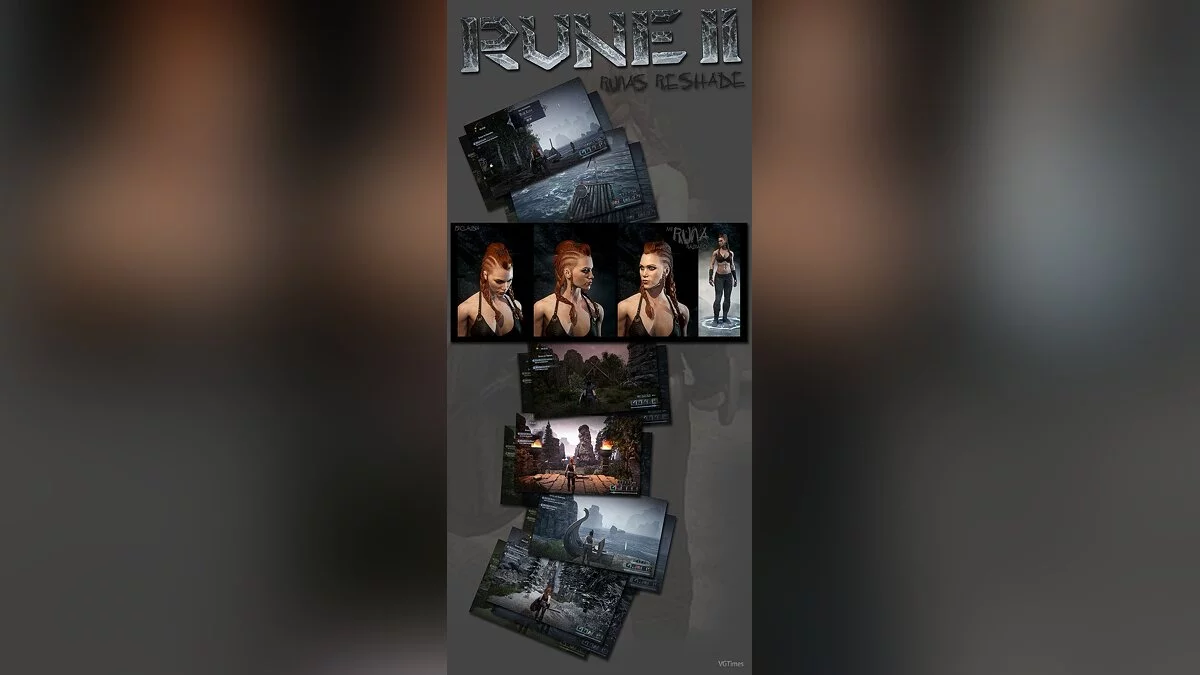
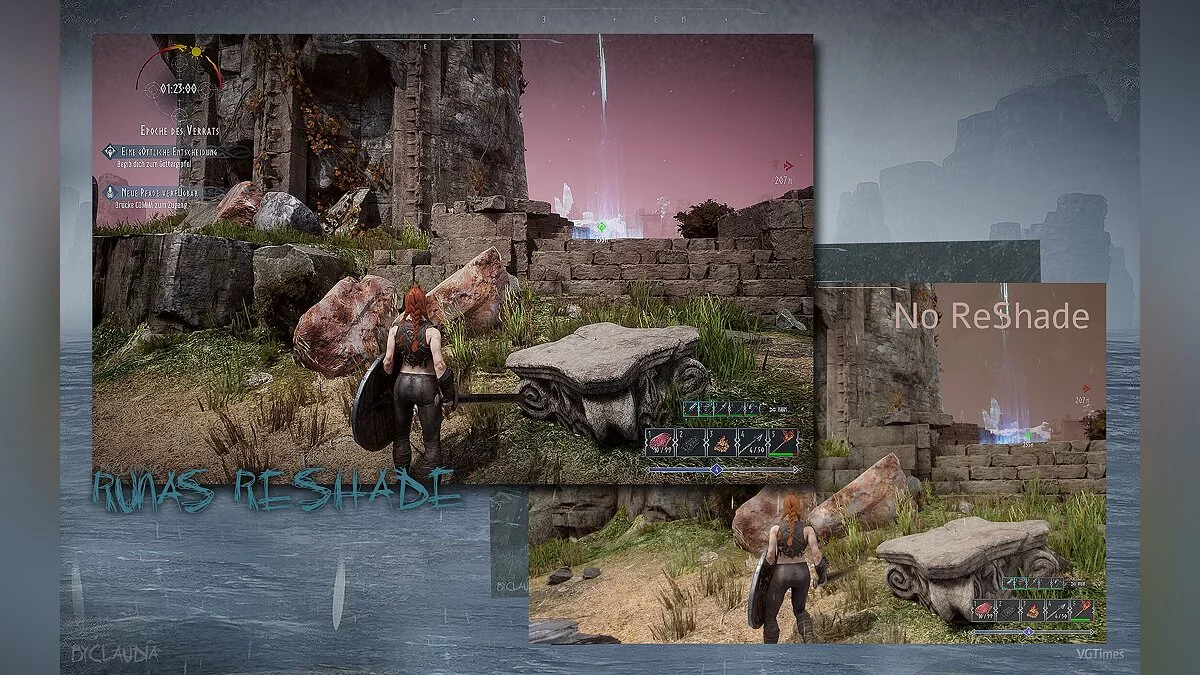
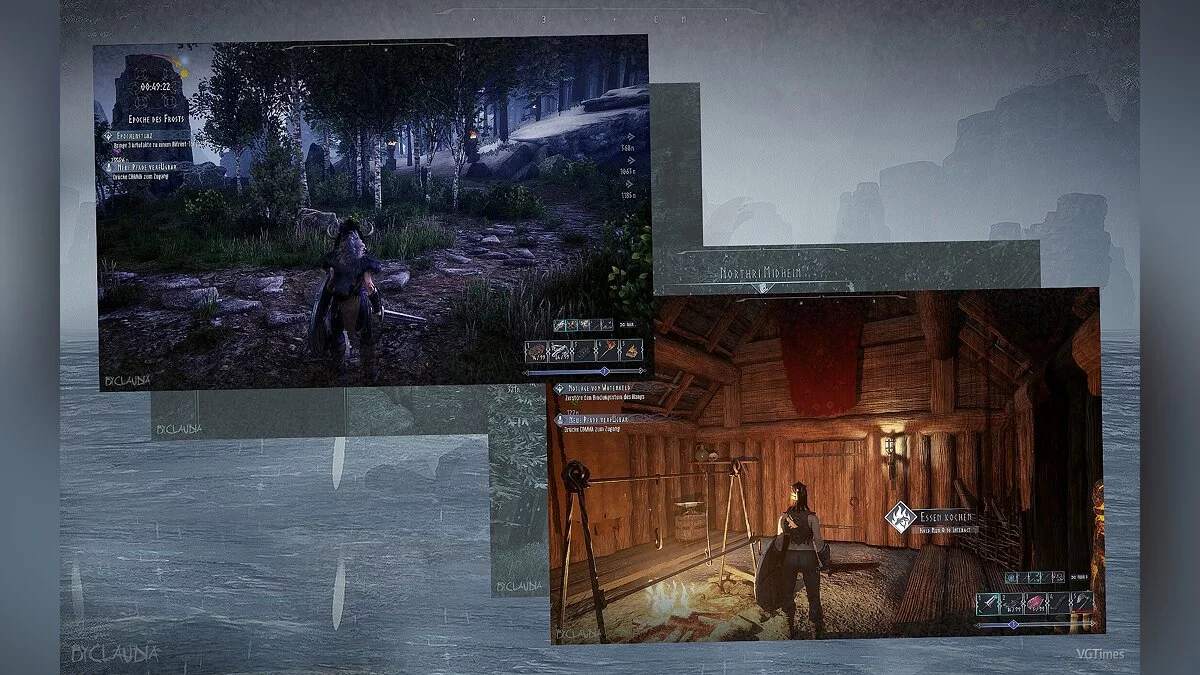
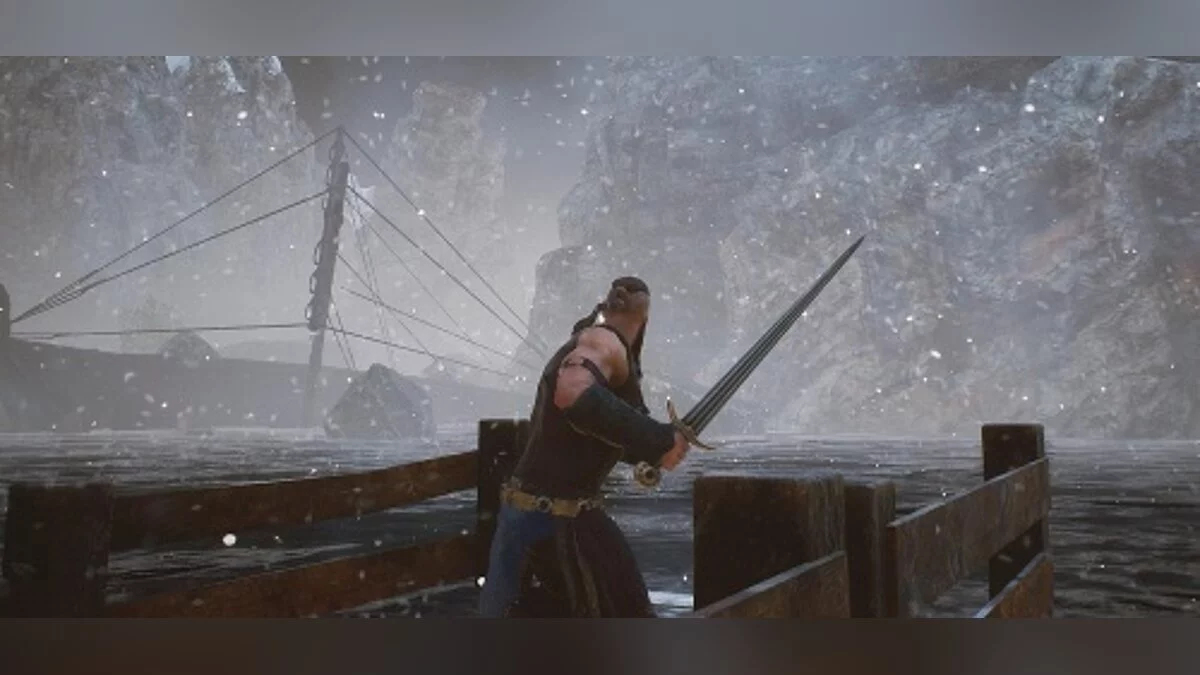
Preset de configurações gráficas para o jogo Rune 2 altera muitas cores no jogo e a exibição de efeitos.
O autor não forneceu uma descrição detalhada das mudanças, mas você pode conferir as capturas de tela nas quais as alterações foram aplicadas.
Requisitos: ReShade
Instalação:
1) Extraia o arquivo para a pasta do jogo
2) Inicie o instalador do ReShade e selecione o arquivo .exe do jogo
3) Selecione a API do jogo — é DX10 +
4) O ReShade solicitará o download dos arquivos .fx, selecione todos e clique em “OK” para baixá-los e instalá-los
5) Após a instalação bem-sucedida, feche o programa
6) Inicie o jogo e abra o menu do ReShade, pressionando a tecla Home (pos1) no teclado. Em seguida, clique na seta do menu suspenso para abrir o menu suspenso e selecione o arquivo “LUT.fx” da lista. Se você não vir o arquivo na lista, precisará adicioná-lo manualmente, pressionando a tecla + ao lado da seta do menu suspenso e, em seguida, insira o nome completo do arquivo, por exemplo: LUT.fx, e pressione Enter.
Para fechar o menu do ReShade, pressione a tecla Home (pos1) no teclado.
Оригинальное название: Runas ReShade
Пресет графических настроек для игры Rune 2 изменяет многие цвета в игре и отображение эффектов.
Подробное описание изменений автор не предоставил, но зато вы можете ознакомится со скрншотами на которых применены изменения.
Требования: ReShade
Установка:
1) Распакуйте архив в папку с игрой
2) Запустите установщик ReShade и выберите файл .exe игры
3) Выберите API игры — это DX10 +
4) ReShade запросит скачивание .fx файлов, выберите все и нажмите «ОК», чтобы загрузить их и установить
5) После успешной установки закройте программу
6) Запустите игру и откройте меню ReShade, нажав клавишу Home (pos1) на клавиатуре. Далее нажмите стрелку раскрывающегося списка, чтобы открыть раскрывающееся меню, и выберите файл «LUT.fx из списка. Если вы не видите файл в списке, вам придется добавить его вручную, нажав клавишу + рядом со стрелкой раскрывающегося списка, а затем введите полное имя файла, например: LUT.fx, и нажмите Enter.
Чтобы закрыть меню ReShade, нажмите клавишу Home (pos1) на клавиатуре.
Links úteis:
![Rune II — Трейнер (+4) [0.0.9]](https://files.vgtimes.com/download/posts/2019-12/thumbs/1575929631_nigkzsp0tu4jwspfkyafzq.webp)
![Rune II — Таблица для Cheat Engine [UPD: 15.11.2020]](https://files.vgtimes.com/download/posts/2020-11/thumbs/1605525147_02.webp)
![Rune II — Трейнер (+3) [1.1.14731]](https://files.vgtimes.com/download/posts/2020-06/thumbs/1592259147_qsxzaahzpixvsiwokrdquq.webp)
![Rune II — Трейнер (+3) [2.0.18512]](https://files.vgtimes.com/download/posts/2020-11/thumbs/1606128329_-rhjiieba1szlrn4w7aktw.webp)
![Rune II — Трейнер (+2) [1.0.919]](https://files.vgtimes.com/download/posts/2020-04/thumbs/1587766409_2vazm65rsiiydy8rxlacba.webp)
![Rune II — Трейнер (+2) [0.0.9]](https://files.vgtimes.com/download/posts/2019-11/thumbs/1575116401_gvh5m7u2p5impeusny6b_q.webp)
![Rune II — Таблица для Cheat Engine [UPD: 14.11.2019]](https://files.vgtimes.com/download/posts/2019-11/thumbs/1573761041_1573761010_469.webp)