
Resident Evil 3 — reedição do lendário jogo de ação e terror com câmera fixa Resident Evil 3: Nemesis. Prepare-se para mergulhar novamente no caos da cidade em... Saiba mais
ReShade de saa0891

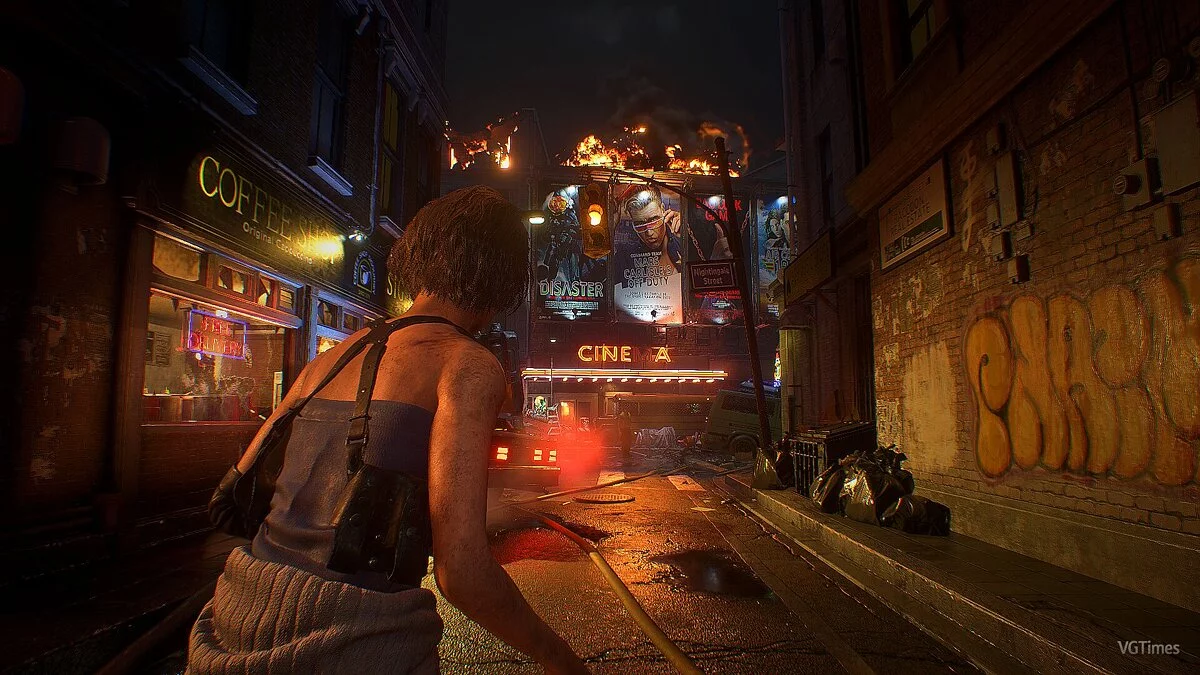
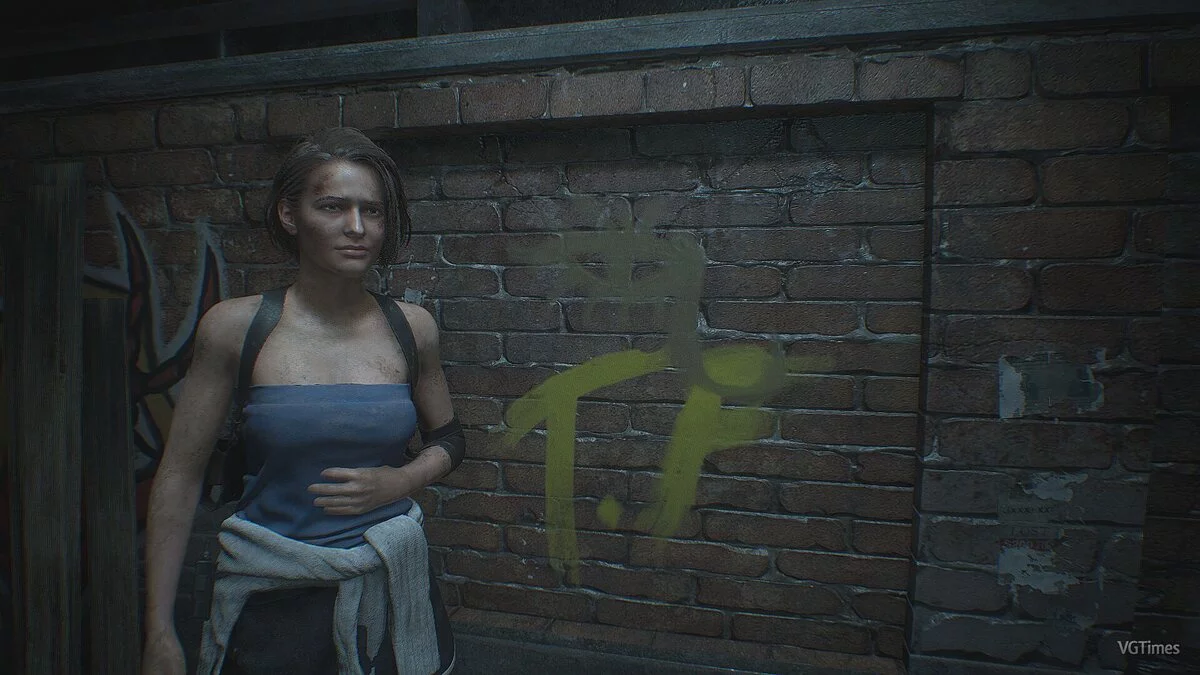
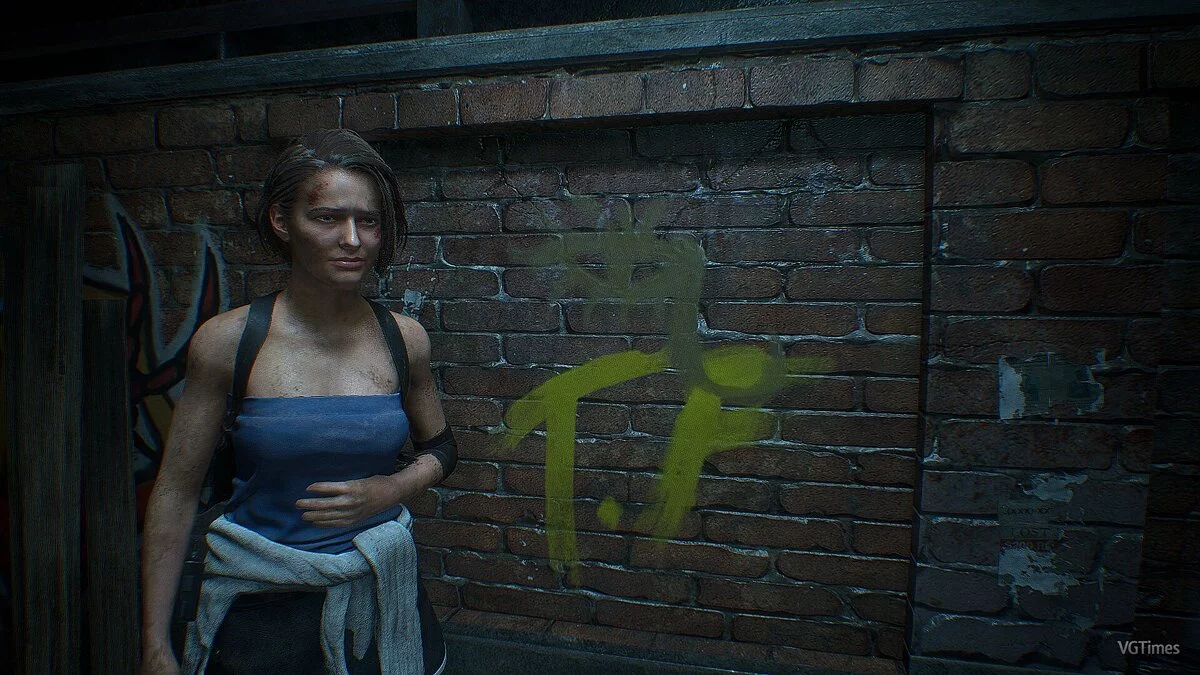
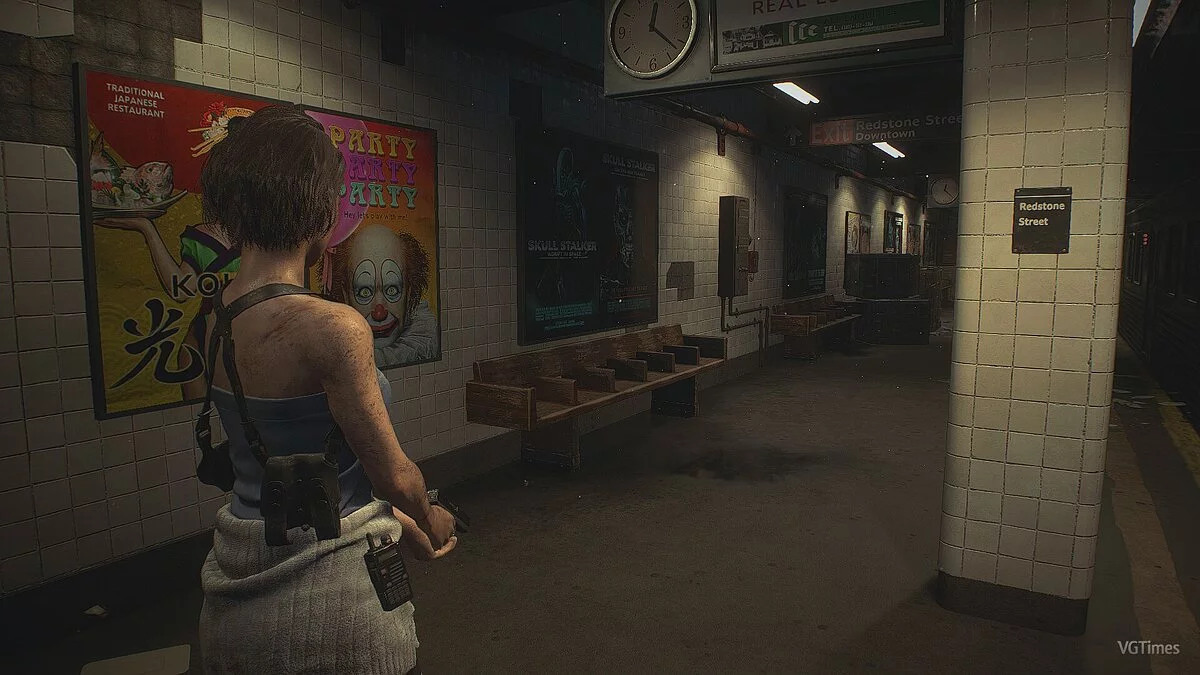


-
1585951601_resident_evil_3_remake_reshade.7zBaixar (492 байт)
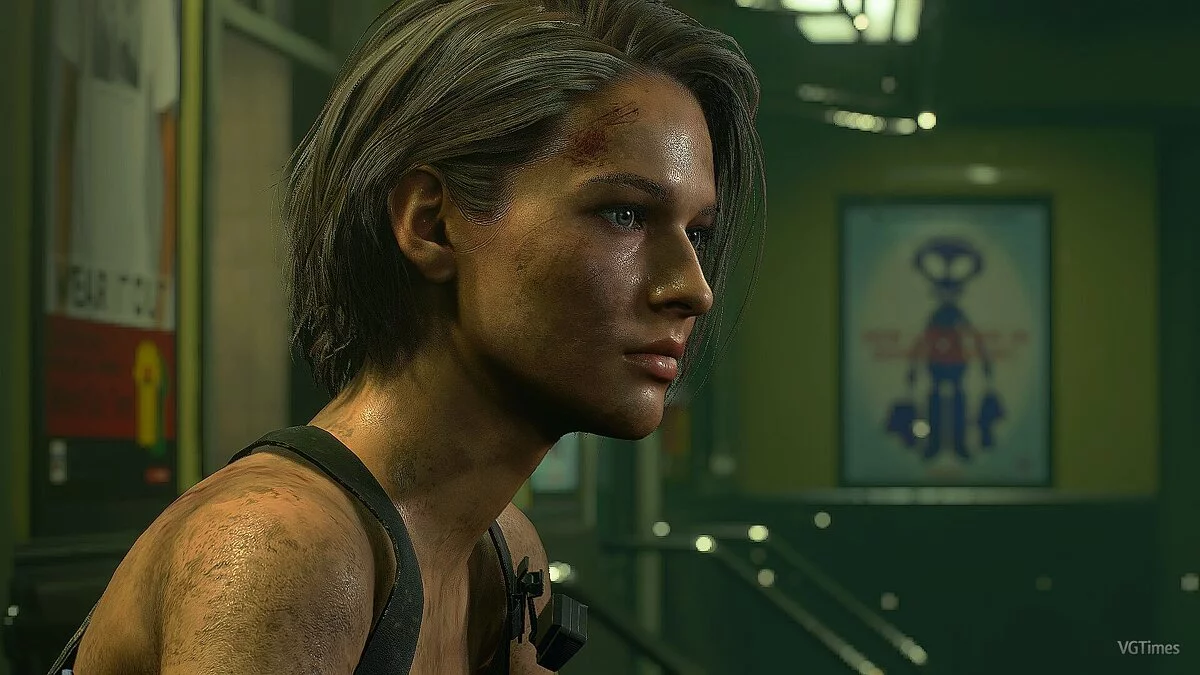
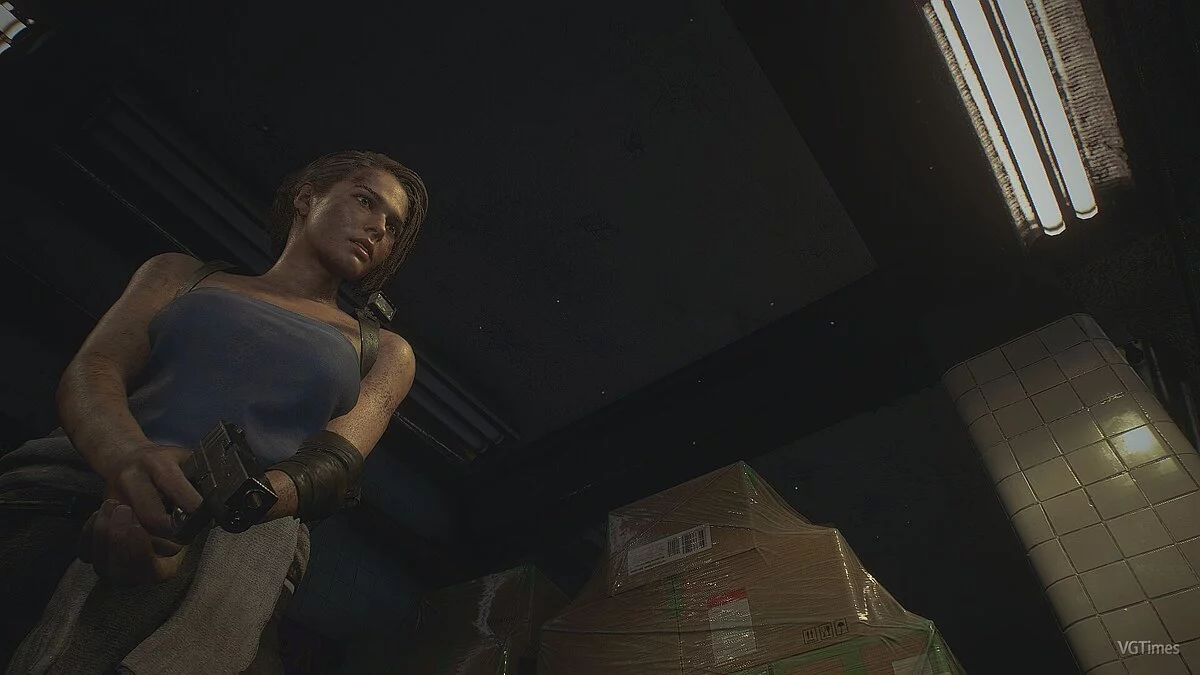
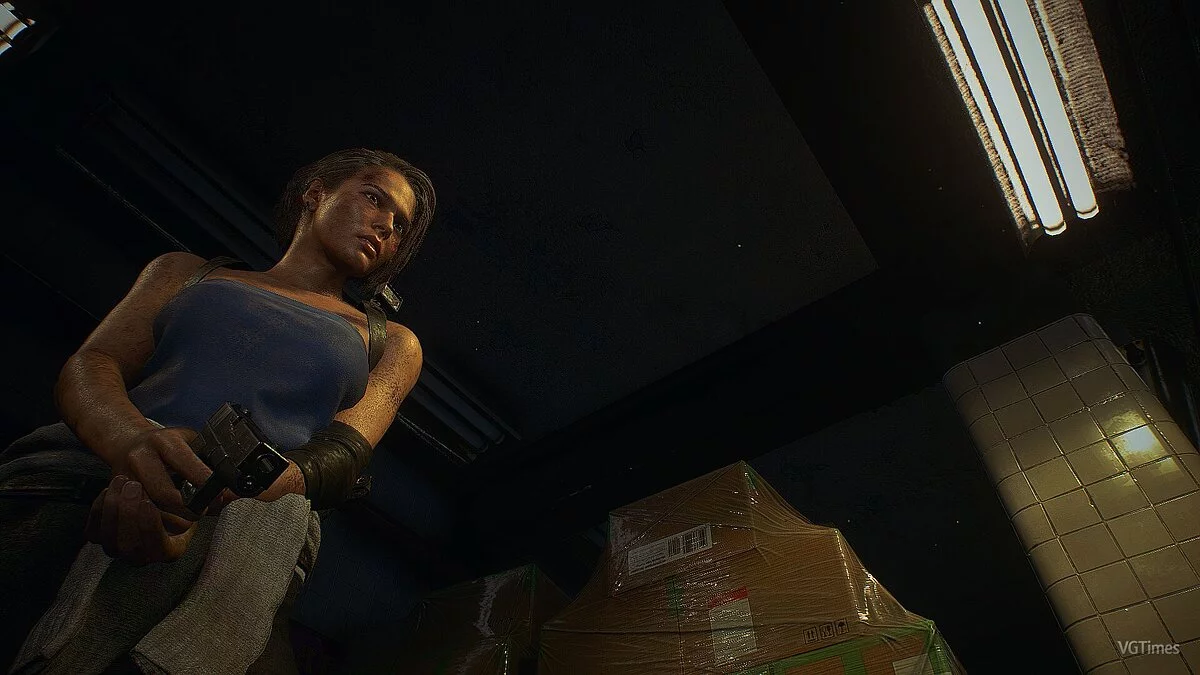
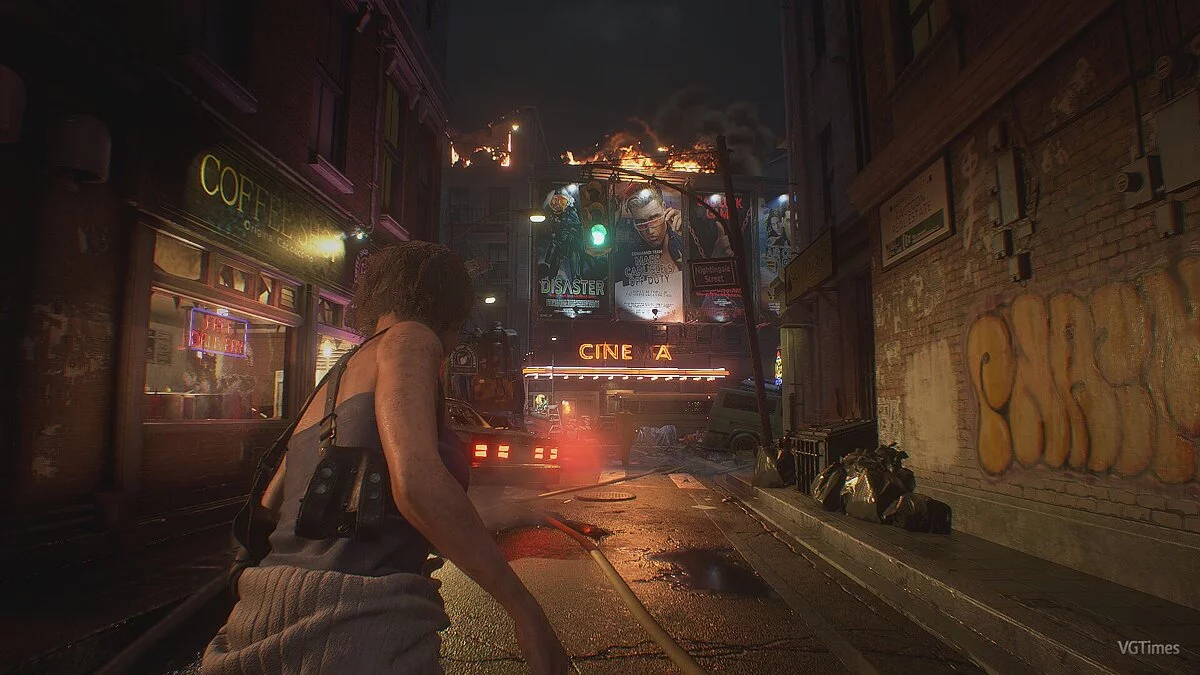
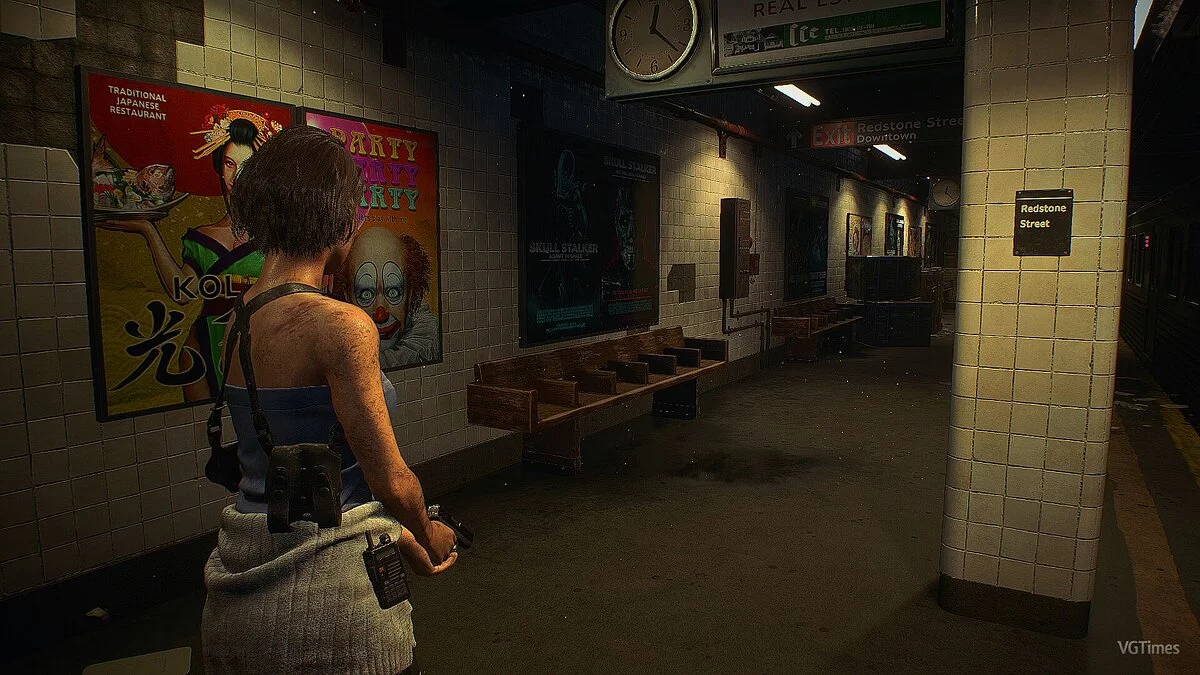
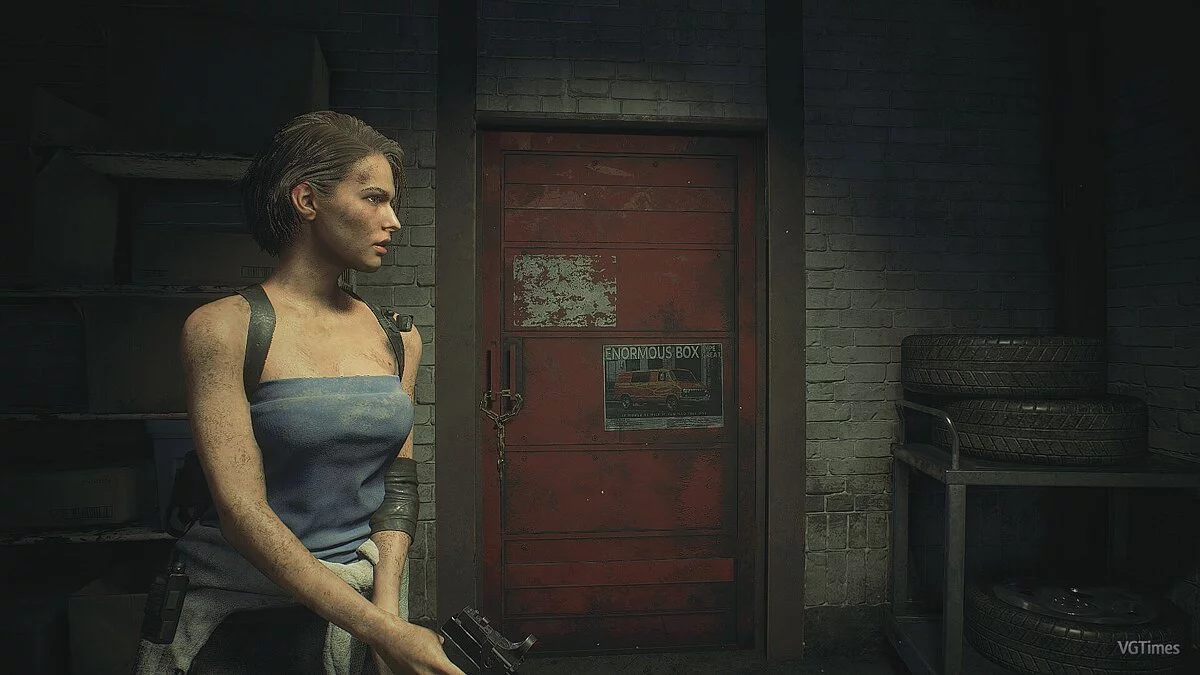
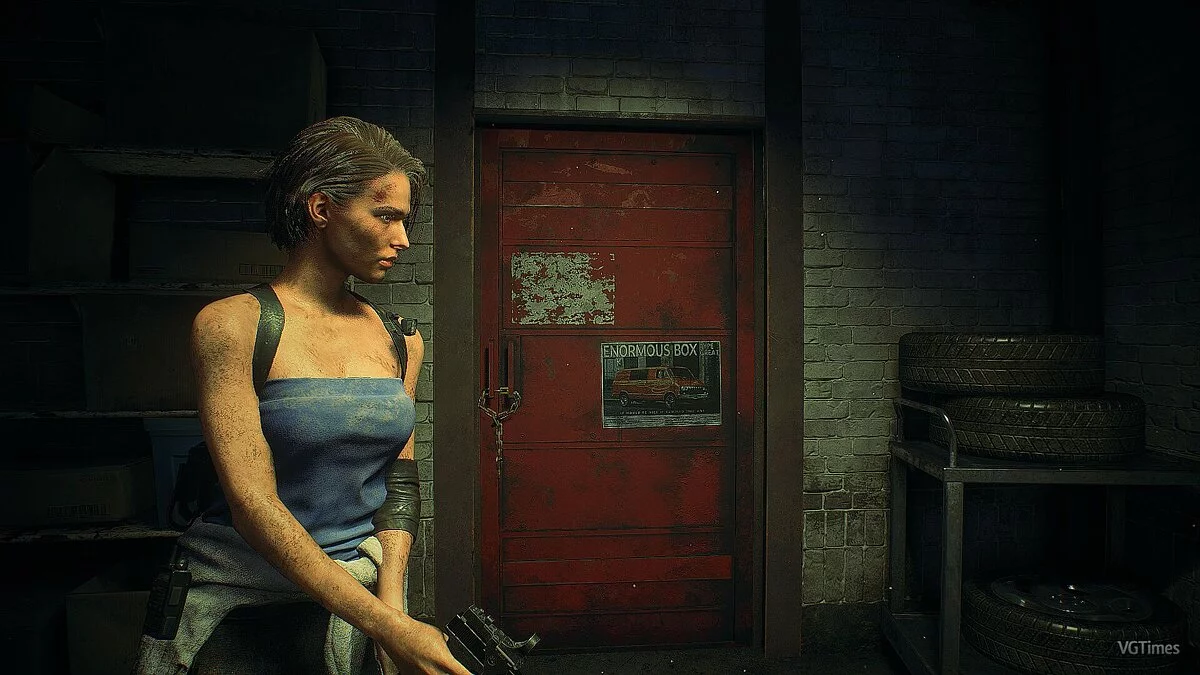
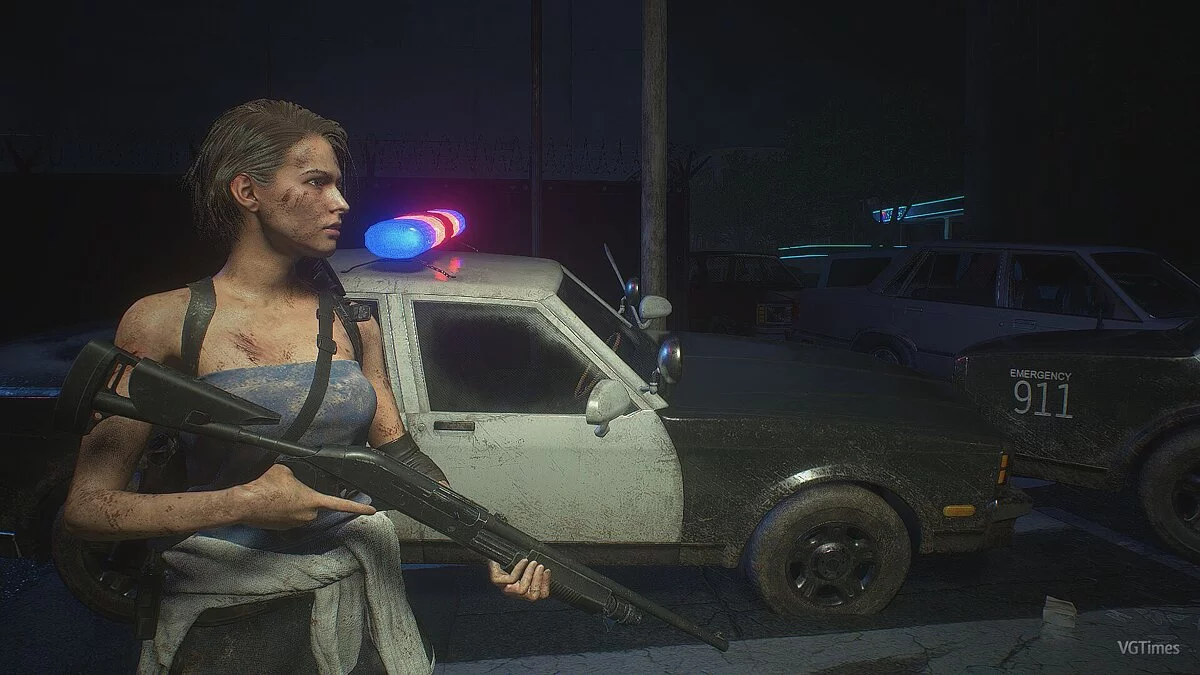
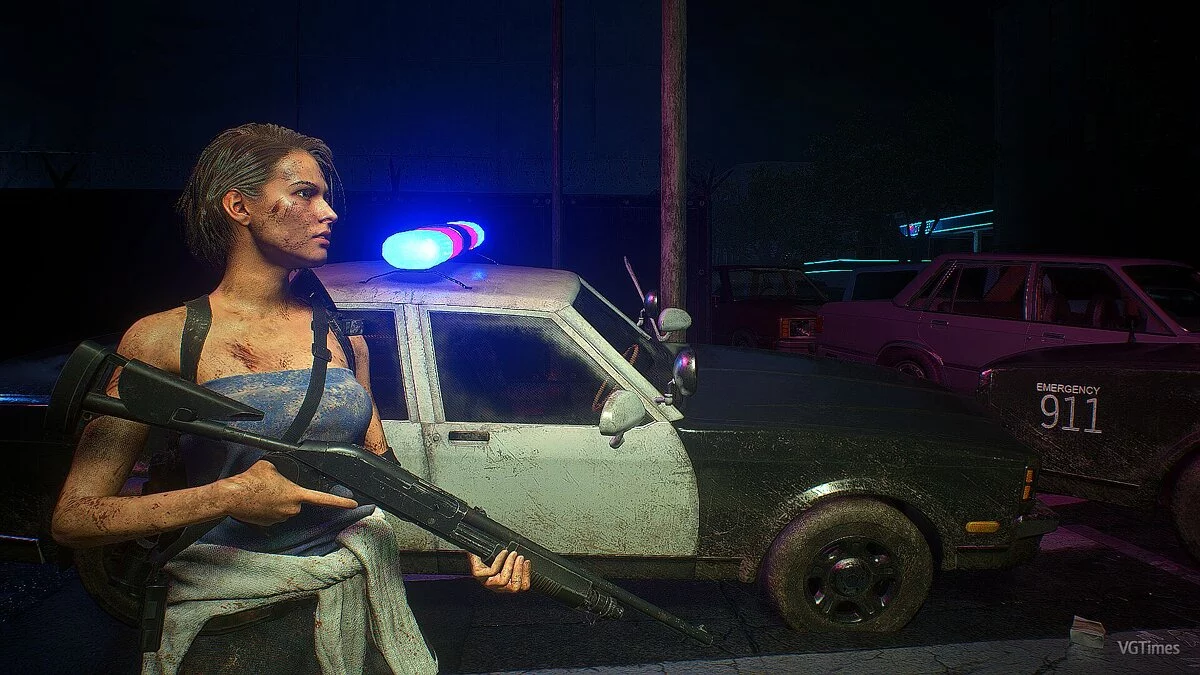
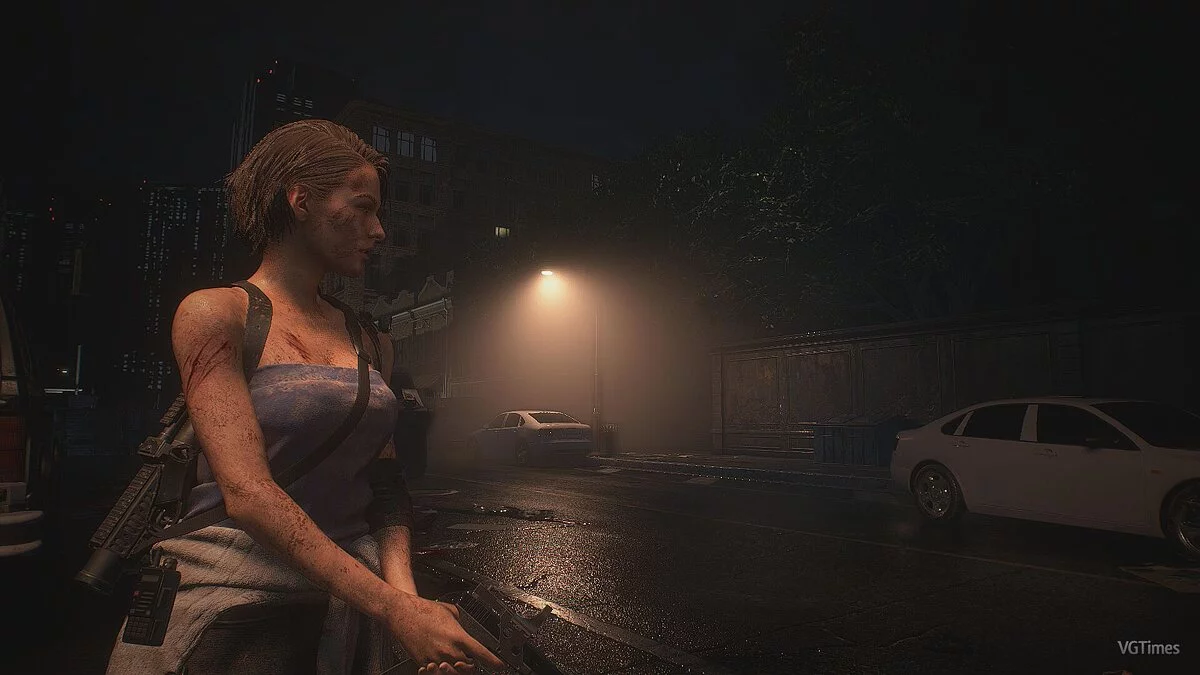
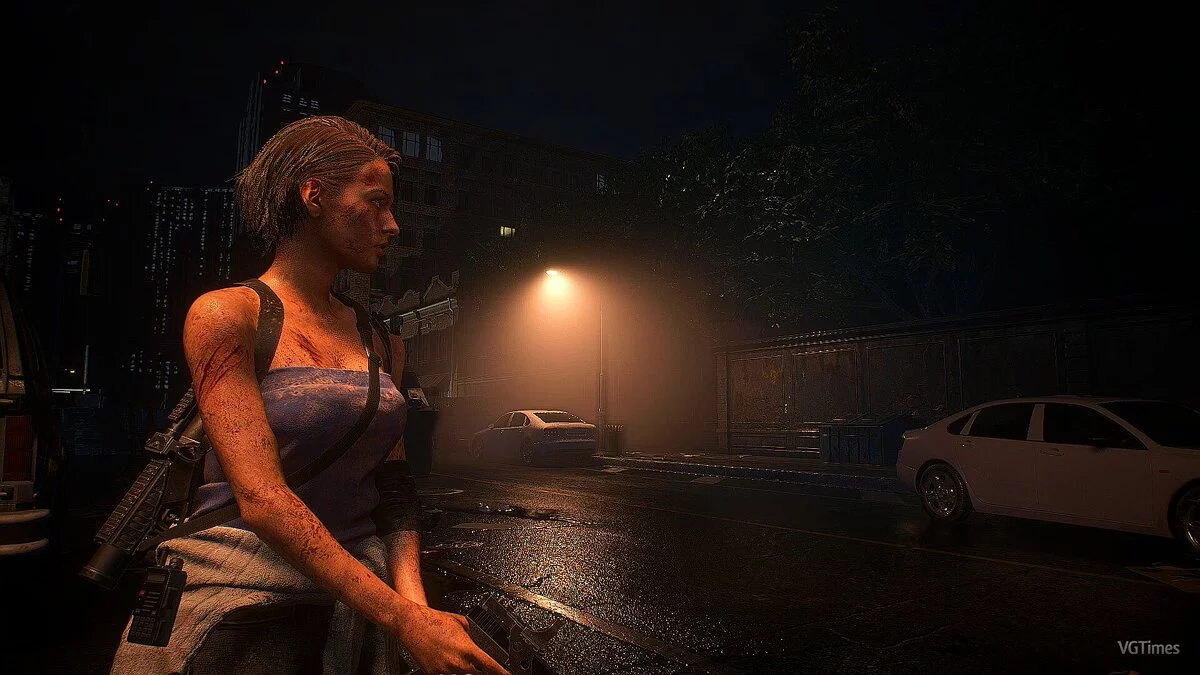
Remove o desfoque e torna a imagem mais nítida, clara e vibrante.Instalação:1. Inicie o ReShade, selecione o executável, em seguida, Direct3D 10/11/122. Marque apenas estes shaders[Clarity.fx][Colourfulness.fx][Levels.fx][LumaSharpen.fx]3. Inicie o jogo, pressione HOME e crie um novo preset usando +4. Vá para a pasta do jogo e copie para o arquivo que você criou tudo do arquivo baixado.5. Não se esqueça de atribuir uma tecla que irá ativar ou desativar o preset, HOME aba de configuração, tecla de alternância de efeito.
Убирает мыло и делает картинку более чёткой, светлой и насыщенной.
Установка:
1.Запустить ReShade выбрать экзешник, далее Direct3D 10/11/12
2.Отметить только эти шейдеры
[Clarity.fx]
[Colourfulness.fx]
[Levels.fx]
[LumaSharpen.fx]
3.Запустить игру,нажать HOME и создать новый пресет с помощью +
4.Зайти в папку с игрой и скопировать в файл который вы создали всё из скаченного файла.
5.Не забудьте назначит клавишу которая будет включать или отключать пресет,HOME вкладка setting,effect toggle key.
Links úteis:
![Resident Evil 3 — Трейнер (+13) [1.1]](https://files.vgtimes.com/download/posts/2020-04/thumbs/1586297496_f-wf1xphefzjql3yllmaga.webp)
![Resident Evil 3 — Трейнер (+16) [1.0]](https://files.vgtimes.com/download/posts/2020-04/thumbs/1585952258__abf-4828vn7fbnyt6ckfa.webp)

![Resident Evil 3 — Таблица для Cheat Engine [UPD: 03.04.2020]](https://files.vgtimes.com/download/posts/2020-04/thumbs/1586009786_1586009688_878.webp)
![Resident Evil 3 — Трейнер (+12) [1.0]](https://files.vgtimes.com/download/posts/2020-04/thumbs/1586089890_gpyyc-zfnlxp2pysxqxx_g.webp)
![Resident Evil 3 — Tabela para Cheat Engine [ATUALIZAÇÃO: 21.06.2022]](https://files.vgtimes.com/download/posts/2022-06/thumbs/1655890909_capsule_616x353.webp)
![Resident Evil 3 — Таблица для Cheat Engine [UPD: 06.04.2020]](https://files.vgtimes.com/download/posts/2020-04/thumbs/1586212700_kizjhebzexlat4sub8jx6g.webp)
![Resident Evil 3 — Трейнер (+12) [DEMO]](https://files.vgtimes.com/download/posts/2020-03/thumbs/1584792959_uyfjhreitafwngz7ixugfg.webp)
![Resident Evil 3 — Таблица для Cheat Engine [UPD: 06.04.2020]](https://files.vgtimes.com/download/posts/2020-04/thumbs/1586212708_pkhae9qwjyxd8zqi9zsn1w.webp)
![Resident Evil 3 — Трейнер (+24) [1.0]](https://files.vgtimes.com/download/posts/2020-04/thumbs/1586953164_origpv3xn1rhl2e9ifza1w.webp)