
Como corrigir travamentos, erros de inicialização e problemas com o Secure Boot em Modern Warfare 4
 Vladyslav Shamshurov
Os jogadores podem ter problemas com Call of Duty: Modern Warfare 4 antes mesmo de iniciar a primeira missão. O jogo pode se recusar a iniciar, fechar para a área de trabalho ou exibir um erro de Secure Boot. Este guia explica como verificar o TPM 2.0 e o Secure Boot, reparar os arquivos do jogo e solucionar causas comuns de travamentos. Também abordaremos problemas para iniciar a campanha e se conectar aos servidores.
Modern Warfare 4 não inicia: por onde começar
Primeiro, descubra quando o erro ocorre. Se o jogo exibir um aviso de Secure Boot ou TPM, verifique se esses recursos estão ativados. Explicaremos como fazer isso mais adiante. Se nada acontecer depois que você clicar em Jogar, ou se MW4 fechar imediatamente, recomendamos verificar os arquivos do jogo e desativar os aplicativos em segundo plano. Se conseguir chegar ao menu principal, mas não puder se conectar aos servidores, comece verificando o status deles.
Antes de tentar novamente, reinicie o PC e abra o Steam, o Battle.net ou o aplicativo Xbox. Aguarde a conclusão de todas as atualizações pendentes e confira se todos os pacotes necessários do jogo estão instalados. Verifique se não há problemas com sua conta e se você entrou na conta que possui MW4. Se usar o aplicativo Xbox, lembre-se de que Modern Warfare 4 não está incluído no Game Pass no lançamento e precisa ser comprado separadamente. Também recomendamos fazer capturas de tela das mensagens de erro, pois o código completo pode ajudar você a encontrar uma solução ou entrar em contato com o suporte.
Preste atenção às datas de disponibilidade de cada modo. Modern Warfare 4 será lançado por completo em 23 de outubro de 2026. Quem fizer a pré-venda digital terá acesso antecipado à campanha em 16 de outubro e ao DMZ em 20 de outubro. Se o modo que você quer jogar ainda não estiver disponível, será preciso esperar até que ele seja liberado.
Como verificar se seu PC roda Modern Warfare 4
Se encontrar um erro na primeira vez que iniciar o jogo, compare as especificações do seu PC com os requisitos mínimos. MW4 exige um processador AMD Ryzen 5 1400 ou Intel Core i5-6600, 8 GB de RAM e uma placa de vídeo AMD Radeon RX 470, NVIDIA GeForce GTX 970 / GTX 1060 ou Intel Arc A580. Você também precisará de suporte ao DirectX 12, um processador Intel ou AMD com instruções AVX e um SSD com 115 GB de espaço livre. Reserve espaço extra para as atualizações, que podem exigir armazenamento adicional após a instalação.
Você pode verificar o modelo do processador e a memória instalada em Configurações > Sistema > Sobre. Para encontrar o modelo da placa de vídeo, abra o Gerenciador de Dispositivos e expanda Adaptadores de vídeo. As placas Intel Arc exigem que o Resizable BAR esteja ativado. Consulte o manual da placa-mãe para ver as instruções de configuração. Se o jogo não iniciar e informar que o hardware não é compatível, compare seu sistema com os requisitos oficiais de sistema de Modern Warfare 4 para PC antes de reinstalar qualquer coisa.
Como verificar o TPM 2.0 e o Secure Boot
O TPM 2.0 e o Secure Boot precisam estar ativados para jogar os modos online de Modern Warfare 4 no PC. Você pode verificar ambos diretamente no Windows. O jogo exige o Windows 10 versão 22H2 ou posterior, ou o Windows 11. Para descobrir sua versão do Windows, pressione Win+R e digite winver.
Para verificar o TPM, pressione Win+R, digite tpm.msc e pressione Enter. A janela deve informar que o TPM está pronto para uso e indicar 2.0 como versão da especificação. Se aparecer Não foi possível encontrar um TPM compatível, verifique as configurações UEFI. Talvez o TPM esteja simplesmente desativado.

Em seguida, pressione Win+R novamente, digite msinfo32 e abra Informações do Sistema. Procure estas entradas:
- Modo da BIOS: deve indicar UEFI.
- Estado da Inicialização Segura: deve indicar Ativado.

Se o TPM estiver pronto para uso e o Secure Boot estiver ativado, avance para a seção sobre erros de verificação de segurança. Se o Secure Boot estiver desativado, será necessário ativá-lo na UEFI. Se o Modo da BIOS indicar Legado em vez de UEFI, verifique o estilo de partição da unidade do sistema seguindo as instruções abaixo antes de alterar qualquer configuração. Isso determinará quais etapas você deverá seguir.
Como acessar a UEFI
Antes de alterar qualquer configuração, encontre o manual da placa-mãe ou do laptop no site do fabricante. Você pode verificar o modelo da placa-mãe em Informações do Sistema. Os nomes e a localização das opções da UEFI variam de acordo com o dispositivo.
Se você não conhece essas configurações, recomendamos ler nosso guia para configurar o TPM 2.0 e o Secure Boot no Windows.
Se o BitLocker ou a criptografia do dispositivo estiver ativada, salve sua chave de recuperação antes de alterar qualquer configuração. O Windows pode solicitá-la na próxima vez que você iniciar o PC. Se a chave estiver salva na sua conta Microsoft, siga as instruções da Microsoft para encontrar sua chave de recuperação do BitLocker. Também recomendamos guardar uma cópia que você possa acessar de outro dispositivo.
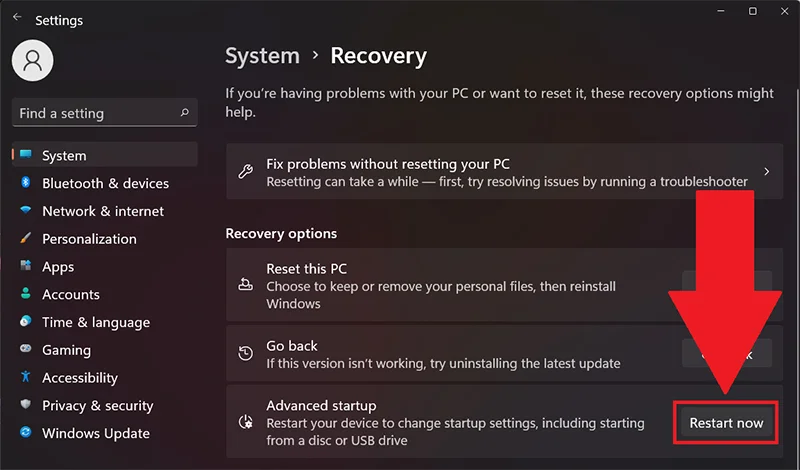
No Windows 11, abra Configurações > Sistema > Recuperação e selecione Reiniciar agora, em Inicialização avançada. No Windows 10, acesse Configurações > Atualização e Segurança > Recuperação e localize Inicialização avançada. Após a reinicialização, selecione Solução de Problemas > Opções avançadas > Configurações de Firmware UEFI.
Como ativar o TPM 2.0
Depois de entrar na UEFI, localize a configuração do TPM. Em sistemas Intel, ela pode se chamar Intel PTT ou Platform Trust Technology; em sistemas AMD, procure AMD fTPM ou AMD PSP fTPM. Outros nomes possíveis são Security Device Support e TPM State. Ative a opção apropriada, salve as alterações e reinicie o PC.

Execute tpm.msc novamente no Windows e confira o resultado. Se o TPM estiver pronto para uso e a versão da especificação for 2.0, prossiga para o Secure Boot. Não escolha a opção para limpar o TPM. Isso não é necessário para ativar o módulo. Se não encontrar a configuração ou apenas o TPM 1.2 estiver disponível, consulte o site do fabricante para verificar se seu hardware é compatível com o TPM 2.0.
Como ativar o Secure Boot
Se o Windows já iniciar no modo UEFI e a unidade do sistema usar GPT, abra a seção Boot ou Security nas configurações do firmware. Localize Secure Boot ou Secure Boot Control e defina a opção como Enabled. Se a opção estiver indisponível porque o CSM está ativado, mude a inicialização para somente UEFI e desative o CSM seguindo as instruções da placa-mãe. Salve as alterações, inicie o Windows e execute msinfo32 novamente. O Estado da Inicialização Segura deverá indicar Ativado.

Em alguns sistemas ASUS, também é preciso verificar a opção OS Type. Selecionar Windows UEFI mode ativa o Secure Boot, enquanto Other OS o desativa. Se o Secure Boot ainda indicar Not Active ou Setup, siga as instruções da ASUS para restaurar as chaves de fábrica do Secure Boot. Para outras marcas de placa-mãe, consulte as instruções específicas do seu modelo.
O que fazer se o Windows usar inicialização Legacy e MBR
Pressione Win+R e digite diskmgmt.msc para abrir o Gerenciamento de Disco. Localize a unidade física usada para iniciar o Windows e clique com o botão direito no rótulo à esquerda, como Disco 0 ou Disco 1. Selecione Propriedades > Volumes e confira o Estilo de partição. Ele indicará GPT ou MBR.

Se o Windows estiver instalado no modo Legacy em uma unidade MBR, não mude imediatamente para a inicialização UEFI nem desative o CSM. O Windows pode deixar de iniciar. Primeiro, é preciso preparar a unidade e o carregador de inicialização para UEFI. Antes de continuar, faça backup dos arquivos importantes, salve a chave de recuperação do BitLocker se a criptografia estiver ativada e confirme que seu dispositivo é compatível com UEFI.
O Windows inclui uma ferramenta chamada MBR2GPT para converter a unidade do sistema. Abra o Prompt de Comando como administrador e execute mbr2gpt /validate /allowFullOS. Esse comando verifica se a conversão é possível sem modificar as partições da unidade. Se retornar um erro, investigue a causa antes de prosseguir. Siga o guia da Microsoft sobre MBR2GPT para realizar a conversão e, em seguida, mudar para UEFI. Preste atenção aos requisitos relacionados às partições e ao BitLocker.
O que fazer se o Secure Boot estiver ativado, mas o erro persistir
Verifique novamente as configurações de segurança usando msinfo32 e tpm.msc. Se os recursos exigidos estiverem ativados, baixe o Assistente de Verificação Segura do Call of Duty na página de suporte da Activision. Extraia o arquivo e execute CODSecureAttestationWizard.exe. A ferramenta identificará possíveis problemas de configuração que estejam impedindo o jogo de iniciar.
Se aparecer TCG Event Log Failed, instale as atualizações disponíveis do Windows e reinicie o PC. Se a verificação da chave de autorização falhar, selecione Generate Key quando solicitado. Ao iniciar uma instalação legítima do jogo, aprove também a solicitação do Windows para CODBrokerInstaller.exe ou enrollaik.exe. Isso é necessário para a verificação do TPM.
Se aparecer Authorization declined, mas nenhuma solicitação de permissão for exibida, abra o menu Iniciar e procure Alterar configurações de Controle de Conta de Usuário. Restaure o nível de notificação padrão e inicie o jogo novamente. Se a solicitação para enrollaik.exe continuar aparecendo mesmo depois de você aprová-la, verifique se há atualizações de BIOS no site do fabricante da placa-mãe. A Activision identificou esse problema em alguns sistemas AMD.
Modern Warfare 4 não inicia ao clicar em Jogar
Nesse caso, recomendamos verificar primeiro os arquivos do jogo. Se um download ou uma atualização tiver sido interrompido, alguns arquivos podem não ter sido instalados corretamente. O cliente do jogo pode verificar a instalação e baixar novamente o que estiver faltando:
- Steam. Encontre Call of Duty na sua biblioteca, abra Propriedades > Arquivos instalados e selecione Verificar integridade dos arquivos do jogo.
- Battle.net. Abra a página do jogo, clique no ícone de engrenagem ao lado do botão Jogar e selecione Verificar e reparar.
- Aplicativo Xbox. Abra o menu do jogo na biblioteca e selecione Gerenciar > Arquivos > Verificar e reparar. Antes de confirmar, faça backup dos dados locais caso o aplicativo avise que eles podem ser perdidos.

Quando a verificação terminar, inicie MW4 pelo cliente do jogo. Se você tiver adicionado as opções de inicialização -dx11 ou -d3d11, remova-as, pois o jogo exige DirectX 12. Desative também o modo de compatibilidade com Windows 7 ou Windows 8, caso o tenha ativado manualmente, e tente iniciar o jogo novamente.
Se o jogo continuar fechando, desative programas de gravação, sobreposições e aplicativos de remapeamento de botões. Se o jogo voltar a funcionar após desativar programas de terceiros, reative-os um de cada vez para identificar qual causa o problema. Se fechar um aplicativo normalmente não ajudar, verifique no Gerenciador de Tarefas se há processos dele ainda em execução e desative temporariamente sua inicialização automática no Windows.
Como iniciar a campanha se o aplicativo Xbox não mostrar o botão Jogar
Se o COD Home não mostrar um botão para iniciar a campanha, abra as configurações de gerenciamento da instalação de MW4 e verifique se Call of Duty: Modern Warfare 4 — Content Pack 1 está instalado. Se estiver faltando, instale-o e aguarde a conclusão do download. Em seguida, feche o jogo e o aplicativo Xbox, abra-os novamente e confira se o botão apareceu. Verifique também se você entrou na conta que comprou o jogo.
Em 20 de outubro, a Activision ainda estava investigando esse problema para alguns usuários do aplicativo Xbox no PC. Se o Content Pack 1 estiver instalado, mas a campanha continuar indisponível, entre em contato com o suporte. Você pode acompanhar as atualizações na página de problemas conhecidos de Modern Warfare 4.
Como corrigir travamentos e erros do DirectX
Se MW4 travar ao iniciar ou durante a campanha, comece atualizando o driver da placa de vídeo. Em 20 de outubro, a Activision recomendava NVIDIA 616.56, AMD 26.7.1 e Intel 32.0.101.8974. A NVIDIA também anunciou um driver com suporte a ASD para 21 de outubro, antes do lançamento completo de MW4. Baixe a versão adequada no site do fabricante da GPU, instale-a e reinicie o PC. Consulte a página de requisitos de sistema de MW4 para ver as recomendações mais recentes de drivers.
Em seguida, repita a ação que causou o travamento. Se conseguir acessar as configurações do jogo, reduza a qualidade das texturas e a resolução e carregue a mesma missão novamente. Altere uma opção por vez para descobrir se alguma configuração específica está causando o problema. Se tiver feito overclock manual da placa de vídeo ou ajustado a voltagem, restaure temporariamente as configurações de fábrica durante a investigação.
Em um laptop, verifique qual GPU o jogo está usando. Abra Configurações > Sistema > Vídeo > Elementos gráficos, selecione o jogo e escolha Alto desempenho. Se o laptop tiver gráficos integrados e dedicados, selecione a GPU dedicada para MW4. Reinicie o jogo depois de salvar a configuração.
Se o jogo travar depois de uma sessão longa, verifique as temperaturas do hardware. Remova qualquer coisa que esteja bloqueando as aberturas de ventilação e confira se as ventoinhas estão funcionando. Se o PC inteiro desligar ou reiniciar junto com o jogo, teste-o com outros aplicativos exigentes. O problema pode estar relacionado ao hardware ou à configuração dele.
Anote o código de erro completo, mesmo que uma dessas etapas faça o jogo voltar a funcionar. Um erro do DirectX ou uma referência a KERNELBASE.dll não aponta para uma causa específica. Se o travamento ocorrer novamente, registre qual missão você estava jogando e o que fez pouco antes. Essas informações serão úteis caso você precise entrar em contato com o suporte.
Tela preta após iniciar: o que fazer
Se conseguir ouvir o áudio, mas não enxergar nada, pressione Alt+Enter para tentar mudar o modo de exibição. Se a imagem aparecer, abra as configurações do jogo e escolha um modo de janela ou tela cheia adequado. Se o problema começou depois que você ativou o HDR, desative-o temporariamente nas configurações de vídeo do Windows e tente novamente. Isso ajudará a determinar se o HDR está causando a tela preta.
Se houver vários monitores conectados, confira se o jogo foi aberto em outra tela. Você também pode deixar temporariamente apenas um monitor conectado antes de iniciar o jogo novamente. Se a imagem continuar sem aparecer, verifique os arquivos do jogo, atualize o driver e desative as sobreposições seguindo as etapas acima. Faça backup das configurações personalizadas antes de excluí-las.
O que fazer se o jogo não se conectar aos servidores
Abra a página de status dos serviços online da Activision e selecione Modern Warfare 4 e sua plataforma. Se houver uma interrupção de serviço, aguarde até que ele seja restabelecido. Se não houver avisos, verifique o status dos serviços do Steam, Battle.net, Xbox ou PlayStation, conforme a plataforma em que você joga. Um problema para entrar na conta da plataforma também pode impedir a conexão com o jogo.
Feche MW4 e o inicializador, reinicie o roteador e tente novamente. Se estiver usando Wi-Fi, recomendamos conectar o PC com um cabo Ethernet para verificar se o problema persiste. Pause os downloads e as atualizações de jogos nos outros dispositivos da sua rede doméstica. Se nada mudar, anote o código de erro e a hora em que apareceu.
Se o antivírus informar que bloqueou um arquivo do jogo, abra o registro e confira o motivo. Em seguida, repare a instalação pelo cliente do jogo. Não desative todo o firewall nem adicione exceções sem verificar qual arquivo foi bloqueado. Se não houver avisos de arquivos bloqueados, continue investigando a conexão com a equipe de suporte do jogo ou com seu provedor de internet.
Como relatar um bug em Modern Warfare 4
Se nenhuma das etapas sugeridas ajudar, abra o formulário para relatar bugs de Modern Warfare 4. Informe sua plataforma, loja digital, código de erro completo e em que momento o problema ocorre. Se o jogo travar em uma missão específica, indique qual é e descreva o que estava fazendo pouco antes do travamento. Inclua as etapas de solução de problemas que você já tentou para que o suporte não peça que você as repita.

Para problemas no PC, você também precisará informar a versão do Windows, os modelos da CPU e da GPU, a quantidade de RAM e a versão do driver gráfico. Você pode salvar as informações do sistema pressionando Win+R, digitando dxdiag e selecionando Salvar Todas as Informações. Anexe o arquivo gerado se o formulário aceitar uploads. Para erros de Secure Boot e TPM, informe os resultados das verificações com msinfo32 e tpm.msc. Não é necessário compartilhar sua chave de recuperação do BitLocker.