Antes, modificar um jogo exigia conhecimentos de programação, entender como a engine funcionava e saber criar gráficos por conta própria. Agora, parte desse trabalho pode ser delegada a um agente de IA. O plugin universal-modder para o Claude Code ensina o agente a identificar a engine de um jogo, escolher o mod loader certo, escrever código, gerar sprites e testar o resultado dentro do jogo. Neste guia, vamos explicar como o plugin funciona, como instalá-lo e como criar seu primeiro mod com ele.
O que é o universal-modder

O universal-modder é um plugin gratuito para o Claude Code que ajuda um agente de IA a criar mods para quase qualquer jogo de PC. Desenvolvido por Rehan, está disponível como projeto de código aberto no GitHub e é distribuído sob a licença MIT. No momento da publicação, a versão atual é a 0.2.0. Já falamos sobre como o universal-modder gera recursos, escreve código e testa mods diretamente no jogo.
O Claude Code consegue escrever código por conta própria, mas não sabe automaticamente como um jogo específico está estruturado nem qual mod loader a comunidade costuma usar. O plugin preenche essa lacuna. Ele fornece ao agente um conjunto de habilidades com instruções para diferentes engines, a ferramenta de linha de comando um para trabalhar com jogos e acesso ao fal, um serviço que pode gerar sprites, texturas, modelos 3D e áudio.
O plugin pode ser útil tanto para quem quer adicionar um item, inimigo ou mecânica personalizada ao jogo favorito sem saber programar quanto para modders iniciantes que precisam de ajuda para examinar o código do jogo e encontrar as funções certas.
Como instalar o universal-modder para o Claude Code

Antes de instalar o plugin, você precisa baixar e instalar o agente de IA que escreverá o código por você. Neste caso, esse agente é o Claude Code.
Como instalar o Claude Code
O Claude Code é um agente de programação com IA da Anthropic que funciona no terminal. Ele pode ler e criar arquivos, executar comandos e escrever código no seu computador. Para usá-lo, é necessária uma assinatura paga do Claude, como Pro, Max, Team ou Enterprise, ou uma conta do Claude Console com cobrança por API ativada.
Requisitos do sistema:
- Windows 10 versão 1809 ou posterior, macOS 13 ou posterior, ou Ubuntu 20.04 ou posterior.
- Pelo menos 4 GB de RAM.
- Conexão com a internet.
- No Windows, recomenda-se o Git for Windows.
A maioria dos jogos que você provavelmente vai modificar roda no Windows, e algumas ferramentas do plugin, incluindo inicialização de jogos, captura de tela e gravação de vídeo, foram projetadas especificamente para ele. Por isso, o restante deste guia se concentra no processo de instalação no Windows.
Instalando o Git for Windows

Acesse o site oficial do Git, baixe o instalador e execute-o. Você pode manter as configurações padrão durante toda a instalação. O Git é necessário por dois motivos: o Claude Code usa o shell Git Bash incluído nele, e o próprio plugin é baixado do GitHub.
Instalando o Claude Code
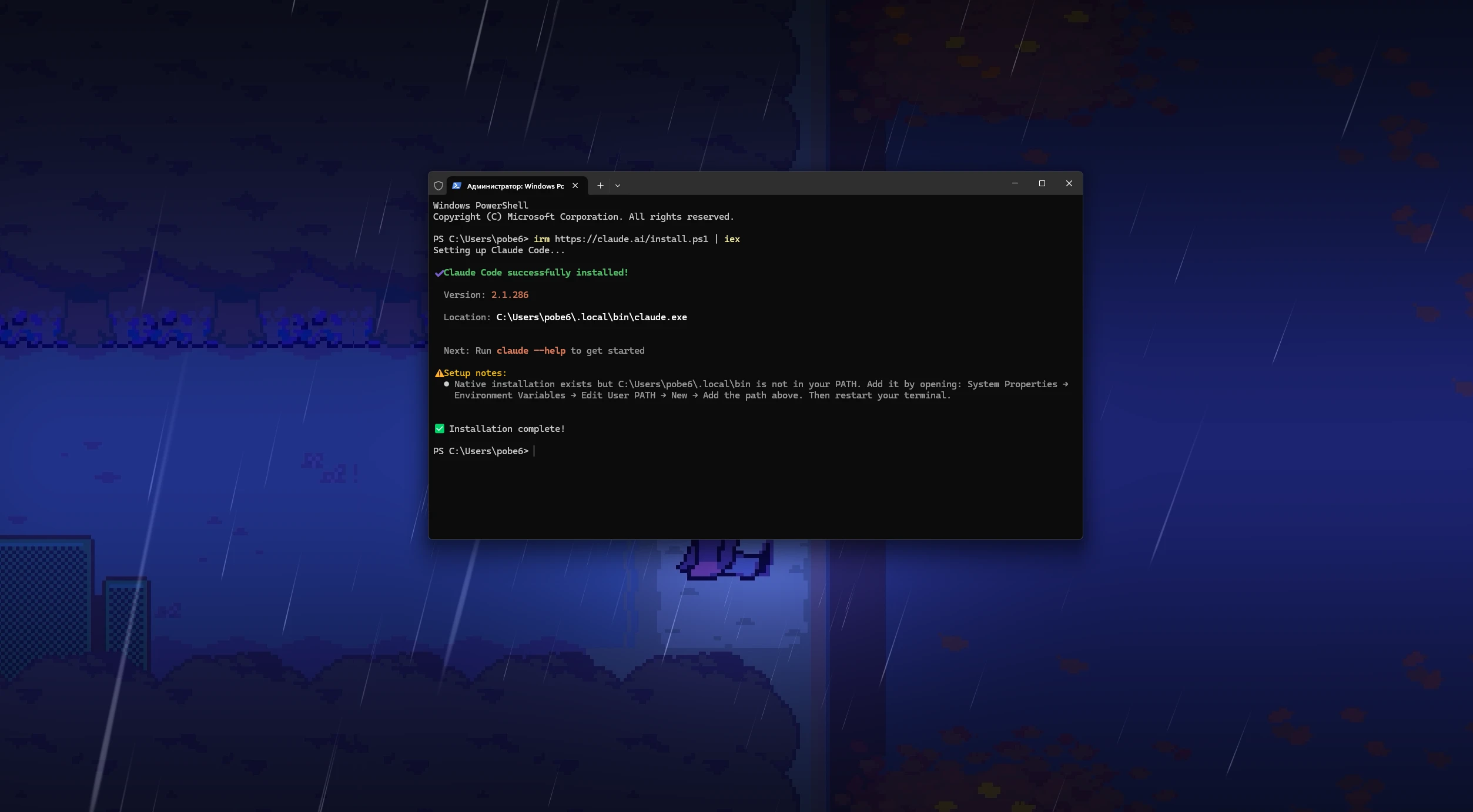
Clique com o botão direito no menu Iniciar e selecione Terminal ou Windows PowerShell. Cole irm https://claude.ai/install.ps1 | iex na janela e pressione Enter. No macOS e no Linux, abra um terminal e execute curl -fsSL https://claude.ai/install.sh | bash. Quando a instalação terminar, feche o terminal e abra uma nova janela. Acesse a pasta do projeto que pretende usar e inicie o Claude Code com claude. Para verificar se a instalação foi concluída, execute claude --version; o comando deve exibir o número da versão instalada. Se algo der errado, execute claude doctor para que o programa indique o que está faltando.
Primeira inicialização e acesso à conta

Crie uma pasta separada para os mods que fará no futuro, por exemplo, C:\mods. O agente guardará nela o código, os recursos e o registro de trabalho. Abra um terminal nessa pasta e inicie o Claude Code com claude. Na primeira execução, o programa solicitará que você escolha um tema de cores e um método de acesso. Selecione uma assinatura do Claude ou a autenticação do Console. Uma página do navegador será aberta para autorizar o acesso. Entre na conta, aprove o acesso e volte ao terminal. Por fim, o Claude Code perguntará se você confia na pasta atual. Confirme, e o campo de entrada de mensagens aparecerá.
Como conectar o universal-modder

Antes de instalar o plugin propriamente dito, vale a pena configurar os programas usados pelo conjunto de ferramentas. Depois disso, basta adicionar o plugin ao Claude Code e fornecer uma chave de API para o serviço de geração de recursos.
O conjunto de ferramentas usa os seguintes componentes:
- Python 3.10 ou posterior. O próprio utilitário de linha de comando foi escrito em Python.
- uv. O gerenciador de pacotes recomendado para Python. Com o uv instalado, o um pode baixar automaticamente as bibliotecas necessárias na primeira execução.
- ffmpeg. Usado para gravar e editar vídeos.
- Blender. Necessário apenas se você quiser transformar modelos 3D em sprites.
No Windows, todos esses programas podem ser instalados pelo gerenciador de pacotes winget integrado. Abra um terminal e execute os comandos a seguir, um por vez:
- winget install Python.Python.3.12
- winget install astral-sh.uv
- winget install Gyan.FFmpeg
- winget install BlenderFoundation.Blender
Reinicie o terminal após a instalação. Execute python --version, uv --version e ffmpeg -version para confirmar que tudo foi instalado corretamente.
Instalando o plugin

Inicie o Claude Code dentro da pasta dos seus mods e digite o comando que adiciona o marketplace do plugin: /plugin marketplace add rehan-remade/universal-modder. Em seguida, instale o próprio plugin com /plugin install universal-modder\@universal-modder. O programa perguntará qual escopo usar. Selecione User para que o plugin fique disponível em qualquer pasta. Após a instalação, confira a mensagem do Claude Code. Se for necessário recarregar os componentes do plugin, execute /reload-plugins. Se você usa o Claude Desktop, abra uma sessão local do Code, clique em + ao lado do campo de entrada e selecione Plugins > Add plugin. Adicione o marketplace universal-modder, instale o plugin e escolha o escopo de instalação desejado.
Como obter uma chave de API do fal

O fal é um serviço de geração de imagens, recursos, modelos e outros materiais necessários para mods. O plugin funciona sem uma chave de API, mas o agente não poderá gerar sprites, modelos ou sons por conta própria. O serviço é pago: cada geração é cobrada do seu saldo, e modelos 3D e vídeos estão entre as tarefas mais caras. Acesse fal.ai, crie uma conta e adicione fundos ao seu saldo. Depois, abra a página de chaves de API, crie uma nova chave e copie-a. A chave só é exibida uma vez, então salve-a imediatamente. Em seguida, disponibilize-a para o sistema por meio da variável de ambiente FAL_KEY. No Windows, execute o comando a seguir no terminal, substituindo o espaço reservado pela sua própria chave: setx FAL_KEY your_key.
No macOS e no Linux, adicione export FAL_KEY=your_key ao arquivo \~/.bashrc ou \~/.zshrc. Depois, reinicie o terminal. Você também pode colocar a chave em um arquivo .env na pasta do projeto, usando FAL_KEY=your_key. O utilitário um consegue lê-la dali, mas o servidor MCP fal no Claude Code só a lê da variável de ambiente.
Comandos do plugin
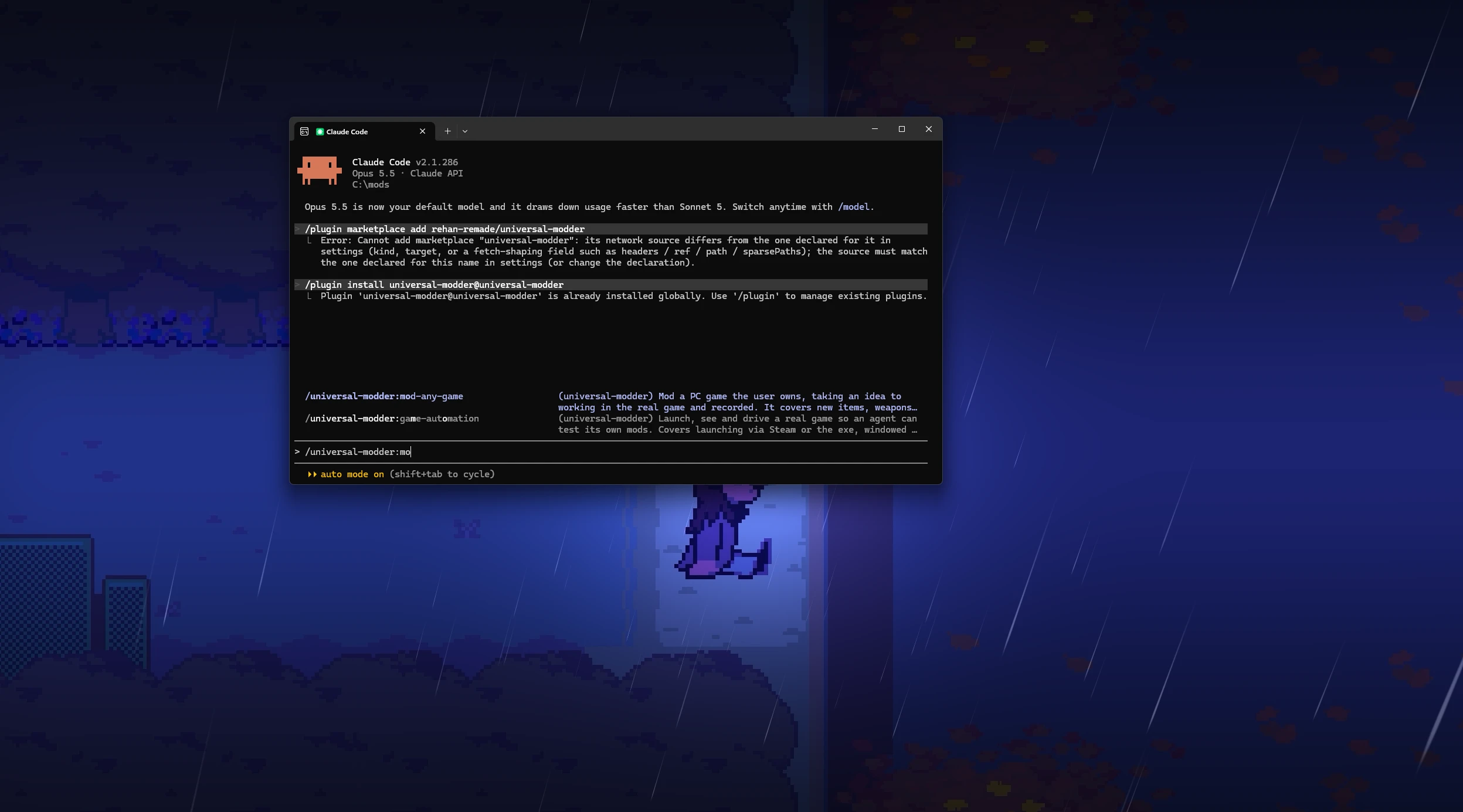
O plugin tem dois tipos de comandos: habilidades acionadas com uma barra no Claude Code e comandos do utilitário um, executados pelo agente no terminal. Você não precisa decorá-los. Na maioria dos casos, basta descrever em linguagem natural o que deseja, e o agente escolherá a habilidade adequada. Ainda assim, conhecer os comandos ajuda a entender o que o agente está fazendo.
Habilidades
Todas as habilidades usam o prefixo do plugin, por exemplo, /universal-modder:mod-any-game. Você pode escrever a tarefa logo após o nome da habilidade.
- mod-any-game. A habilidade principal. Ela cuida do projeto inteiro, da ideia inicial até o mod finalizado, e inclui guias para 12 famílias de engines. É o melhor ponto de partida para qualquer projeto.
- game-recon. Reconhecimento antes do início do desenvolvimento. Identifica a engine, o sistema antitrapaça, as pastas de saves e o mod loader mais usado pela comunidade. O resultado é salvo em MODDING_PLAN.md.
- reverse-engineering. Examina o código do jogo e os formatos de arquivo usando ILSpy, Ghidra, Cheat Engine, RenderDoc e outras ferramentas.
- fal-assets. Gera sprites com fundos transparentes, pixel art, texturas, modelos 3D, efeitos sonoros, músicas e vozes por meio do fal.
- asset-pipeline. Adapta os gráficos aos requisitos do jogo, incluindo remoção de fundos, ajuste do tamanho dos quadros, paletas, folhas de sprites e renderização de modelos 3D no ângulo necessário.
- game-automation. Inicia o jogo, captura telas, pressiona teclas e navega pelos menus para que o agente possa testar o mod por conta própria.
- showcase-video. Grava a janela do jogo com apenas o áudio do jogo e edita um vídeo curto com títulos e música.
- mashup-mods. Combina dois jogos, transfere conteúdo de um jogo para outro e cria conversões totais.
- publish-mod. Faz verificações antes do lançamento, empacota o mod, cria um README com instruções de instalação, prepara os créditos e escreve uma publicação para Nexus Mods, Steam Workshop, Thunderstore, mod.io ou GitHub.
- share-field-notes. Pesquisa a base de conhecimento e redige uma nova nota de campo com base no projeto concluído.
Como criar um mod com o plugin

Vamos percorrer todo o processo usando como exemplo um mod de Terraria. Terraria é uma boa escolha para o primeiro mod porque não tem sistema antitrapaça, o tModLoader está oficialmente disponível no Steam e o jogo conta com uma enorme comunidade de modding. Confira também nossa lista dos melhores mods de Terraria. A base de conhecimento do universal-modder já contém notas detalhadas sobre o jogo. O processo é basicamente o mesmo para outros jogos, embora as ferramentas específicas mudem.
Antes de começar, confira se você comprou e instalou o jogo pelo Steam. Em seguida, encontre o aplicativo gratuito tModLoader na loja Steam e adicione-o à sua biblioteca. O mod loader não funcionará sem ele, e o agente não contornará essa verificação de propriedade. Inicie o tModLoader manualmente uma vez para que ele crie suas pastas e depois feche-o. Crie uma pasta para o projeto, por exemplo, C:\mods\terraria-boomerang, abra um terminal nela e inicie o Claude Code com claude.

Acione a habilidade principal e descreva a tarefa imediatamente. Quanto mais específico for o pedido, menos perguntas complementares o agente precisará fazer: /universal-modder:mod-any-game Crie um mod para a versão de Terraria no Steam que adicione um bumerangue que ricocheteie entre inimigos quatro vezes antes de voltar para o jogador. Gere os sprites com o fal, seguindo o estilo visual do jogo. O agente esclarecerá os detalhes e perguntará o que você considera um resultado concluído. Em geral, isso significa um mod funcional dentro do jogo e um vídeo de 20 a 45 segundos. Se não precisar de vídeo, avise logo no início. Um registro de trabalho chamado MODLOG.md aparecerá na pasta do projeto.
Antes de iniciar o jogo com o mod pela primeira vez, o agente cria um backup dos seus saves com um backup create. Também configura uma pasta separada para os saves usando o parâmetro -tmlsavedirectory. Assim, seus personagens e mundos originais ficam intactos. O agente coloca o jogo em uma janela de tamanho fixo para manter consistentes as capturas de tela e as coordenadas dos cliques. Aguarde o projeto terminar e teste o resultado você mesmo. O agente terá criado sozinho o mod completo e funcional.
Restrições de desenvolvimento

O plugin segue regras rígidas que o agente não violará, mesmo que você peça. Leia-as antes de criar mods para conhecer as limitações com antecedência. O plugin não vai:
- Modificar jogos online protegidos por sistemas antitrapaça. Isso inclui Easy Anti-Cheat, BattlEye, Vanguard, VAC em servidores oficiais, Ricochet e ACE. Em vez disso, o agente pode sugerir um modo offline, um servidor privado ou ferramentas oficiais, como o Steam Workshop ou um editor de mapas.
- Criar trapaças para multijogador. Aimbots, ESP, hacks de velocidade e ferramentas semelhantes são proibidos.
- Contornar proteções. O agente não interfere em sistemas antitrapaça, DRM ou verificações de propriedade do jogo.
- Distribuir arquivos do jogo. Um mod finalizado contém apenas seu código, seus recursos e patches. Os recursos extraídos e o código descompilado permanecem no seu computador.
- Trabalhar com jogos que você não possui. O plugin não baixa jogos, arquivos ROM nem imagens de disco.
Antes de instalar um mod loader na pasta do jogo, assumir o controle do mouse e do teclado ou publicar qualquer coisa, o agente pedirá sua permissão. Antes de modificar o Registro do Windows, o utilitário cria um backup da chave relevante.
Dicas para iniciantes
- Comece por jogos que já tenham um mod loader popular, como Terraria, Stardew Valley, Minecraft ou jogos feitos na Unity. O agente chegará a um resultado funcional mais rápido.
- Dê uma tarefa pequena de cada vez. Quando o primeiro item funcionar, peça para adicionar o próximo.
- Antes de fazer gerações caras, pergunte o preço. O agente pode verificá-lo com um fal price.
- Se o projeto durar vários dias, inicie uma nova sessão na mesma pasta e peça ao agente para ler o MODLOG.md e continuar. O registro contém tudo de que ele precisa para retomar de onde parou.
- Não use o computador enquanto o agente testa o jogo ou grava um vídeo. Cliques extras do mouse podem desajustar as coordenadas.