
The Witcher 3: Caça Selvagem Correções de Erros: Quedas, Lags e Problemas de Inicialização
 Vladyslav Shamshurov
No PC, The Witcher 3: Wild Hunt pode apresentar falhas de várias maneiras diferentes: o jogo pode não iniciar após a instalação, travar ao salvar, congelar na tela de carregamento, mostrar erros de DLL, perder FPS após mudar configurações ou entrar em conflito com mods e recursos gráficos. Alguns problemas antigos já foram corrigidos por patches, mas muitos erros ainda podem aparecer em sistemas modernos, especialmente após reinstalar o Windows, atualizar drivers, mudar para a versão Next-Gen ou iniciar o jogo em DX12.
Neste guia, reunimos soluções para erros populares do PC em The Witcher 3: 0xc000007b, Msvcp120.dll e outros problemas de DLL, cursor ausente, carregamento travado, travamentos ao salvar, baixo FPS, problemas com HairWorks, sombras, problemas de limite de FPS e congelamentos no vídeo de introdução. Comece verificando os requisitos do sistema e os componentes básicos, depois passe para o problema específico abaixo.
O que Instalar Antes de Iniciar The Witcher 3
Antes de procurar um erro específico, atualize o driver da sua placa de vídeo e instale as principais bibliotecas do sistema. Isso é especialmente importante após reinstalar o Windows, mudar para uma nova GPU ou atualizar The Witcher 3 para a versão Next-Gen:
Um driver gráfico atualizado e as bibliotecas do sistema necessárias são essenciais para um desempenho estável do jogo. É melhor baixar drivers dos sites oficiais da Nvidia, AMD ou Intel. Use ferramentas de atualização automática de drivers de terceiros apenas se você entender claramente o que elas estão instalando.
Você também pode precisar atualizar softwares de suporte, como DirectX, Microsoft .NET Framework e Microsoft Visual C++:
- Baixar DirectX
- Baixar Microsoft .NET Framework 3.5 SP1
- Baixar Microsoft .NET Framework 4
Bibliotecas DLL de suporte:
- Baixar Microsoft Visual C++ 2005 Service Pack 1
- Baixar Microsoft Visual C++ 2008 SP1 (32-bit)
- Baixar Microsoft Visual C++ 2008 SP1 (64-bit)
- Baixar Microsoft Visual C++ 2010 SP1 (32-bit)
- Baixar Microsoft Visual C++ 2010 SP1 (64-bit)
- Baixar Microsoft Visual C++ 2012 Update 4 (32-bit)
- Baixar Microsoft Visual C++ 2012 Update 4 (64-bit)
- Baixar Microsoft Visual C++ 2013
Se os problemas ainda ocorrerem após tudo listado acima, você pode encontrar possíveis soluções abaixo.
The Witcher 3 Está Travado Durante o Download ou Instalação
Se The Witcher 3 ficar travado durante o download ou instalação, primeiro pause o processo por 20-30 segundos e depois retome o download. Se isso não ajudar, reinicie o cliente Steam ou GOG, verifique o espaço livre no disco e certifique-se de que seu antivírus ou a proteção de segurança do Windows não está bloqueando a gravação de arquivos.
Erro 0xc000007b em The Witcher 3
Primeiro, certifique-se de que você atualizou seu driver de gráficos, instalou os últimos Microsoft Visual C++ Redistributables, DirectX e .NET Framework, então tente iniciar o jogo como administrador. O erro 0xc000007b está frequentemente relacionado a bibliotecas do sistema danificadas ou incompatíveis, então não baixe arquivos DLL separados de sites suspeitos e não use ferramentas desconhecidas de "DLL Fixer".
Para tentar carregar a última configuração de sistema conhecida como boa, ligue seu PC e pressione "F8" durante a inicialização. No menu que aparece, selecione "Última Configuração Boa Conhecida" e pressione "Enter".
The Witcher 3 Fecha Durante o Salvamento
Se The Witcher 3 fechar durante o salvamento, primeiro verifique o caminho para sua pasta Documentos, permissões de acesso, saves na nuvem do Steam ou GOG, e espaço livre na unidade do sistema. Também certifique-se de que o jogo não está instalado ou sendo executado a partir de uma pasta que o Windows não consegue acessar corretamente.
Erros Msvcp120.dll ou Outros Erros DLL em The Witcher 3
Não baixe arquivos DLL individuais de sites desconhecidos. Erros de Msvcp120.dll e problemas semelhantes geralmente são corrigidos instalando ou reinstalando os Microsoft Visual C++ Redistributables. Após instalar as bibliotecas, reinicie seu PC, verifique a integridade dos arquivos do jogo no Steam ou GOG, e tente iniciar The Witcher 3 novamente.
Cursor do Mouse Está Ausente em The Witcher 3
Tente pressionar a tecla "Shift", minimizar e reabrir o jogo, e alternar entre os modos de tela cheia, janela e sem bordas. Se o problema apareceu após conectar um controle, desconecte-o temporariamente e reinicie o jogo.
Erro ao Detectar o Windows Media Player em The Witcher 3
Abra o Painel de Controle, vá em Programas e escolha "Ativar ou desativar recursos do Windows". Verifique a opção do Windows Media Player: se não estiver habilitada, ative-a e reinicie o sistema. Nas edições Windows N e KN, pode ser necessário instalar o Pacote de Recursos de Mídia.
The Witcher 3 Lags, Travamentos ou Baixa FPS
Para aumentar a FPS em The Witcher 3, primeiro feche aplicativos desnecessários em segundo plano, atualize seu driver de vídeo e certifique-se de que o jogo está usando a GPU dedicada se você estiver jogando em um laptop. Em seguida, reduza as configurações mais pesadas: HairWorks, Alcance de Visibilidade da Folhagem, Qualidade da Sombra, Densidade da Grama, ray tracing em DX12 e Qualidade da Textura se você estiver ficando sem memória de vídeo.
Você não deve desativar completamente seu antivírus. Se suspeitar que a proteção de segurança do Windows está interferindo no jogo, é melhor adicionar a pasta de The Witcher 3 às exclusões ou verificar o histórico de proteção.
Você também pode desativar temporariamente seu programa antivírus para testes. Se o jogo ainda estiver rodando mal, certifique-se de que suas configurações gráficas não mudaram.
The Witcher 3 Não Inicia
Se The Witcher 3 não iniciar, verifique a integridade dos arquivos do jogo no Steam ou GOG, atualize seu driver de vídeo, instale os Redistribuíveis do Visual C++ e tente iniciar o jogo como administrador. Se você instalou mods recentemente, remova-os temporariamente e teste o jogo em uma versão limpa.
Como Desativar ou Reduzir Sombras em The Witcher 3
Primeiro, tente reduzir a Qualidade das Sombras no menu do jogo. Se você precisar de um ajuste manual mais preciso das sombras, use um guia separado para os arquivos de configuração de The Witcher 3, pois as alterações antigas no rendering.ini podem funcionar de maneira diferente na versão moderna do jogo.
Como Mudar o Limite de FPS em The Witcher 3
Primeiro, verifique o limite de FPS nas configurações do próprio jogo e no painel de controle do driver Nvidia ou AMD. Edições manuais em arquivos como performance.xml devem ser usadas apenas como uma opção adicional para versões mais antigas do jogo, pois após atualizações, os parâmetros podem ser armazenados e aplicados de maneira diferente.
Como Ajustar HairWorks em The Witcher 3 Sem Perder Muito FPS
HairWorks continua sendo uma das configurações gráficas mais pesadas em The Witcher 3. Se o FPS cair drasticamente após ativá-lo, primeiro tente o modo "Apenas Geralt" ou desative o HairWorks completamente no menu do jogo. Em sistemas AMD, métodos antigos através do Catalyst Control Center podem não ser mais relevantes, então é melhor usar as configurações modernas do driver AMD Software e evitar definir a tesselação muito alta. Preste atenção na seção "Tesselação". Ao lado de "Modo de Tesselação", defina como "Substituir configurações do aplicativo", então no menu "Nível Máximo de Tesselação" escolha 2x, 4x, 8x ou 16x dependendo da potência da sua placa gráfica.
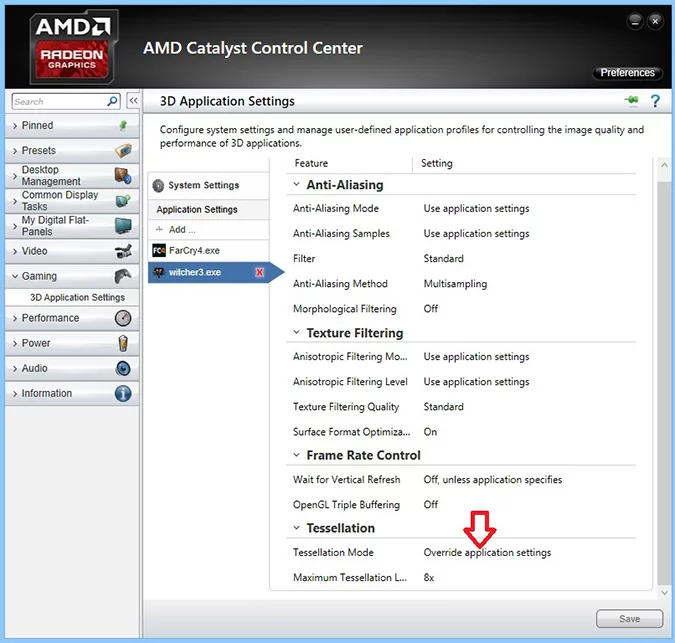
Se o seu driver permitir limitar a tesselação, tente valores moderados como 4x ou 8x e teste o FPS em combate com monstros. Se as quedas persistirem, é melhor desativar o HairWorks: a melhoria visual nem sempre compensa a perda de desempenho.

The Witcher 3 Congela Durante o Vídeo de Introdução
Se The Witcher 3 congelar durante o vídeo de introdução, tente reiniciar o jogo, verificar a integridade dos arquivos, atualizar seu driver de vídeo e desativar temporariamente as sobreposições do Steam, GOG, Discord, GeForce Experience ou AMD Software. Também verifique se mods, arquivos de configuração antigos ou arquivos de vídeo danificados na pasta do jogo estão interferindo na inicialização.
Como Configurar Gráficos em The Witcher 3
Para configurações gráficas adequadas de Witcher 3 em sistemas Nvidia e AMD, leia nossos artigos especiais: The Witcher 3: Wild Hunt Guia de Ajustes Gráficos e The Witcher 3: Wild Hunt Guia de Configurações Gráficas. Neles, explicamos como escolher o melhor equilíbrio entre qualidade e desempenho, e quais configurações têm o maior impacto no FPS em Witcher 3.
Como Ativar HairWorks em The Witcher 3 com Menor Perda de FPS
Há uma maneira de reduzir a perda de FPS do Nvidia HairWorks em The Witcher 3: Wild Hunt, mas a tecnologia nunca se tornará gratuita em termos de desempenho. A razão é que ela é processada automaticamente com anti-aliasing 8x MSAA, que é conhecido por reduzir o FPS de forma notável. Como você aumenta o FPS com HairWorks ativado? É simples: abra o arquivo Rendering.ini localizado em %game directory%binconfigbase com o Bloco de Notas, encontre a linha HairWorksAALevel=8 e mude 8 para 4 ou 2. Você perderá um pouco da qualidade da pelagem e do cabelo, é claro, mas a tecnologia ainda funcionará e não reduzirá o FPS tão drasticamente.
Se o jogo sobrescrever o arquivo após a inicialização, você pode defini-lo temporariamente como Somente leitura em suas propriedades. Tenha em mente, no entanto, que após isso, algumas configurações podem parar de ser salvas corretamente através do menu do jogo.
O Que Fazer Primeiro Se The Witcher 3 Não Estiver Funcionando
Se você não sabe por onde começar, não baixe arquivos DLL individuais e não altere as configurações do sistema Windows sem critério. Primeiro, realize uma verificação básica que ajuda com a maioria dos problemas de inicialização, travamentos e problemas de FPS baixo.
- Verifique a integridade dos arquivos do jogo no Steam ou GOG;
- Atualize seu driver gráfico no site oficial da Nvidia, AMD ou Intel;
- Instale os Redistribuíveis do Microsoft Visual C++, DirectX e .NET Framework mais recentes;
- Inicie o jogo sem mods ou sobreposições de terceiros;
- Tente DX11 se DX12 estiver instável;
- Reduza HairWorks, sombras, alcance de folhagem e ray tracing;
- Verifique o espaço livre no disco e as permissões de acesso para a pasta Documentos.
FAQ de Erros do The Witcher 3
Abaixo, reunimos respostas curtas para os problemas mais comuns do The Witcher 3 no PC: o jogo não inicia, trava, mostra erros de DLL, perde FPS ou congela após uma atualização.
O que devo fazer se The Witcher 3 não iniciar?
Verifique a integridade dos arquivos do jogo, atualize seu driver gráfico, instale os Redistribuíveis do Visual C++ e tente iniciar o jogo sem mods ou sobreposições de terceiros.
Como consertar o erro 0xc000007b?
Na maioria dos casos, reinstalar bibliotecas do sistema ajuda: Redistribuíveis do Microsoft Visual C++, DirectX e .NET Framework. Não baixe arquivos DLL individuais de sites suspeitos.
Por que The Witcher 3 apresenta lag após a Atualização Next-Gen?
Causas comuns incluem configurações pesadas do DX12, ray tracing, HairWorks, sombras, alcance de folhagem e qualidade de textura alta quando não há memória de vídeo suficiente.
Qual é melhor para FPS estável: DX11 ou DX12?
Para FPS estável, geralmente é melhor começar com DX11. DX12 é necessário para novos recursos gráficos, mas em alguns sistemas pode ser mais pesado.
Por que o jogo trava após instalar mods?
Mods podem entrar em conflito com a versão atual do jogo, especialmente após atualizações. Remova os mods, teste a versão limpa e depois adicione as modificações de volta uma a uma.
***
Se você não encontrou seu problema acima, verifique nossos materiais relacionados sobre as configurações gráficas e arquivos de configuração de The Witcher 3. Às vezes, travamentos, gagueiras e quedas de FPS são causados não por erros do jogo, mas por configurações gráficas excessivamente altas, mods ou um conflito com DX12.