
Erros e Soluções do Palworld: Falhas, Problemas de Lançamento e Problemas de Servidor
 Vladyslav Shamshurov
Palworld está se preparando para deixar o acesso antecipado, mas os jogadores ainda podem enfrentar problemas técnicos: falhas, telas pretas, erros de conexão, falhas de servidor e bugs de cooperação. Por exemplo, alguns jogadores ficam com uma tela preta ao iniciar, outros falham com um erro do Unreal Engine, e alguns usuários não conseguem se conectar a um mundo ou a um servidor dedicado. Neste guia, coletamos possíveis problemas e erros, bem como maneiras de corrigi-los.
Após grandes atualizações e o lançamento da versão 1.0, alguns erros antigos podem retornar devido ao influxo de jogadores, mudanças na rede e alta carga no servidor. Antes de tentar correções mais complicadas, verifique primeiro o status do servidor, atualizações do jogo e a integridade dos arquivos.
Requisitos do Sistema
Antes de iniciar o Palworld, verifique os requisitos do sistema e certifique-se de que o jogo está instalado em um SSD. Se o seu sistema não atender aos requisitos mínimos, o jogo pode não funcionar corretamente ou pode falhar ao iniciar. Verifique isso antes de procurar outras maneiras de resolver o problema.
Requisitos Mínimos
- Sistema operacional: Windows 10 ou 11 (64 bits).
- Processador: i5-3570K 3.4 GHz ou superior.
- Memória: 16 GB de RAM.
- Placa de vídeo: GeForce GTX 1050 (2 GB).
- DirectX: Versão 11.
- Rede: Conexão de internet banda larga.
- Armazenamento: 40 GB.
- Notas adicionais: SSD necessário.
Requisitos Recomendados
- Sistema operacional: Windows 10 ou 11 (64 bits).
- Processador: i9-9900K 3.6 GHz ou superior.
- Memória: 32 GB RAM.
- Placa de vídeo: GeForce RTX 2070.
- DirectX: Versão 11.
- Rede: Conexão de internet banda larga.
- Armazenamento: 40 GB.
- Notas adicionais: SSD necessário.
Erro de Sessão 91 Não Encontrado
O código de erro de Sessão 91 Não Encontrado pode aparecer quando um jogador tenta se conectar a um servidor que não existe mais, um mundo fechado ou uma sessão onde o multiplayer não está habilitado. Você pode corrigir isso conectando-se a um servidor diferente ou entrando em contato com o anfitrião e pedindo para verificar as configurações de co-op.
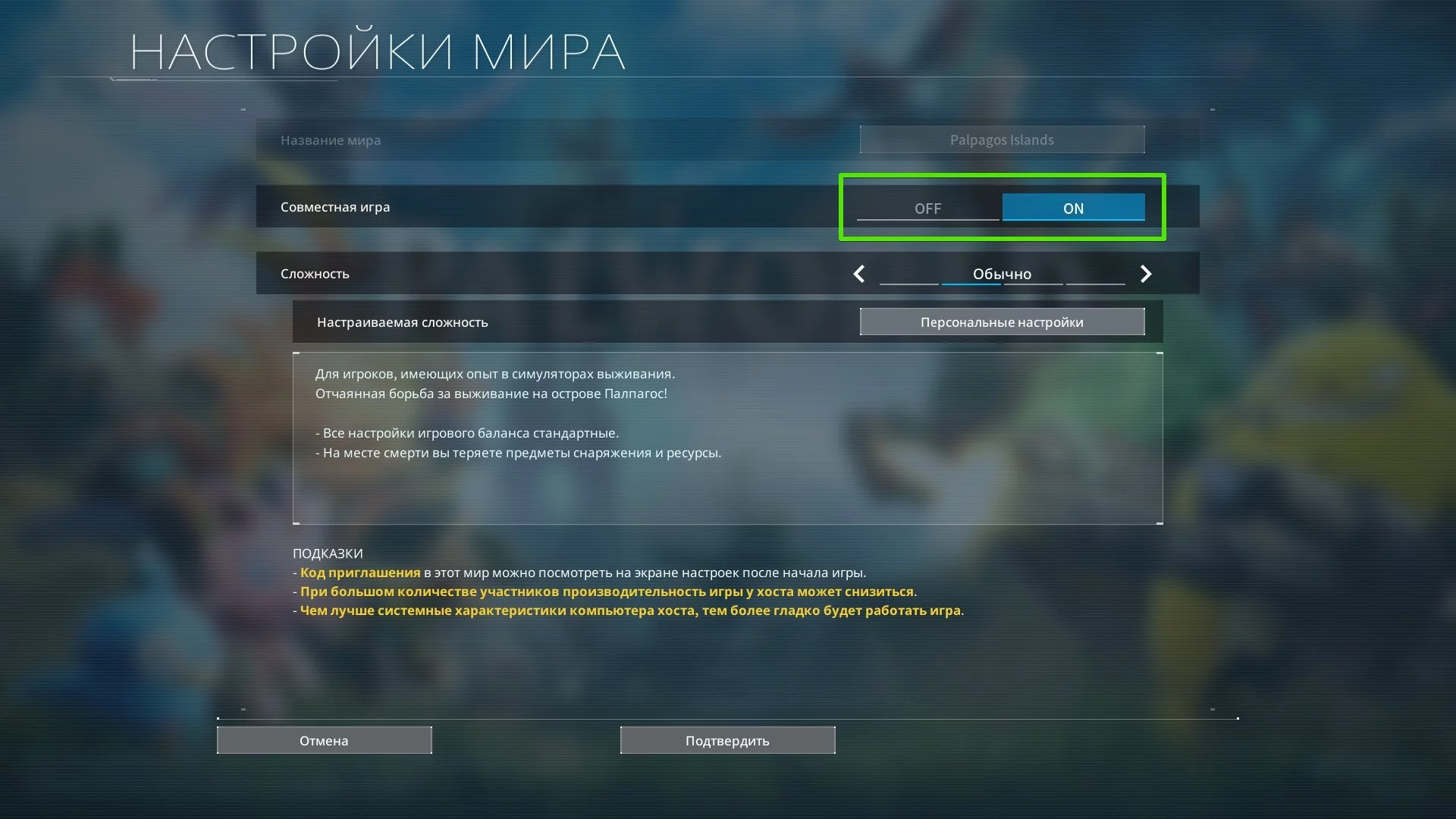
Certifique-se de que o Multiplayer está Habilitado
Se você confirmou que o servidor ao qual está tentando se conectar está funcionando e estável, verifique se a opção Multiplayer está habilitada para esse servidor.
Verifique as Configurações da Sua Conexão de Rede
Se o Multiplayer estiver habilitado, mas o erro ainda aparecer, verifique sua conexão de rede.
Se você estiver conectado à internet via Wi-Fi, recomendamos mudar para uma conexão com fio e verificar se o problema ainda ocorre. Caso contrário, tente reiniciar seu modem ou roteador para restaurar o estado de conexão padrão.
Erro ao Hospedar Sessão Multiplayer
Jogadores do Xbox em Palworld que tentam retornar a mundos que criaram podem encontrar o erro "Erro ao Hospedar Sessão Multiplayer". Na maioria dos casos, isso está relacionado à sessão de rede ou às configurações de multiplayer. Como uma solução temporária, você pode desativar o multiplayer para aquele mundo e tentar entrar novamente.

- No menu de Seleção de Mundo, destaque o mundo afetado e pressione o botão Alterar Configurações do Mundo no canto inferior esquerdo da tela.
- De lá, mude o Multiplayer para DESLIGADO antes de tentar retornar ao mundo.
Personagens Aparecem Abaixo do Mapa ou na Água: O Que Fazer
Às vezes, após entrar novamente em um mundo, seu personagem pode aparecer na água abaixo do mapa. Nesse estado, você não conseguirá voltar para a costa e ficará preso na água. Para corrigir o problema, basta encerrar a sessão do jogo e tentar iniciá-la novamente. Se isso não ajudar, ative ou desative a configuração de Multiplayer nas configurações do mundo. Você também pode tentar reentrar no jogo.
Companheiros na Base Permanecem em Modo de Combate: O Que Fazer
Seu acampamento será atacado por inimigos regularmente, mas às vezes os Companheiros não saem do modo de combate mesmo após o término da luta. Eles podem simplesmente congelar no lugar enquanto o ícone vermelho acima deles continua piscando. Abaixo, explicamos por que isso acontece, como evitar e o que fazer se você já encontrou o bug.
Por Que Isso Acontece?
Com base em nossas observações, o bug pode ocorrer se você sair do jogo durante uma invasão. Isso permite que você evite a batalha em si, mas quando você retorna ao jogo, pode se deparar com esse problema. Os Companheiros ficarão parados e pararão de fazer seus trabalhos. Nesse estado, eles podem nem mesmo conseguir alcançar a caixa de ração para satisfazer sua fome.
Conclusão: não saia do jogo durante uma invasão. É melhor colocar todos os seus Pals na Palbox e usar o transporte rápido para o ponto de transporte rápido mais próximo. Os inimigos não terão ninguém para atacar, passe algum tempo na base e eventualmente eles irão embora.
Como Corrigir o Bug
Se isso já aconteceu, primeiro tente colocar os Pals presos na Palbox, retorná-los à base, reiniciar o mundo e verificar se edifícios ou o caminho para a caixa de ração estão bloqueando-os. Se nada ajudar, você pode tentar a opção de último recurso: destruir a Palbox. Juntamente com ela, alguns objetos serão removidos do acampamento, como áreas de descanso e outras estruturas relacionadas a Pals. Se o bug persistir mesmo após reiniciar o mundo e mover seus Pals, verifique se um novo patch está disponível e tente mover estruturas da base ou desativar temporariamente os ataques à base nas configurações do mundo.
OnCreateSession Complete Delegate bWasSuccessful == false Error
O erro "OnCreateSession Complete Delegate bWasSuccessful == false" geralmente está relacionado à criação ou conexão a uma sessão de rede. Como uma solução temporária, você pode desativar o Multiplayer nas configurações do mundo e entrar no modo de jogador único. Se você estiver jogando em um servidor, verifique também sua disponibilidade, versão do jogo e configurações de conexão.
Tela Preta ao Iniciar Palworld
Alguns usuários encontram uma tela preta ao iniciar o jogo. Nada acontece depois: não há travamentos ou mensagens de erro. De acordo com os relatos dos jogadores, o problema é mais comum na versão para PC do jogo. Para corrigir esse problema, você pode tentar algumas das dicas listadas abaixo.
Espere Alguns Minutos
Às vezes, durante o primeiro lançamento, o jogo pode ficar em uma tela preta por um longo tempo. Espere alguns minutos, especialmente se Palworld estiver instalado em um SSD e estiver sendo iniciado após uma atualização. Se a tela não mudar por muito tempo, passe para os próximos métodos.
Desativar otimizações de tela cheia e executar como administrador
Na versão Steam no PC, alterar as configurações de compatibilidade pode ajudar às vezes. Aqui está o que fazer:
- Abra o Steam, encontre o jogo e vá para a pasta raiz: Gerenciar, depois Navegar arquivos locais.
- Clique com o botão direito no arquivo de lançamento Palworld.exe e selecione Propriedades.
- Vá para a aba Compatibilidade.
- Marque Desativar otimizações de tela cheia.
- Também marque Executar este programa como administrador.
- Tente iniciar o jogo.
Verificar a integridade dos arquivos do jogo
Se as recomendações anteriores não ajudarem a corrigir a tela preta ao iniciar Palworld, você pode precisar verificar a integridade dos arquivos do jogo no Steam. Para fazer isso:
- Encontre Palworld na sua biblioteca Steam.
- Clique com o botão direito e abra Propriedades.
- Vá para a aba Arquivos Instalados.
- Clique em Verificar integridade dos arquivos do jogo.
Reinstalar Palworld em um SSD
Outra maneira de resolver o problema é reinstalar o jogo em um SSD. Desinstale completamente Palworld do seu computador através do Steam, depois escolha um SSD como local de instalação.
Atualize o Driver da Sua Placa Gráfica
A recomendação final que pode ajudar a corrigir a tela preta ao iniciar é instalar o driver mais recente da placa gráfica ou reinstalar completamente o driver.
Você também pode verificar atualizações usando o NVIDIA GeForce Experience ou o AMD Software: Edição Adrenalin. Para fazer isso, inicie um dos aplicativos, vá para a aba Driver e clique em Verificar atualizações.
UE Pal: Erro de Violação de Acesso Exceção
Um pequeno número de jogadores de PC recebe o erro "UE Pal Parou — Violação de Acesso Exceção" enquanto joga Palworld. Na maioria dos casos, esse erro é seguido por uma queda para a área de trabalho, o que significa que o jogo trava e fecha. Não há uma solução universal para esse erro, mas geralmente é melhor começar verificando os arquivos do jogo, atualizando o driver da sua placa gráfica, desativando o overclock e reinstalando completamente o Palworld. A verificação e reparo de arquivos estão disponíveis tanto na versão Steam de Palworld quanto na versão Xbox/Game Pass no PC.
Pop Up de Erro de Classe BP Humano
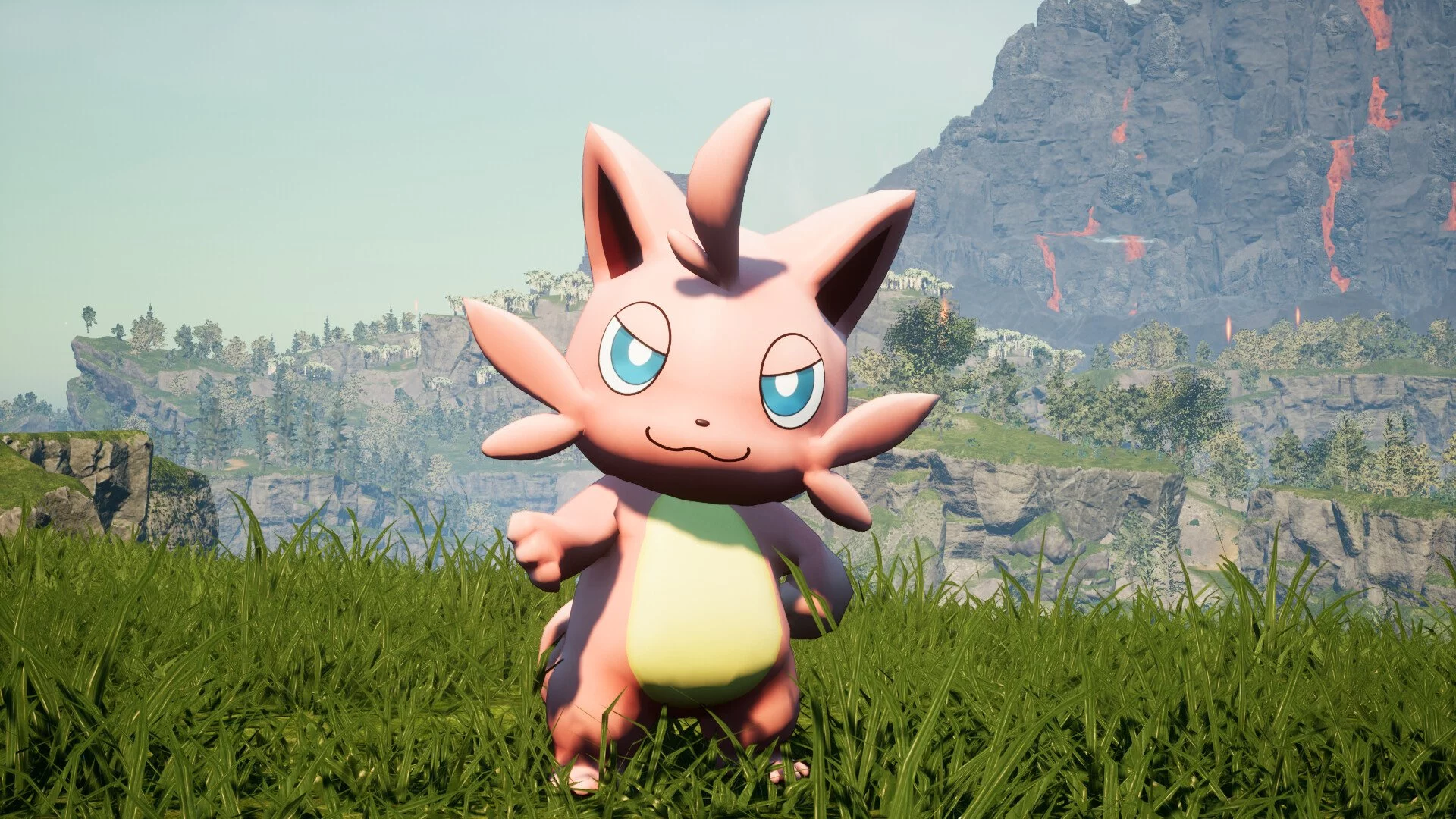
O Pop Up de Erro de Classe BP Humano pode aparecer após você capturar um Syndicate Thug, em seguida, se aproximar dele e tentar visualizar informações detalhadas. Na prática, o erro é inofensivo, já que tudo o que você precisa fazer é pressionar OK para fechar a janela de diálogo. Após fechar a janela, o modelo do Syndicate Thug pode desaparecer.
Erro: Nenhuma senha foi inserida
Muitos jogadores de Palworld encontraram o erro "Nenhuma senha foi inserida" ao tentar se conectar a um servidor cooperativo, mesmo usando a senha definida pelo proprietário do servidor. O problema é conhecido desde o período de acesso antecipado.
Se o erro ainda aparecer, verifique se a senha está correta, certifique-se de que as versões do servidor e do cliente correspondem e tente mudar temporariamente o servidor para o modo de servidor comunitário, se isso funcionar para o seu jogo. Essa solução alternativa permite que você jogue com amigos em um servidor protegido por senha até que uma correção oficial chegue.
Dicas Gerais de Solução de Problemas
Problemas de conexão em Palworld estão frequentemente relacionados a uma conexão de internet instável, diferentes versões do cliente e do servidor, configurações de porta ou carga temporária do servidor. Antes de jogar, certifique-se de que sua conexão de internet está estável. Se você estiver usando Wi-Fi e encontrar problemas, tente uma conexão com fio através de um cabo Ethernet.
Verifique a Integridade dos Arquivos Após Instalar Atualizações
Se você estiver jogando no PC e erros aparecerem após instalar atualizações, verifique a integridade dos arquivos do jogo.
- Para Steam: clique com o botão direito no jogo e selecione Propriedades, depois Arquivos Instalados, e então Verificar integridade dos arquivos do jogo.
- Para Xbox (Game Pass): selecione Palworld na sua biblioteca, depois "...", Gerenciar, Arquivos, e Verificar e reparar.
Verifique se o seu PC Atende aos Requisitos do Servidor Dedicado
Requisitos do servidor dedicado:
- Processador: 4 núcleos ou mais.
- Memória: 16 GB de RAM, mas mais de 32 GB é melhor para operação estável.
- Rede: porta UDP 8211 por padrão. O encaminhamento de porta é necessário.
- Armazenamento: SSD rápido.
Se você quiser jogar em servidores privados em Palworld, primeiro leia o guia técnico oficial do desenvolvedor. Ele descreve todos os requisitos para criar um servidor dedicado. Se você tiver problemas de configuração no PC, verifique se o seu computador atende a esses requisitos. O mesmo guia também contém instruções para o encaminhamento de porta.