
Como Verificar o Uso da GPU em Jogos e Corrigir Baixa Utilização da GPU
 Vladislav Sham
Nesta guia, explicaremos o uso da GPU em jogos. Muitos jogadores se perguntam como deve ser a carga da GPU e se é normal que uma placa de vídeo funcione a 100%, 90% ou apenas cerca de 60%. Vamos detalhar quando o uso alto é normal, quando o uso baixo indica um problema e como entender o que está limitando o jogo: a placa de vídeo, o processador, a RAM, a VRAM, o disco de armazenamento ou uma má otimização.
Guias técnicos para jogadores de PC
- Como Otimizar um PC de Baixo Desempenho para Jogos
- Como Corrigir Travamentos, Lags e Baixa FPS em Jogos
- Melhores Configurações do Aplicativo e Painel de Controle da NVIDIA para Jogos
- Como Corrigir Lag em Jogos Online e Reduzir Ping
- Como Configurar a Exibição na Tela do MSI Afterburner para FPS, Temperaturas e Uso
- Como Verificar a Temperatura da CPU no Windows 10 e 11
- Como Otimizar o Windows 10 e 11 para Jogos e Melhor FPS
- Como Verificar as Especificações do PC no Windows 10 e 11 para CPU, GPU e RAM
- Como Corrigir o Uso de CPU a 100% Durante Jogos no Windows 10 e 11
- Como Verificar o Uso da GPU em Jogos e Corrigir Baixa Utilização da GPU
Como Verificar o Uso da GPU e CPU
Para entender o problema, você primeiro precisa verificar o uso da sua placa de vídeo e do processador em um jogo específico. Você pode usar o MSI Afterburner com RTSS, HWiNFO, NVIDIA App, AMD Software, Intel Graphics Software ou as ferramentas de monitoramento integradas do Windows. Já explicamos como configurar o MSI Afterburner em detalhes em nosso guia Como Configurar o Monitoramento do MSI Afterburner em Jogos, então não vamos repetir tudo aqui.
Para diagnósticos, você deve observar não apenas o uso da GPU, mas também o FPS, o tempo de quadro, o uso do CPU por núcleo, as temperaturas do CPU e GPU, as velocidades de clock, o uso da RAM e o uso da VRAM. Às vezes, o FPS médio parece bom, mas picos no tempo de quadro fazem o jogo parecer instável.
Uso da GPU Está em 100%
Se sua placa de vídeo estiver carregada a 95-100% em jogos, isso geralmente é normal. Isso significa que o jogo é limitado pela GPU e a placa de vídeo está trabalhando perto da capacidade total. Se o FPS estiver confortável, o tempo de quadro estiver estável, as temperaturas estiverem normais e não houver estrangulamento, não há nada com que se preocupar.
Se o FPS estiver baixo enquanto a placa de vídeo estiver carregada a 100%, ela simplesmente não consegue lidar com as configurações selecionadas. Nesse caso, diminua a resolução, a qualidade das sombras, os reflexos, o ray tracing, o anti-aliasing ou a qualidade das texturas se você estiver ficando sem VRAM. Você também pode ativar upscalers como DLSS, FSR ou XeSS se o jogo os suportar.
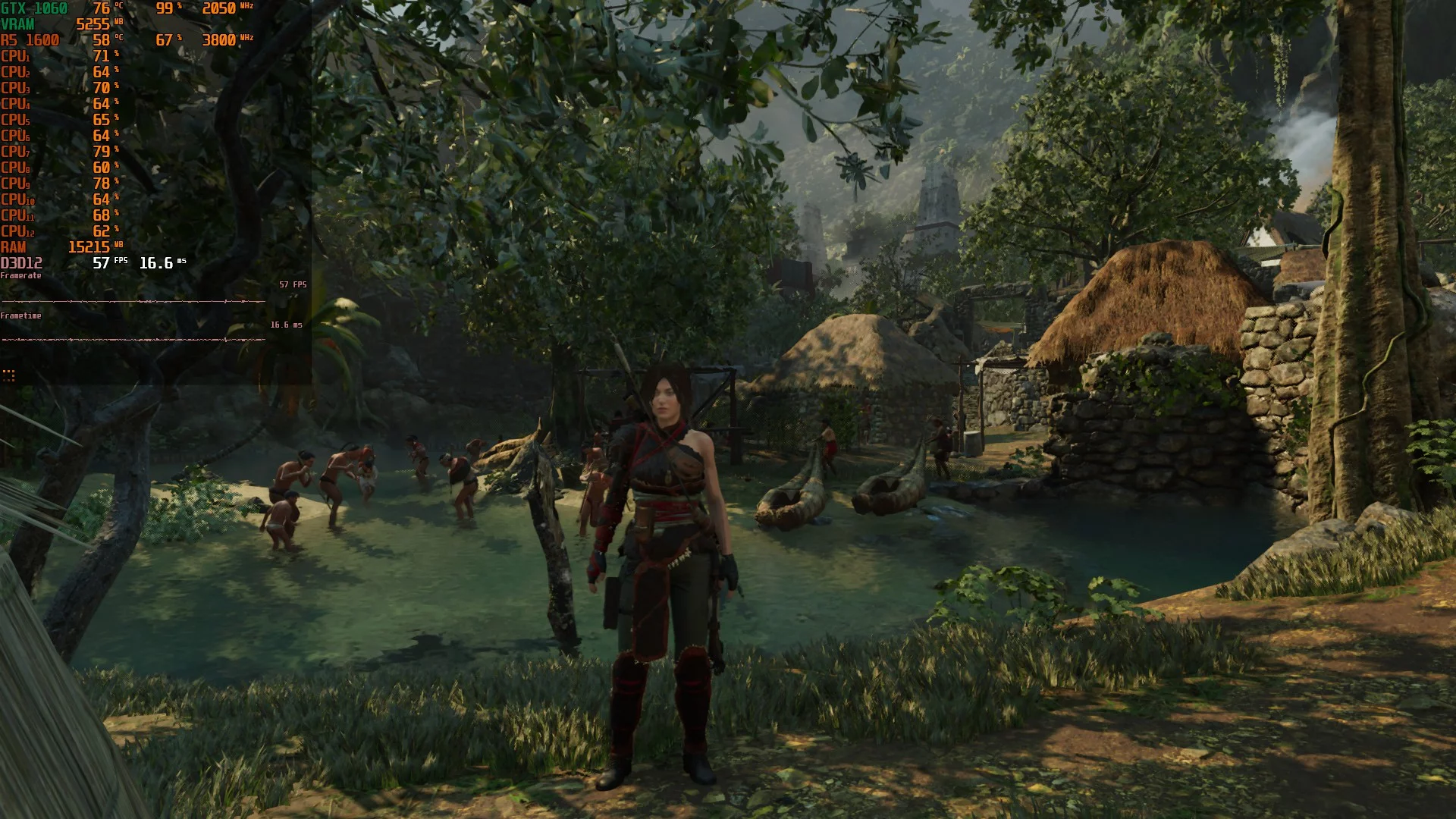
No entanto, se a placa de vídeo permanecer sob carga pesada enquanto estiver ociosa, quando você não lançou um jogo ou um programa exigente, isso é um sinal ruim. A causa pode ser um minerador, malware, uma aba do navegador congelada com aceleração de hardware, software de gravação de vídeo, uma sobreposição, um aplicativo de IA ou outro processo em segundo plano.
Abra o Gerenciador de Tarefas, vá para a aba Processos e classifique a lista pela coluna da GPU. Encontre o processo que está carregando a placa de vídeo, depois verifique seu nome e localização do arquivo. Se o processo parecer suspeito, escaneie o sistema com o Windows Security ou outro antivírus confiável.
Quando o Uso de GPU a 100% Pode Ser um Problema
O uso de GPU a 100% não é perigoso por si só. Torna-se um problema se a placa de vídeo superaquecer, reduzir as velocidades de clock, ficar muito barulhenta, causar a queda do jogo ou começar a mostrar artefatos visuais. In tal caso, você precisa verificar a temperatura, as velocidades de clock, o consumo de energia, a velocidade do ventilador e o limite de energia.
Se a placa de vídeo estiver constantemente carregada em 100% mesmo no menu de um jogo, ative um limite de FPS. Isso reduzirá o calor, o ruído e o consumo de energia. Você pode definir o limite nas configurações do jogo, no Painel de Controle da NVIDIA, no Software da AMD, no Software Gráfico da Intel ou no RTSS.
Uso da GPU Não Está em 100% ou a GPU Está Subutilizada. Isso é Normal?
Se a placa de vídeo estiver subutilizada, as coisas ficam mais complicadas. Por si só, isso não significa necessariamente que há um problema. O baixo uso da GPU é comum em jogos antigos, pouco exigentes ou de esports, em configurações gráficas baixas, com um limite de FPS ativado, com V-Sync, upscaling, Geração de Quadros, ou em menus de jogos.
O problema começa quando a placa de vídeo não está totalmente carregada, o FPS é baixo, o tempo de quadro é irregular e o jogo claramente engasga ou roda mal. Nesse caso, você precisa procurar um gargalo no processador, RAM, VRAM, unidade de armazenamento, configurações de energia, drivers ou na própria otimização do jogo.
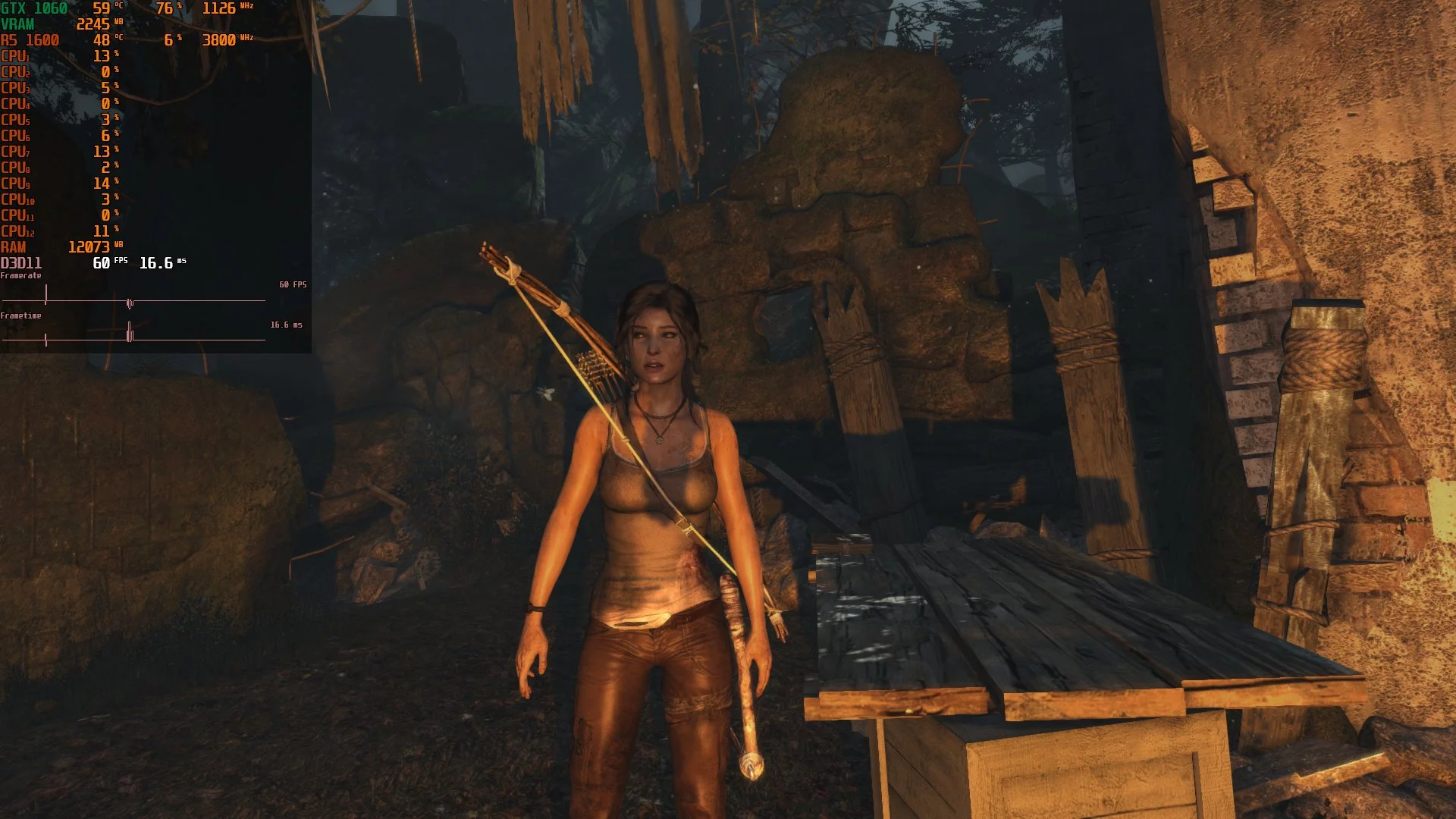
As primeiras coisas a verificar são a taxa de quadros e o tempo de quadro. Se você tem um limite de 60 FPS, por exemplo, e a placa de vídeo facilmente mantém esse limite, não há com o que se preocupar. O mesmo se aplica ao V-Sync, G-Sync, FreeSync, VRR ou um limite de FPS no driver.
Para verificar se a placa de vídeo pode ser carregada mais pesadamente, remova temporariamente o limite de FPS, desative o V-Sync ou aumente a resolução e as configurações gráficas. Se o uso da GPU aumentar, a placa de vídeo está bem. Mas se a GPU ainda estiver subutilizada, o FPS estiver baixo e o jogo engasgar, algo está errado.
Por que a GPU Não Está em 100% e O Que Fazer
Se a placa de vídeo estiver subutilizada e isso estiver causando problemas, você precisa descobrir o porquê. As causas mais comuns são um processador fraco, um limite de FPS, V-Sync, RAM insuficiente, VRAM insuficiente, uma unidade de armazenamento lenta, modo de economia de energia, superaquecimento, drivers ou má otimização do jogo. Vamos passar pelos principais motivos com mais detalhes.

Processador Fraco ou Gargalo do CPU
Existe um conceito frequentemente chamado de gargalo do CPU. Às vezes, é usado de forma simplista demais, mas o problema real de um processador não acompanhar uma placa de vídeo realmente existe. O mesmo CPU pode limitar uma placa de vídeo em 1080p, mas deixa de ser o principal gargalo em 1440p ou 4K, porque resoluções mais altas deslocam mais da carga para a GPU.
A parte importante é esta: se o processador não consegue preparar os quadros rápido o suficiente para a placa de vídeo, a GPU ficará ociosa. Na monitorização, isso geralmente se parece com isto: a placa de vídeo está carregada em 50-80%, o FPS é baixo ou instável, um ou mais núcleos do CPU estão no máximo, e o tempo de quadro varia.
Também vale a pena verificar a temperatura da CPU. Explicamos como fazer isso em um guia detalhado. A CPU pode estar superaquecendo, reduzindo suas velocidades de clock e não conseguindo acompanhar o jogo como resultado. Nesse caso, limpe o sistema de resfriamento, substitua a pasta térmica, verifique a pressão de montagem do cooler, ajuste as curvas do ventilador ou melhore o fluxo de ar do gabinete.

Péssima Otimização
Se um jogo estiver mal otimizado, ele pode ter um desempenho ruim mesmo em hardware poderoso. O baixo uso da GPU, nesse caso, pode vir acompanhado de tempo de quadro irregular, engasgos, problemas de compilação de shader, um gargalo em um único núcleo da CPU ou limitações internas do motor.
Se você estiver lidando com esse tipo de problema, tente atualizar seu driver gráfico, instalar patches do jogo, verificar arquivos do jogo e conferir discussões em fóruns ou Steam. Às vezes, mudar a API ajuda, por exemplo, entre DirectX 11, DirectX 12 ou Vulkan, se o jogo suportar. No entanto, se a causa for o código do próprio jogo, nenhum driver ou reinstalação do Windows resolverá até que os desenvolvedores lancem um patch.
Outros Problemas
Pode haver outras causas também. A placa gráfica em si pode estar com defeito, especialmente se você ver artefatos, travamentos, uma tela preta, superaquecimento ou quedas súbitas de velocidade de clock. Nesse caso, teste-a em outros jogos, benchmarks e testes de estresse, e se possível, em outro PC. O FurMark pode ser usado para verificar calor e estabilidade, mas um teste de estresse não é suficiente: alguns problemas só aparecem em jogos específicos.
Você também deve verificar os modos de economia de energia, as configurações do Windows, o driver gráfico, os limites de FPS, o V-Sync e qual placa gráfica o jogo está usando. Em laptops, um jogo pode acidentalmente iniciar com gráficos integrados em vez da GPU dedicada. Leia mais sobre isso em nossos guias Como Otimizar o Windows 10 para Jogos e Como Configurar uma Placa Gráfica NVIDIA para Jogos.
O Que Fazer Se Você Não Tiver VRAM Suficiente
O baixo uso da GPU e os engasgos podem ser causados não apenas pelo processador, mas também pela falta de VRAM. Se um jogo preencher a memória de vídeo, problemas de streaming de textura, microengasgos, quedas acentuadas e, às vezes, travamentos podem começar. Isso é especialmente comum em jogos modernos com configurações de textura altas, ray tracing e altas resoluções.
Verifique o uso de VRAM no MSI Afterburner, HWiNFO ou na sobreposição integrada do driver. Se a VRAM estiver quase cheia, reduza a qualidade da textura, a resolução, o ray tracing, a distância de desenho ou desative pacotes de textura HD pesados.
FAQ
É Normal Que o Uso da GPU Esteja em 100%?
Se a placa gráfica estiver carregada em um jogo ou em um aplicativo exigente, então sim. Isso significa que a GPU está funcionando em plena capacidade. Se o uso alto persistir enquanto estiver ocioso, isso é suspeito: o sistema pode estar carregado por um minerador, navegador, software de gravação, sobreposição ou outro processo em segundo plano.
É normal que o uso da GPU fique abaixo de 100%?
Se os FPS estiverem altos, o tempo de quadro estiver estável e houver um limite de FPS, V-Sync, G-Sync, FreeSync ou VRR ativado, então sim. Mas se o jogo engasgar enquanto a placa gráfica está subutilizada, você precisa procurar um gargalo.
O que importa mais: a placa gráfica ou o processador?
Não há uma resposta única. Tanto o processador quanto a placa gráfica são importantes em jogos, mas seus papéis dependem do jogo, resolução, configurações e FPS alvo. Em 4K, a placa gráfica geralmente é o principal limite. Em 1080p, em jogos de esports e em projetos com muitos NPCs, o processador pode ser igualmente importante. A chave é o equilíbrio: uma CPU muito fraca limitará até mesmo uma placa gráfica poderosa, enquanto uma GPU fraca não permitirá jogar em configurações altas, mesmo que a CPU seja boa.
Como a placa gráfica afeta a qualidade da imagem e o desempenho em jogos?
A placa gráfica é responsável pela resolução, anti-aliasing, qualidade das texturas, iluminação, reflexos, sombras, efeitos, ray tracing e upscalers. O processador tem um impacto mais forte no número de objetos, NPCs, física, scripts, IA, simulação do mundo e FPS máximo em cenas pesadas para a CPU. Se você quiser jogar em 4K com configurações altas e ray tracing, a placa gráfica geralmente será o principal limite. Se você quiser altos FPS em um jogo competitivo ou multidões densas em um mundo aberto, o processador também é importante.