

Melhores Configurações do Aplicativo e Painel de Controle da NVIDIA para Jogos
 Vladyslav Shamshurov
Comprar e instalar uma placa de vídeo é apenas metade do trabalho. Você também precisa configurá-la corretamente: instalar o driver mais recente, definir a taxa de atualização do monitor, verificar a faixa de cores, configurações 3D, sobreposição, gravação de gameplay e modos de latência. Neste artigo, explicaremos o que fazer após instalar uma placa de vídeo NVIDIA, quais configurações você deve verificar no NVIDIA App e no Painel de Controle NVIDIA, e quais é melhor deixar como padrão.
Guias técnicos para jogadores de PC
- Como Otimizar um PC de Baixo Desempenho para Jogos
- Como Corrigir Travamentos, Lags e Baixa FPS em Jogos
- Melhores Configurações do Aplicativo e Painel de Controle da NVIDIA para Jogos
- Como Corrigir Lag em Jogos Online e Reduzir Ping
- Como Configurar a Exibição na Tela do MSI Afterburner para FPS, Temperaturas e Uso
- Como Verificar a Temperatura da CPU no Windows 10 e 11
- Como Otimizar o Windows 10 e 11 para Jogos e Melhor FPS
- Como Verificar as Especificações do PC no Windows 10 e 11 para CPU, GPU e RAM
- Como Corrigir o Uso de CPU a 100% Durante Jogos no Windows 10 e 11
- Como Verificar o Uso da GPU em Jogos e Corrigir Baixa Utilização da GPU
O que Fazer Imediatamente Após Instalar uma Placa de Vídeo NVIDIA
Após instalar uma placa de vídeo NVIDIA, a primeira coisa que você deve fazer é instalar o driver mais recente, depois verificar a resolução e a taxa de atualização do monitor, faixa de cores, configurações 3D, sobreposição e recursos de jogos, como NVIDIA Reflex ou DLSS. Comece pelo driver: sem ele, a placa de vídeo pode não funcionar corretamente, e algumas configurações da NVIDIA podem não estar disponíveis.
A primeira coisa a fazer após instalar uma nova placa de vídeo é baixar e instalar o driver mais recente. Se você tinha uma placa de vídeo diferente anteriormente, especialmente da AMD ou Intel, é melhor remover o driver antigo primeiro. A maneira mais fácil de fazer isso é com Display Driver Uninstaller. Se você estiver apenas atualizando o driver de uma placa de vídeo NVIDIA já instalada, uma atualização regular através do NVIDIA App ou do site oficial geralmente é suficiente.
Você pode baixar o driver NVIDIA através do site oficial ou do NVIDIA App. Preencha os campos de acordo com sua placa de vídeo e sistema operacional, ou use atualizações automáticas no aplicativo. Para jogos, você geralmente deve escolher o Driver Game Ready: esses drivers são otimizados para novos lançamentos. O Driver Studio é mais adequado para usuários que trabalham principalmente com edição de vídeo, 3D, gráficos e outros softwares profissionais.
Como Configurar Seu Monitor no Painel de Controle NVIDIA
Após instalar o driver, abra o NVIDIA App e o Painel de Controle NVIDIA. O NVIDIA App é usado para atualizações de driver, sobreposição, gravação, otimização de jogos e alguns recursos mais novos. O Painel de Controle NVIDIA ainda é necessário para uma série de configurações clássicas de exibição e 3D. Você pode abri-lo através do ícone da NVIDIA na bandeja do sistema, no menu de contexto da área de trabalho ou em um link dentro do NVIDIA App.
Primeiro, verifique as configurações do seu monitor: resolução nativa, taxa de atualização máxima, formato de cor RGB e faixa dinâmica completa. Essas configurações afetam diretamente a nitidez da imagem, suavidade e a saída correta da imagem após instalar uma placa de vídeo NVIDIA.
Verifique a Resolução e a Taxa de Atualização
Na seção Exibição à esquerda, selecione Alterar resolução. A resolução e a taxa de atualização geralmente são definidas automaticamente, mas você ainda deve verificá-las manualmente. Escolha a resolução nativa do seu monitor e a taxa de atualização mais alta disponível: 60, 75, 120, 144, 165, 240 Hz, ou mais alta se o seu display suportar. Também verifique a taxa de atualização nas configurações do Windows e no próprio jogo. Às vezes, o monitor está conectado com o cabo correto, mas o Windows ainda o deixa em 60 Hz.

Defina RGB e Faixa Dinâmica Completa
A seção Aplicar as seguintes configurações é mais interessante. Para a maioria dos monitores, é melhor definir o formato de cor como RGB e a faixa dinâmica como Completa. Quando conectado via DisplayPort, isso geralmente é ativado por padrão, mas com HDMI a faixa pode às vezes ser limitada. Nesse caso, a imagem pode parecer pálida, desbotada ou muito cinza. Se você estiver usando uma TV, também verifique as configurações de faixa HDMI na própria TV: a faixa deve corresponder tanto no driver quanto no display.
Os formatos de cor YCbCr 422 e 444 geralmente não valem a pena escolher para um monitor comum, a menos que você tenha um motivo específico. No entanto, eles podem ser usados se o RGB não estiver disponível devido a limitações de cabo, porta ou versão mais antiga do HDMI. Por exemplo, em uma alta resolução, alta taxa de atualização e HDR, uma conexão HDMI mais antiga pode não ter largura de banda suficiente para RGB com faixa completa. Nesse caso, você pode reduzir a taxa de atualização, desativar o HDR, escolher um cabo ou porta diferente, ou usar YCbCr. O principal é que as configurações de faixa correspondam no driver e na TV ou monitor.

Verifique a Faixa de Cor para Vídeo
Também abra a seção Vídeo e Ajustar configurações de cor do vídeo. Se os vídeos em reprodutores de mídia parecerem desbotados ou muito cinzas, ative Com as configurações da NVIDIA e vá para a guia Avançado. Lá você pode ativar a faixa dinâmica completa. Se não houver problemas de cor, você pode deixar essa configuração como padrão.
Como Configurar as Configurações 3D da NVIDIA para Jogos
Por padrão, a maioria das configurações gráficas é melhor configurada dentro do próprio jogo. Isso se aplica a anti-aliasing, filtragem anisotrópica, qualidade de textura, limites de FPS e outras opções. No entanto, o driver da NVIDIA também permite ajustes finos: por exemplo, você pode forçar anti-aliasing ou filtragem em jogos mais antigos, limitar a taxa de quadros, escolher um modo de energia ou ajustar a latência. A principal regra é não mudar tudo globalmente sem uma razão clara. É melhor configurar um jogo específico se você tiver um problema específico.
Configurações Globais e Configurações por Jogo
Observe que há duas abas:
- Configurações Globais: As configurações se aplicam a todos os jogos.
- Configurações do Programa: As configurações se aplicam apenas ao aplicativo selecionado.
É melhor trabalhar com um aplicativo específico para que você possa escolher as configurações ideais para aquele jogo. Se o jogo que você precisa não estiver na lista suspensa, basta adicionar seu arquivo executável com a extensão .exe.
Quais Configurações 3D da NVIDIA Vale a Pena Mudar
Vamos analisar as configurações em mais detalhes:
- Aprimoramento de Imagem. Útil se a imagem parecer borrada e você quiser torná-la um pouco mais nítida. Isso é especialmente relevante após upscalers como DLSS, FSR ou XeSS, se o jogo em si não tiver um controle deslizante de nitidez conveniente. Não exagere na intensidade: halos, ruídos e bordas brilhantes ao redor dos objetos podem aparecer. Se o jogo já tiver uma configuração de nitidez, use essa primeiro.
- GPUs CUDA. Deixe no padrão ou selecione sua placa de vídeo principal.
- Suavidade DSR, Fatores DSR e DLDSR. Esses recursos permitem que o jogo renderize em uma resolução mais alta e, em seguida, exiba a imagem em um monitor de resolução mais baixa. Isso melhora a nitidez e o anti-aliasing, mas aumenta a carga da GPU. Se você tiver uma placa de vídeo poderosa e um monitor 1080p, pode tentar DSR ou DLDSR em jogos mais antigos e menos exigentes. Para jogos novos e exigentes, esse modo geralmente é muito caro em termos de desempenho.
- Filtragem Anisotrópica. Afeta a nitidez das texturas. Essa configuração está disponível em quase todos os jogos, então você geralmente pode deixá-la como está e configurá-la diretamente no aplicativo. Tem um custo de desempenho baixo, mas em sistemas fracos ainda é melhor não exagerar.
- Sincronização Vertical. Isso é V-Sync. Remove o rasgo na tela, mas pode aumentar a latência de entrada. Se o seu monitor suportar G-Sync, FreeSync ou VRR, é melhor habilitar a sincronização adaptativa e limitar os FPS ligeiramente abaixo da taxa de atualização do monitor. Por exemplo, para 144 Hz, você pode definir o limite em torno de 141 FPS. Se você não tiver VRR, terá que escolher entre menor latência e sem rasgo na tela.
- GPU de Renderização OpenGL. Selecione sua placa de vídeo principal.
- Oclusão Ambiental. Uma configuração mais antiga para melhorar sombras e sombreamento de contato em alguns jogos. Não é suportada em todos os lugares e não funciona em APIs modernas como DirectX 12. Para jogos mais novos, geralmente é melhor deixá-la desativada ou controlar efeitos semelhantes diretamente nas configurações do jogo.
- Cache de Shader e Tamanho do Cache de Shader. Salva shaders compilados para que possam ser reutilizados posteriormente. Isso pode reduzir engasgos e acelerar lançamentos repetidos de jogos. O cache de shader é melhor deixá-lo habilitado por padrão. O tamanho do cache geralmente pode permanecer no valor padrão, mas se você tiver muitos jogos modernos e espaço livre suficiente em seu SSD, pode aumentá-lo.
- Taxa Máxima de Quadros. Permite limitar os FPS. Isso é útil se um jogo sobrecarregar a placa de vídeo, aquecer o sistema, tiver tempos de quadros irregulares ou se você precisar configurar o G-Sync ou FreeSync. Se você usar um monitor comum sem VRR, pode definir o limite igual à taxa de atualização. Se você usar G-Sync, FreeSync ou VRR, o limite geralmente é definido alguns quadros abaixo da taxa de atualização do monitor: por exemplo, 141 FPS para 144 Hz ou 237 FPS para 240 Hz.
- Taxa Máxima de Quadros para Aplicativos em Segundo Plano. Reduz os FPS para um jogo minimizado. Em outras palavras, se você deixar um jogo rodando em segundo plano, ele não sobrecarregará muito seu hardware.
- AA Amostrado em Múltiplos Quadros (MFAA). Pode melhorar o anti-aliasing em alguns jogos mais antigos, mas não funciona em todos os lugares e nem sempre faz uma diferença perceptível. Para jogos modernos, geralmente é melhor usar as configurações de anti-aliasing integradas, DLSS, DLAA ou outras tecnologias disponíveis. Globalmente, é melhor deixar o MFAA desativado e ativá-lo apenas para jogos mais antigos específicos, se fizer sentido.
- Otimização em Múltiplas Threads. Não há muito motivo para mexer nisso, então é melhor deixá-lo em Auto. Se um jogo não suportar multithreading, essa configuração não ajudará de qualquer forma.
- Taxa de Atualização Preferida. Você deve mexer nessa configuração apenas se as configurações do jogo não permitirem que você defina a taxa de atualização desejada. Novamente, se um jogo não suportar 144 Hz, essa configuração sozinha não resolverá o problema.
- Modo de Baixa Latência. Pode reduzir a latência de entrada em alguns jogos, especialmente quando o jogo é limitado pela GPU. No entanto, se o jogo suportar NVIDIA Reflex, é melhor habilitar o Reflex diretamente nas configurações do jogo: geralmente funciona de forma mais precisa. Use o Modo de Baixa Latência a nível de driver como uma alternativa para jogos sem Reflex. Se os FPS caírem ou se tornarem instáveis após ativá-lo, retorne a configuração ao padrão.
- Modo de Gerenciamento de Energia. Para a maioria dos jogos, é melhor deixar em Potência Ótima ou Modo Adaptativo. Preferir desempenho máximo faz sentido apenas para um jogo específico se a placa de vídeo reduzir os clocks de forma muito agressiva e causar quedas. Não há necessidade de habilitar desempenho máximo globalmente: a placa frequentemente manterá clocks mais altos, aquecerá mais e consumirá mais energia.
- Anti-Aliasing FXAA. Este é outro tipo de anti-aliasing, e é menos exigente em recursos. No entanto, também pode deixar a imagem mais embaçada, o que nem todos gostam. Recomendamos deixá-lo no padrão.
- As seguintes configurações: Anti-Aliasing — Correção de Gama, Anti-Aliasing — Configuração, Anti-Aliasing — Transparência e Anti-Aliasing — Modo. Recomendamos deixá-las no padrão e usar as configurações de anti-aliasing dentro do próprio jogo. No entanto, você pode tentar habilitar essas opções para jogos mais antigos que não têm configurações de anti-aliasing integradas.
- Triple Buffering. Este recurso é necessário apenas se você usar V-Sync.
- Filtragem de Textura — Otimização de Amostras Anisotrópicas. Em placas gráficas modernas, você pode geralmente deixar isso no padrão. Ativá-lo para desempenho faz sentido apenas em hardware muito fraco.
- Filtragem de Textura — Qualidade. Para a maioria dos jogadores, é melhor deixar isso em Qualidade ou no valor padrão. Em placas gráficas fracas, você pode escolher Desempenho, mas o ganho geralmente é pequeno, enquanto a qualidade da imagem pode piorar.
- Filtragem de Textura — Bias LOD Negativo. Geralmente, deixe isso no padrão. Se você usar filtragem anisotrópica e quiser evitar o brilho das texturas, pode escolher Clamp.
- Filtragem de Textura — Otimização Trilinear. Geralmente, deixe isso no padrão. Vale a pena mudar apenas ao configurar manualmente jogos mais antigos.
Após escolher as configurações, não se esqueça de aplicá-las clicando no botão correspondente na parte inferior da tela.
O que Configurar no App NVIDIA
Também há algumas coisas que valem a pena fazer no App NVIDIA. Este é o novo aplicativo principal da NVIDIA, substituindo o GeForce Experience. Você pode usá-lo para atualizar drivers, ativar a sobreposição, gravar jogabilidade, visualizar estatísticas de desempenho, configurar jogos individuais e usar alguns recursos mais novos da NVIDIA. Ao contrário do antigo GeForce Experience, o App NVIDIA não exige login obrigatório para recursos básicos.
Neste aplicativo, as primeiras coisas a verificar são drivers, a sobreposição em jogo, gravação de jogabilidade, Replay Instantâneo e estatísticas de desempenho. Se você deseja o máximo de FPS e a mínima latência, é melhor desativar recursos de fundo desnecessários.
No App NVIDIA, você pode ativar a sobreposição em jogo. Isso permite que você tire capturas de tela, grave jogabilidade, ative o Replay Instantâneo, visualize estatísticas de desempenho e use filtros. No entanto, se o máximo de FPS e a mínima latência são importantes para você, é melhor desativar recursos desnecessários. O Replay Instantâneo grava vídeo constantemente em segundo plano, então pode reduzir ligeiramente o desempenho e ocupar espaço no disco.
Você Deve Fazer Overclock na Sua Placa Gráfica no MSI Afterburner
O overclocking de placas gráficas pode proporcionar um pequeno aumento de FPS, mas não é garantido. Às vezes, o ganho é quase imperceptível, e outras vezes a placa começa a funcionar mais quente, mais barulhenta ou menos estável. Para ajustes básicos, você pode usar o MSI Afterburner, mas precisa ter cuidado: mude as configurações em pequenos passos, monitore as temperaturas e teste a estabilidade em jogos. Se você não quiser correr riscos, pode tentar o undervolting em vez do overclocking: isso geralmente reduz o calor e o ruído sem uma perda de desempenho perceptível.
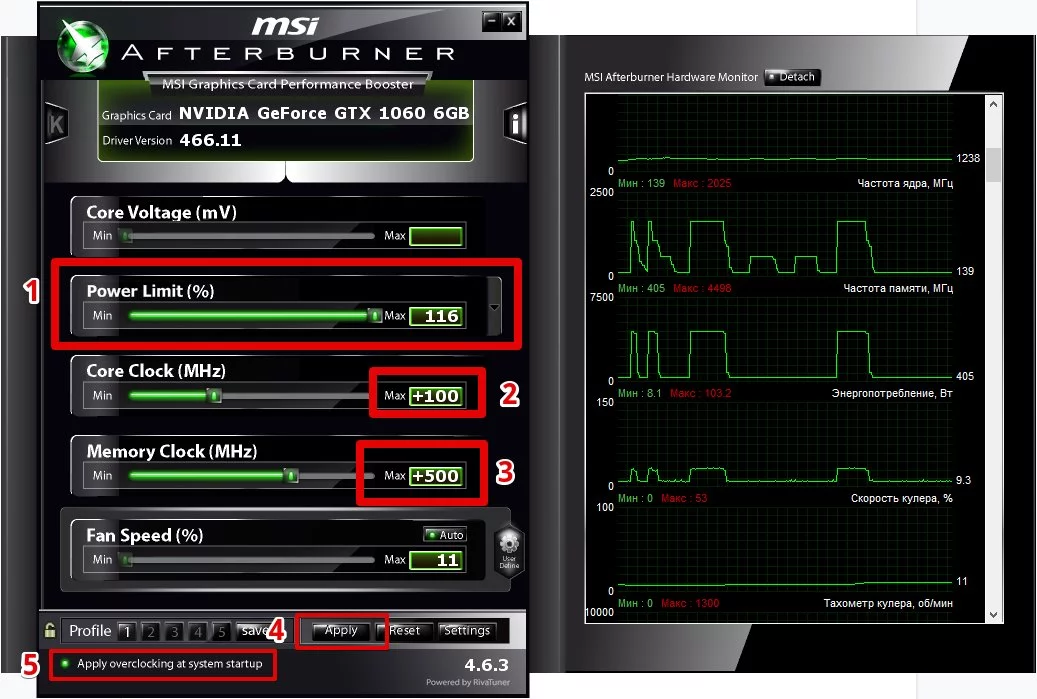
- Primeiro, salve o perfil de configurações padrão para que você possa reverter rapidamente.
- Você não precisa aumentar o Limite de Potência ao máximo. Comece com pequenas mudanças e observe a temperatura, o ruído e o consumo de energia.
- Aumente a frequência do núcleo em pequenos passos, por exemplo, de 25 a 50 MHz, e teste a estabilidade em vários jogos ou benchmarks. O FurMark sozinho não garante estabilidade em todos os jogos.
- Se você notar travamentos, artefatos, uma tela preta ou congelamentos, reduza a velocidade do clock.
- Após o núcleo, você pode aumentar cuidadosamente a frequência da memória, por exemplo, de 50 a 100 MHz por vez. Verifique a estabilidade novamente.
- Não ative o carregamento automático do perfil até ter certeza de que as configurações estão totalmente estáveis.
Não recomendamos atualizar o BIOS, aumentar drasticamente a voltagem ou realizar outras ações avançadas. Um pequeno overclock ou undervolt é mais seguro se você fizer tudo gradualmente e testar a estabilidade. Ainda assim, fique de olho nas temperaturas, no ruído, no consumo de energia e no comportamento da placa em jogos reais. Se travamentos ou artefatos começarem após a configuração, retorne as configurações ao padrão.
O que Ativar em Jogos Modernos: DLSS, Reflex, Geração de Quadros e RTX HDR
Em jogos modernos, algumas configurações importantes não estão localizadas no Painel de Controle da NVIDIA, mas dentro do próprio jogo. Se você tiver uma placa gráfica RTX, verifique se o jogo suporta DLSS, NVIDIA Reflex, Geração de Quadros e RTX HDR. Esses recursos podem aumentar os FPS, reduzir a latência de entrada ou melhorar a qualidade da imagem sem ajustes manuais do driver. O DLSS melhora o desempenho através de upscaling, e alguns jogos também suportam geração de quadros. Em placas gráficas da série RTX 40 e mais novas, você pode encontrar Geração de Quadros, enquanto modelos mais novos também podem suportar Geração de Múltiplos Quadros em jogos compatíveis.
NVIDIA Reflex para Menor Latência
Para jogos competitivos, procure pelo NVIDIA Reflex. Ele reduz a latência do sistema e geralmente é mais útil do que o Modo de Baixa Latência global no driver. Se o jogo suportar o Reflex, ative-o nas configurações do jogo.
RTX HDR e RTX Dynamic Vibrance
O aplicativo da NVIDIA também inclui recursos adicionais, como RTX HDR e RTX Dynamic Vibrance. O RTX HDR pode adicionar HDR a jogos SDR se você tiver uma placa gráfica RTX compatível, Windows 11 e um monitor HDR. O RTX Dynamic Vibrance torna as cores mais saturadas. Esses recursos não são obrigatórios, mas você pode experimentá-los se quiser melhorar a imagem sem configurar manualmente cada jogo.