
Como Otimizar um PC de Baixo Desempenho para Jogos
 Vladyslav Shamshurov
O que você deve fazer se o seu PC for antigo ou muito fraco? Em alguns casos, atualizar drivers e limpar o sistema é o suficiente. Em outros, substituir a placa de vídeo ou o processador, ou mudar para um SSD, ajudará. Neste artigo, vamos abordar as principais maneiras de acelerar um PC de baixo desempenho para jogos em 2026 e explicar como saber quando seu computador precisa de uma atualização. Algumas dicas também serão úteis mesmo para proprietários de máquinas de jogos poderosas, como verificar temperaturas, aplicativos de inicialização, saúde do disco e configurações do Windows.
Guias técnicos para jogadores de PC
- Como Otimizar um PC de Baixo Desempenho para Jogos
- Como Corrigir Travamentos, Lags e Baixa FPS em Jogos
- Melhores Configurações do Aplicativo e Painel de Controle da NVIDIA para Jogos
- Como Corrigir Lag em Jogos Online e Reduzir Ping
- Como Configurar a Exibição na Tela do MSI Afterburner para FPS, Temperaturas e Uso
- Como Verificar a Temperatura da CPU no Windows 10 e 11
- Como Otimizar o Windows 10 e 11 para Jogos e Melhor FPS
- Como Verificar as Especificações do PC no Windows 10 e 11 para CPU, GPU e RAM
- Como Corrigir o Uso de CPU a 100% Durante Jogos no Windows 10 e 11
- Como Verificar o Uso da GPU em Jogos e Corrigir Baixa Utilização da GPU
Primeiro, precisamos esclarecer um ponto importante. Neste artigo, estamos falando sobre acelerar um PC principalmente para rodar videogames. Por causa disso, é importante entender que muitas dicas comuns da internet, como desativar efeitos visuais do Windows, fontes desnecessárias ou transparência da interface, têm quase nenhum efeito nos FPS. Elas podem fazer um computador muito fraco parecer um pouco mais rápido no sistema operacional ou em programas simples, mas os jogos dependem muito mais da placa de vídeo, processador, capacidade de RAM, unidade de armazenamento, drivers e temperaturas. Se um computador é tão fraco que precisa desativar efeitos básicos do sistema operacional, então para jogos modernos ele provavelmente precisa de uma atualização, não de otimização cosmética.
Como Atualizar um PC de Baixo Desempenho e Escolher os Componentes Certos
Um computador antigo ou fraco é um conceito relativo. Sistemas de desktop com memória DDR2 podem ser considerados verdadeiramente ultrapassados e quase inadequados para jogos modernos. É mais fácil substituir um PC assim do que tentar revivê-lo. Ter memória DDR3 também não significa automaticamente que o computador vale a pena ser atualizado: algumas plataformas antigas ainda podem ser usadas para jogos online pouco exigentes e lançamentos mais antigos, mas você não deve esperar um desempenho confortável em jogos AAA modernos. O mesmo se aplica a laptops com processadores muito fracos e gráficos integrados. Nenhuma otimização fará com que uma máquina assim rode Cyberpunk 2077 ou outros jogos modernos exigentes adequadamente. Nesse caso, você precisa de novo hardware.

Comprar apenas um ou vários componentes custará muito menos do que montar um PC do zero. Se a máxima economia é o objetivo, você pode muitas vezes manter o gabinete, a fonte de alimentação, as unidades de armazenamento e a placa-mãe. Primeiro de tudo, considere substituir a placa de vídeo e o processador. Para economizar o máximo possível, procure boas ofertas no mercado de usados. Use programas de teste de estresse para verificar os componentes: OCCT para o processador e FurMark para a placa de vídeo.

Você pode encontrar o gargalo do sistema através de testes. Reduza todas as configurações para o mínimo e defina a resolução mais baixa possível. Se o jogo ainda estiver rodando mal com essa configuração, o processador provavelmente é o problema, a menos que sua placa de vídeo seja completamente inadequada para jogos. Você pode monitorar os parâmetros do sistema com o MSI Afterburner. Leia mais em nosso guia Como Configurar o Monitoramento do MSI Afterburner em Jogos.
Qualquer que seja o soquete que você esteja usando, tente encontrar um processador com pelo menos quatro núcleos e oito threads. Para construções muito antigas, esse ainda é o mínimo, mas para novos jogos em 2026 é melhor mirar em 6 núcleos e 12 threads. Mesmo a mudança de um processador dual-core para um quad-core pode proporcionar um aumento notável, mas não espere milagres: em jogos modernos, o desempenho muitas vezes depende não apenas da contagem de núcleos, mas também da arquitetura da CPU.
Você deve substituir ou atualizar a RAM se não tiver capacidade suficiente ou se a memória estiver funcionando em modo de canal único. Em 2026, 8 GB de RAM já é o mínimo para jogos mais antigos e menos exigentes. Para títulos modernos e uso normal do Windows, 16 GB é melhor, enquanto jogos exigentes, mods, um navegador rodando em segundo plano e tarefas de trabalho são mais confortáveis com 32 GB. A frequência da memória também importa, especialmente para gráficos integrados e processadores Ryzen, mas geralmente é mais benéfico aumentar a capacidade da RAM primeiro e buscar uma frequência mais alta depois.
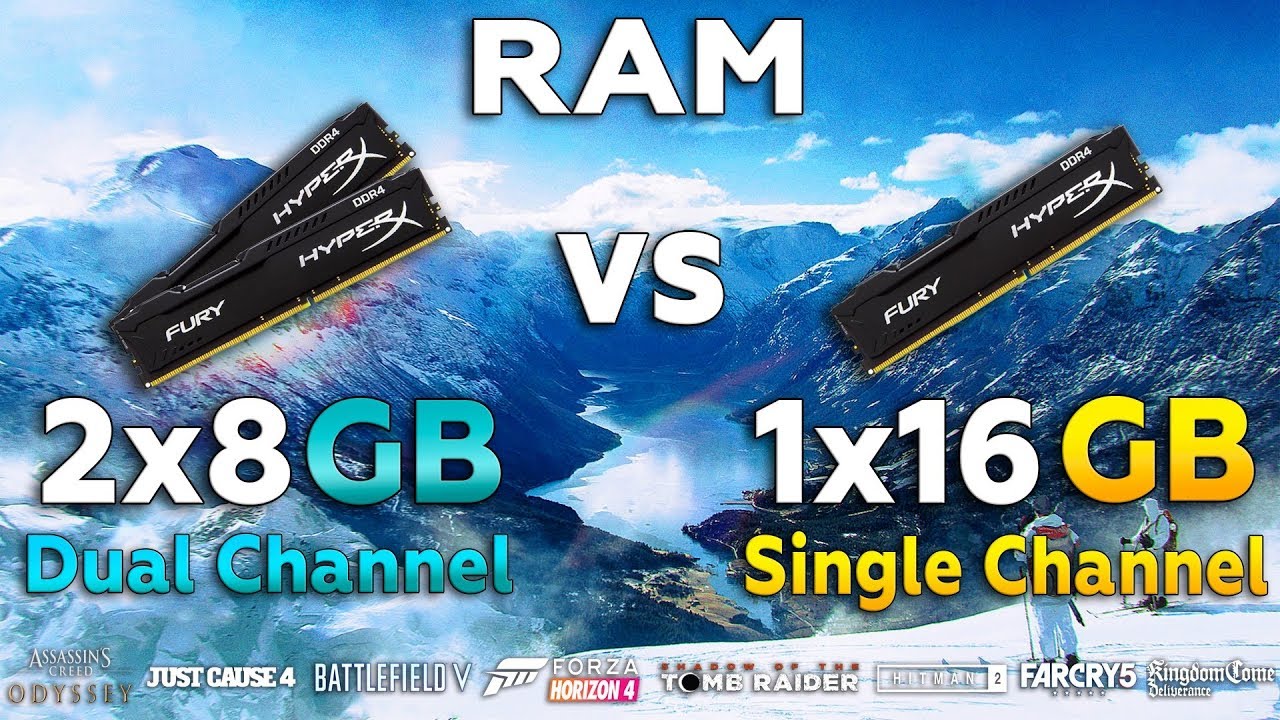
Além disso, se você tiver apenas um módulo de memória instalado, deve adicionar um segundo para ativar o modo de canal duplo e ganhar desempenho extra. Isso é crítico ao usar gráficos integrados. Como um iGPU não possui memória dedicada, ele utiliza a RAM do sistema. Quanto mais rápida for essa RAM, melhor.
Como Acelerar um PC Antigo com um SSD e Otimização de Disco
Separamos essa dica em sua própria seção porque um SSD nem sempre aumenta a média de FPS, mas afeta fortemente a responsividade do sistema, a velocidade de inicialização do Windows, os tempos de lançamento de aplicativos e o carregamento em jogos. Em 2026, um SSD deve ser considerado o requisito mínimo mesmo para um PC de jogos antigo. Se um jogo estiver instalado em um disco rígido comum, você pode experimentar telas de carregamento longas, travamentos enquanto locais, texturas e áreas de mundo aberto são carregados. Mesmo um SSD SATA básico será suficiente para um sistema antigo, e se sua placa-mãe suportar M.2 NVMe, é melhor escolher esse tipo de unidade.
Se um computador antigo demora muito para inicializar, congela ao abrir programas ou engasga em jogos enquanto carrega o mundo, a mudança de um HDD para um SSD muitas vezes proporciona a melhoria mais notável no dia a dia. Não transformará um PC fraco em uma máquina de jogos poderosa, mas tornará o sistema muito mais responsivo.

Se você ainda usa um disco rígido comum, pode periodicamente executar otimização e desfragmentação. Isso organiza os arquivos armazenados para acesso mais rápido. Não espere milagres, mas às vezes pode melhorar os tempos de carregamento e streaming. Para SSDs, a desfragmentação clássica não é necessária: o Windows detecta o tipo de unidade e usa o modo de otimização apropriado.

No Explorador de Arquivos, clique com o botão direito no disco rígido e selecione Propriedades. Em seguida, vá para a guia Ferramentas e abra a seção Otimizar e desfragmentar unidade. Observe que o Windows detecta automaticamente se você está usando um SSD ou HDD. Por causa disso, você não precisa se preocupar em desfragmentar acidentalmente uma unidade de estado sólido.
Você Deve Fazer Overclock na CPU, RAM e Placa de Vídeo em um PC de Baixo Custo
Se o seu processador puder ser overclockado, isso pode proporcionar um pequeno aumento de desempenho. Por exemplo, os processadores FX respondem muito bem ao overclocking do núcleo e do northbridge. Você pode não obter desempenho perfeito, mas pode alcançar 30 FPS estáveis em jogos onde você mal tinha 25. Lembre-se de que um processador overclockado pode exigir um resfriamento melhor e uma placa-mãe mais cara com um sistema de entrega de energia forte.
O overclocking da CPU é bastante complicado, mas na prática se resume a encontrar a frequência estável mais alta em uma voltagem ideal. Esse valor difere para cada processador, então é melhor estudar guias de overclocking para o seu modelo exato com antecedência.

Para Intel, multiplicadores desbloqueados geralmente são encontrados em processadores com K ou KF no nome, como o Core i7-7700K ou modelos mais novos dessa linha. O overclocking completo também requer uma placa-mãe adequada, geralmente com um chipset da série Z. Muitos processadores AMD Ryzen suportam overclocking, mas as opções reais dependem do modelo específico da CPU, chipset, BIOS, resfriamento e entrega de energia da placa-mãe. Em plataformas mais antigas como AMD FX, o overclocking ainda é possível, mas investir em uma placa cara e resfriamento para tal configuração geralmente não vale mais a pena.
O overclocking da placa de vídeo é feito através do MSI Afterburner ou utilitários do fabricante, mas você precisa abordá-lo com cuidado. Normalmente, os usuários aumentam primeiro o Limite de Potência, depois aumentam os clocks do núcleo e da memória em pequenos passos, verificando a estabilidade e as temperaturas após cada alteração. Em placas de vídeo modernas, o ganho é frequentemente pequeno, enquanto falhas, artefatos e ruídos extras são possíveis. Às vezes, é melhor não fazer overclock na placa, mas sim reduzir a voltagem: diminuir a voltagem, reduzir o calor e o ruído, e manter quase o mesmo desempenho. Você pode ler mais sobre isso em nosso artigo Como Configurar uma Placa de Vídeo NVIDIA para Jogos.
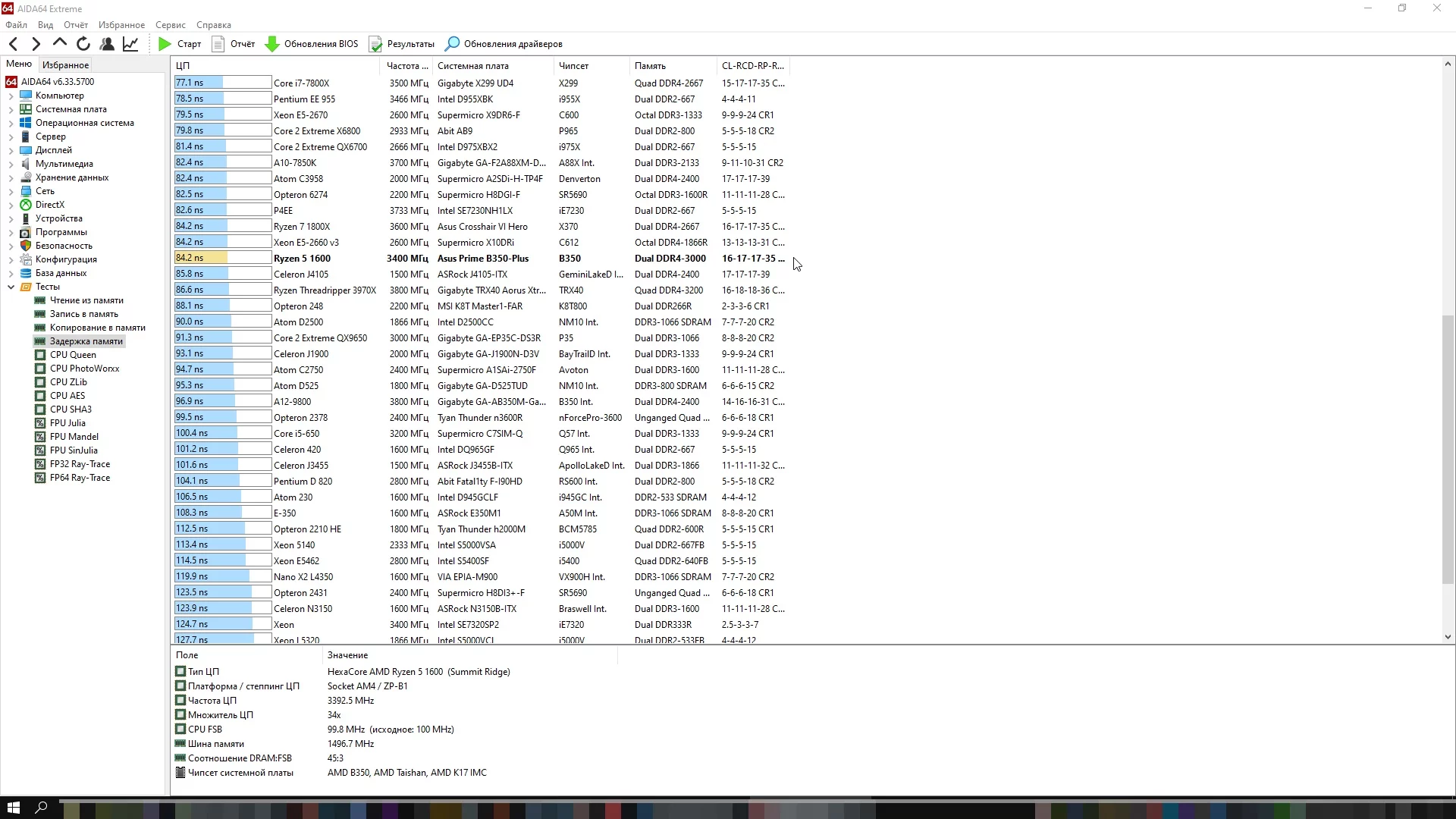
O overclocking da memória é um dos tipos de ajuste mais difíceis. Se o seu hardware permitir que você selecione um perfil XMP, EXPO ou DOCP, geralmente é melhor começar por aí. Esses são perfis de frequência e temporização prontos que são ativados na BIOS. Se você decidir ajustar a memória manualmente, terá que ajustar frequência, temporizações e voltagem, e então verificar a estabilidade toda vez. Você pode verificar os parâmetros da memória, como largura de banda e latência, com o AIDA Memory Test. A estabilidade pode ser testada com MemTest86 ou TestMem5.
Como Limpar Poeira de um PC e Substituir a Pasta Térmica
É necessário um certo descuido para que a poeira entupa os radiadores de resfriamento a ponto de o computador começar a reduzir o desempenho devido ao superaquecimento. Mesmo assim, isso é bastante comum quando um gabinete de PC não possui filtros e funciona por anos sem manutenção. É melhor limpar a unidade do sistema pelo menos uma vez por ano, e com mais frequência se o ambiente for empoeirado ou se você tiver animais de estimação em casa. Preste atenção especial ao dissipador de calor da CPU, à placa de vídeo, aos filtros do gabinete e à fonte de alimentação. Se você tem medo de fazer isso sozinho ou não tem certeza de como remover um cooler com segurança e substituir a pasta térmica, é melhor entrar em contato com um centro de serviço.

Além disso, se você tiver problemas de superaquecimento ou resfriamento, deve substituir a pasta térmica na CPU e possivelmente na placa de vídeo. Com o tempo, a pasta térmica seca e perde suas propriedades, enquanto a poeira dificulta o resfriamento dos dissipadores. Você pode verificar as temperaturas através do HWiNFO, MSI Afterburner, AIDA64 ou utilitários do fabricante. Recomendamos ler nosso guia detalhado sobre superaquecimento da CPU Como Verificar a Temperatura da CPU no Windows 10. Apesar do título, os princípios básicos de monitoramento de temperatura também são relevantes para o Windows 11.
Como Remover Vírus e Mineradores se Seu Computador Estiver Lento
Vírus, mineradores e outros malwares podem desacelerar seriamente seu computador e reduzir os FPS em jogos. Mineradores, por exemplo, usam os recursos do seu PC para minerar criptomoedas. Você pode frequentemente notar isso por uma alta carga enquanto ocioso, ventiladores ficando barulhentos sem motivo aparente e um aumento acentuado nas temperaturas.

Você pode encontrar e remover malware com um antivírus. Para uma verificação única, você pode usar o Microsoft Defender embutido, a Verificação Offline do Microsoft Defender e scanners adicionais como Dr.Web CureIt! ou Malwarebytes AdwCleaner. Para a maioria dos usuários, a Segurança do Windows embutida fornece proteção básica em tempo real, mas se você suspeitar de uma infecção, é melhor executar uma verificação completa e uma verificação offline. No Windows 10 e Windows 11, abra Configurações, vá para Privacidade e segurança ou Atualização e Segurança, em seguida, abra Segurança do Windows e Proteção contra vírus e ameaças.
Além disso, para se proteger contra vírus, não baixe software ou jogos de sites suspeitos. Use apenas recursos confiáveis com uma grande base de usuários.
Como Definir o Plano de Energia para Máxima Performance em Jogos
O plano de energia pode limitar o desempenho do PC, mas esse não é o problema mais comum. Você não deve esperar milagres dele também: ele não transformará um fraco Celeron de dual-core em um Core i9. Ainda assim, a configuração vale a pena ser verificada. Um modo de economia de energia pode ser a razão pela qual um jogo engasga ou até mesmo congela.

Pressione Win + I, depois vá para Sistema > Energia ou Energia e bateria. Em laptops, verifique o modo de energia e escolha a opção de desempenho máximo se você jogar enquanto estiver conectado. Em um PC desktop, você também pode abrir o Painel de Controle clássico e selecionar o plano de Alto desempenho. Há também um modo de Desempenho Máximo, mas ele pode estar oculto por padrão. Não espere milagres: o plano de energia não transformará um processador fraco em um poderoso, mas pode eliminar quedas se o sistema estiver limitado por configurações de economia de energia. Leia mais sobre isso em nosso artigo Como Configurar o Windows 10 para Jogos.
Como Ativar o Modo de Jogo do Windows e se Isso Ajuda um PC de Baixo Desempenho
Pressione Win + I para abrir as Configurações do Windows, depois vá para Jogos > Modo de Jogo e ative o interruptor. No Windows 10 e Windows 11, o Modo de Jogo ajuda o sistema a priorizar o jogo e limitar algumas atividades em segundo plano, como a instalação de drivers através do Windows Update durante o jogo. Em computadores mais fracos, o efeito pode ser mais perceptível, mas você não deve esperar um grande aumento de FPS. É mais uma configuração básica útil do que um método completo de aceleração do PC.
De qualquer forma, recomendamos verificar os processos em segundo plano ativos no sistema. É melhor remover processos e programas desnecessários. Você pode usar a pesquisa para descobrir o que um processo específico do sistema faz. Se você clicar com o botão direito em um processo no Gerenciador de Tarefas, o menu de contexto inclui uma opção de Pesquisar online.
Como Limpar Aplicativos de Inicialização do Windows e Remover Programas Desnecessários
Na seção anterior, recomendamos a remoção de programas e processos desnecessários. O mesmo se aplica aos aplicativos de inicialização. Quanto mais programas forem iniciados junto com o Windows, mais lento o sistema inicia e mais RAM é usada em segundo plano. Para desativar aplicativos de inicialização desnecessários, abra o Gerenciador de Tarefas com Ctrl + Shift + Esc e vá para a guia Inicialização ou Aplicativos de Inicialização. Clique em um programa desnecessário e selecione Desativar. No Windows 10 e Windows 11, você também pode verificar os aplicativos de inicialização através de Configurações > Aplicativos > Inicialização.
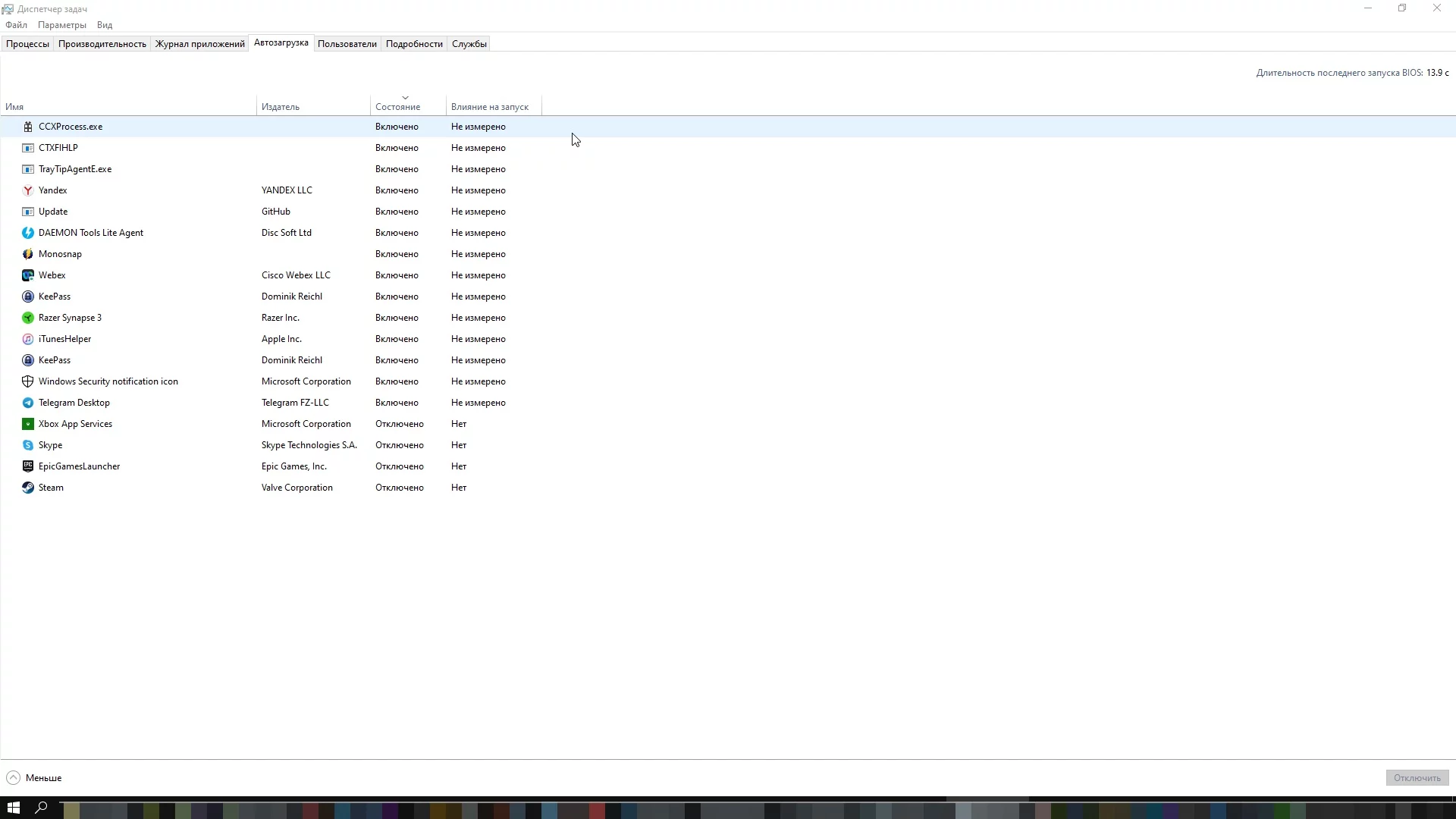
Você também deve revisar os programas instalados e remover qualquer coisa desnecessária. Mesmo que isso não acelere diretamente o computador, pelo menos liberará espaço. Se um disco, especialmente o SSD do sistema, estiver quase cheio, o desempenho pode ser afetado. A maneira mais fácil de remover programas é através das Configurações do Windows. Pressione Win + I e vá para Aplicativos > Aplicativos instalados. Você também pode abrir Sistema > Armazenamento e ativar o Sensor de Armazenamento para que o Windows exclua automaticamente arquivos temporários.
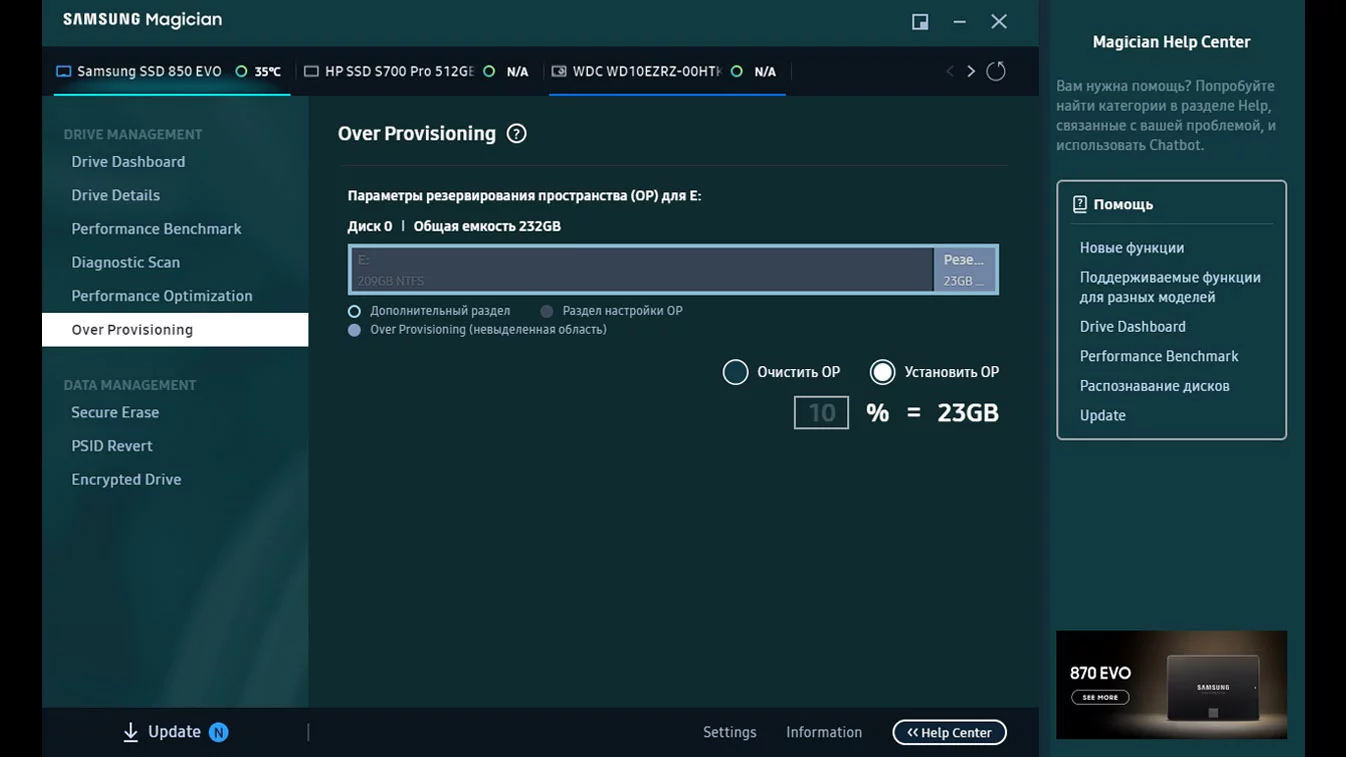
Note que muitos utilitários de SSD de marcas conhecidas incluem um recurso de Over Provisioning. Ele reserva a quantidade necessária de espaço livre no disco para manter o desempenho máximo. Você perde um pouco de capacidade utilizável, mas em troca, não precisa se preocupar tanto em preencher todo o espaço disponível restante do SSD.
Para que Serve o Arquivo de Paginação e Se Você Deve Movê-lo para um SSD
Se o PC não tiver RAM suficiente, o sistema usa o arquivo de paginação. Para um computador de baixo custo com pouca RAM, isso é especialmente importante, pois um arquivo de paginação que é muito pequeno ou desativado pode fazer com que jogos e programas travem.
Recentemente, muitas pessoas afirmaram que o arquivo de paginação pode ser desativado completamente se o PC tiver 32 GB de RAM ou mais. Na realidade, isso não é bem verdade. Alguns programas podem funcionar incorretamente ou falhar ao iniciar se o arquivo de paginação for muito pequeno ou estiver ausente. Por causa disso, não recomendamos desativá-lo. Digite Ajustar a aparência e o desempenho do Windows na Pesquisa do Windows. Em seguida, vá para a guia Avançado e clique em Alterar em Memória virtual.

É melhor deixar o sistema escolher o tamanho automaticamente. Ao mesmo tempo, o arquivo de paginação deve ser armazenado em um SSD em vez de um disco rígido: se o Windows precisar usar memória virtual, um SSD lidará com isso muito mais rápido. Você não deve desativar o arquivo de paginação mesmo que tenha uma grande quantidade de RAM, pois alguns jogos e programas podem funcionar incorretamente. Aumentar o tamanho manualmente faz sentido apenas se o sistema relatar falta de memória ou um jogo específico travar com um erro.
Como Atualizar Drivers de Placa Gráfica, Chipset e Windows
Em alguns casos, drivers desatualizados podem afetar o desempenho e a estabilidade. Os fabricantes de placas gráficas lançam regularmente drivers otimizados para novos jogos, corrigem bugs, travamentos e problemas de compatibilidade. Isso não significa que um jogo necessariamente funcionará mal ou falhará ao iniciar com um driver antigo, mas antes de iniciar um grande lançamento novo, é melhor atualizar o driver da placa gráfica. Isso é especialmente relevante para NVIDIA GeForce, AMD Radeon e Intel Arc.
- Baixar drivers de placa gráfica NVIDIA ou instalar o aplicativo NVIDIA para atualizações automáticas.
- Baixar drivers de placa gráfica AMD ou usar o AMD Software: Edição Adrenalin.
- Baixar Intel Driver & Support Assistant para detecção automática de drivers Intel.
Também vale a pena atualizar o BIOS da placa-mãe e os drivers do chipset. Para fazer isso, visite o site oficial do fabricante da sua placa-mãe e abra a seção de suporte. Ao contrário das placas de vídeo, você precisa saber o modelo exato da placa-mãe, não apenas seu chipset ou série. Algumas placas-mãe permitem atualizações pela internet diretamente do BIOS. No entanto, atualizar a partir de um pen drive USB é geralmente mais seguro. Idealmente, você também deve ter um no-break em caso de queda de energia.

Você também deve instalar todas as atualizações disponíveis do Windows. No Windows 10, pressione Win + I e vá para Atualização e Segurança. No Windows 11, vá para Atualização do Windows. Verifique se as últimas atualizações estão instaladas e se as atualizações automáticas estão ativadas. Importante: o suporte ao Windows 10 terminou em 14 de outubro de 2025, então, para um PC principal de jogos, é melhor migrar para o Windows 11 se o computador atender aos requisitos do sistema. O Windows 10 continuará funcionando, mas sem atualizações regulares de segurança e recursos, seu uso se torna mais arriscado.
Você deve atualizar do Windows 10 para o Windows 11 para jogos
Se o seu computador atender aos requisitos do sistema do Windows 11, a atualização vale a pena considerar. O suporte ao Windows 10 terminou em 14 de outubro de 2025, então o sistema não recebe mais atualizações regulares de segurança ou novos recursos. Jogos e programas mais antigos podem continuar funcionando no Windows 10, mas para um PC principal de jogos é mais seguro usar um sistema operacional atualizado.
Ao mesmo tempo, migrar para o Windows 11 não tornará um computador fraco poderoso por si só. Se o problema for uma placa de vídeo antiga, RAM insuficiente, um HDD ou superaquecimento, você deve resolver essas questões primeiro. Antes de atualizar, verifique também a compatibilidade de hardware, a disponibilidade do TPM 2.0 e os drivers para a placa-mãe, placa de vídeo, som e adaptador de rede.
FAQ sobre PCs de baixo desempenho e aceleração de jogos
Como você otimiza um PC de baixo desempenho para jogos?
Primeiro, se o seu computador tem dificuldades com jogos, você não deve começar com ajustes aleatórios. Comece com verificações básicas do sistema: drivers, temperaturas, aplicativos de inicialização, espaço livre no SSD e processos em segundo plano.
Em segundo lugar, leia e aplique todas as recomendações deste artigo. Também atualize o driver da sua placa de vídeo, verifique os aplicativos de inicialização, temperaturas, espaço livre no SSD e o Modo de Jogo do Windows. Você também pode ler nossos outros artigos: Como configurar o Windows 10 para jogos, e Como configurar uma placa de vídeo NVIDIA para jogos.
Como você sabe se seu PC é fraco?
Primeiro, verifique quais componentes estão instalados. Explicamos como fazer isso em detalhes em nosso guia. Em seguida, compare as especificações do seu PC com os requisitos do sistema de jogos modernos em nosso banco de dados de jogos. Se o computador tiver menos de 16 GB de RAM, gráficos integrados fracos, um processador dual-core ou quad-core antigo sem Hyper-Threading/SMT, e o jogo estiver instalado em um HDD, então já é uma configuração fraca para novos lançamentos.
Como fazer os jogos carregarem mais rápido no PC?
A maneira mais fácil é instalar o jogo em um SSD. Mesmo um SSD SATA comum fará uma diferença notável, mas se o seu sistema suportar M.2 NVMe, é melhor usar um disco mais rápido. Em alguns jogos modernos, um SSD é efetivamente necessário para um streaming confortável de mundo e texturas.
O que você pode jogar em um PC de baixo desempenho?
Nosso site tem excelentes coleções de jogos em diferentes gêneros para PCs de baixo desempenho. Por exemplo: Tiros para PCs de Baixo Desempenho e Jogos de Estratégia para PCs de Baixo Desempenho.
Como instalar um SSD em um PC antigo?
Se o seu computador tiver uma porta SATA, você pode comprar um SSD padrão de 2,5 polegadas. Este tipo de disco é compatível até mesmo com a interface SATA 2 mais antiga, embora as velocidades sejam mais baixas do que no SATA 3. Se a placa-mãe tiver um slot M.2 com suporte a NVMe, é melhor escolher um SSD NVMe. Antes de comprar, certifique-se de verificar exatamente quais tipos de disco sua placa-mãe ou laptop suporta.
O que acontece se você instalar uma nova placa de vídeo em um computador antigo?
Depende de quão antigo é o computador. Se a placa de vídeo for muito poderosa para o resto do sistema, você não deve esperar um grande aumento de desempenho. Você pode ler mais sobre isso em nosso guia Uso de GPU em Jogos.