Correção de Erros do FragPunk: Soluções para Inicialização, Verificação e Conexão com o Servidor
 Vladyslav Shamshurov
FragPunk é um novo shooter PvP em primeira pessoa que promete oferecer uma experiência de jogo única. Neste guia, examinaremos minuciosamente todos os possíveis problemas técnicos que você pode encontrar e ofereceremos soluções eficazes para resolvê-los.

O jogo é baseado em uma jogabilidade clássica de shooter tático, complementada por um sistema de cartas inovador que pode mudar radicalmente as regras do jogo e adicionar reviravoltas inesperadas às batalhas. No entanto, como em qualquer novo projeto, os jogadores podem encontrar algumas dificuldades técnicas. Os problemas mais comuns ocorrem durante o lançamento do jogo ou ao conectar-se ao servidor.
Requisitos do Sistema
Como FragPunk é um shooter multiplayer gratuito, você pode baixá-lo a qualquer momento via Steam. No entanto, para evitar perder tempo, é aconselhável se familiarizar primeiro com os requisitos mínimos e recomendados do sistema do jogo.
Causas Possíveis de Falhas e Correções Gerais
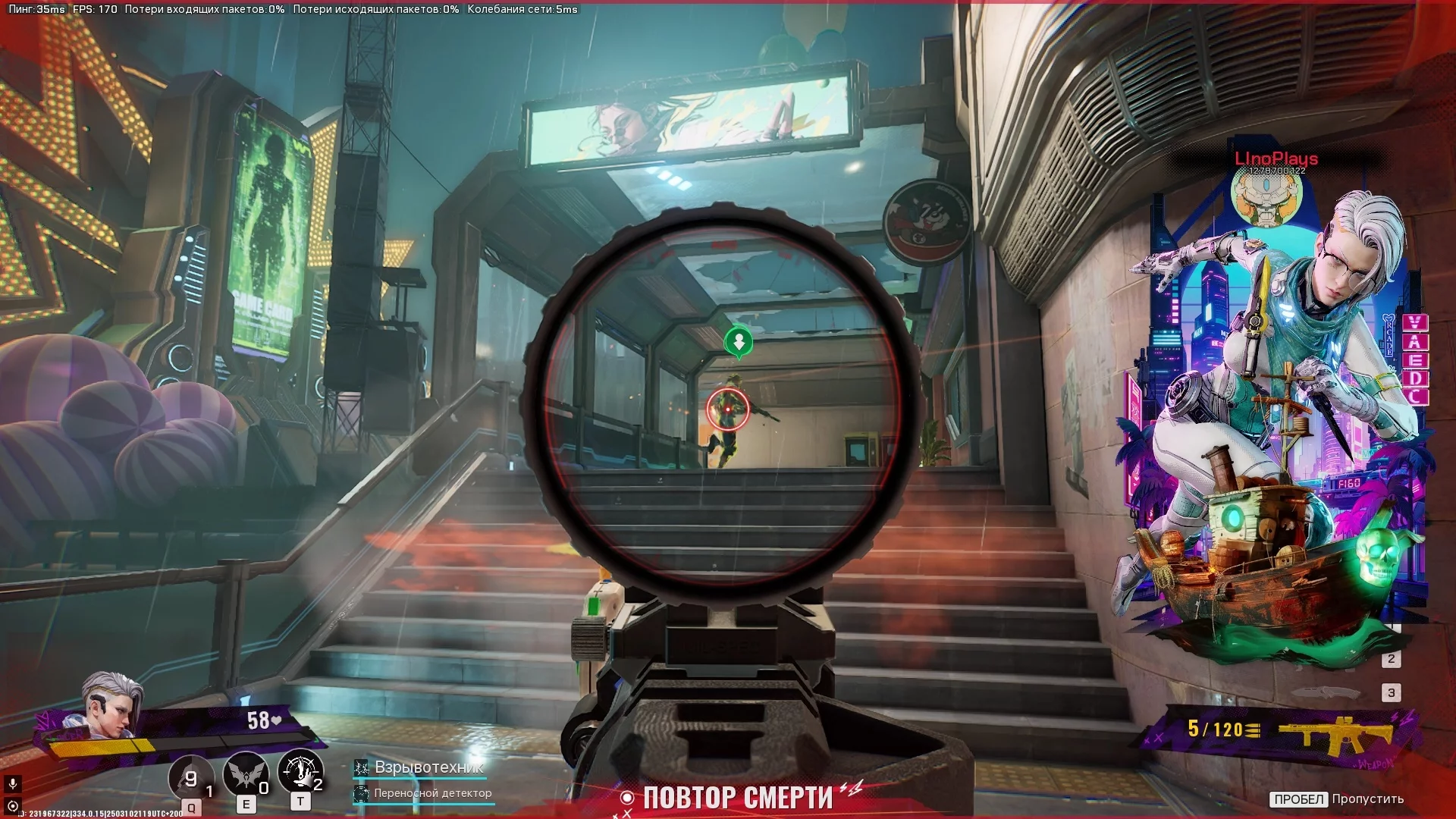
Jogadores em todo o mundo encontram vários travamentos em FragPunk no PC, já que o jogo foi lançado relativamente recentemente. As causas possíveis podem estar do lado do cliente: arquivos de jogo corrompidos devido a downloads incorretos ou quedas repentinas de energia e rede. Além disso, seu computador pode ter dificuldades para iniciar o jogo devido a numerosos processos em segundo plano. Se a fonte do problema estiver do lado do cliente, as recomendações abaixo ajudarão você a resolver a maioria dos erros.
Fechar Aplicativos em Segundo Plano
FragPunk é um jogo avançado com altos requisitos de sistema. Ele está disponível exclusivamente em consoles modernos e computadores poderosos, por isso é crucial alocar o máximo de recursos do seu CPU, GPU e RAM.
Para alcançar um desempenho ideal, é recomendado fechar todos os aplicativos em segundo plano que consomem muitos recursos, incluindo Google Chrome e várias extensões de navegador. Se o seu PC não for muito poderoso, até mesmo sobreposições de jogos devem ser desativadas. Processos excessivos em segundo plano podem sobrecarregar o sistema, reduzindo o desempenho do jogo e causando travamentos devido à falta de recursos.
Verificar a Integridade dos Arquivos do Jogo
Falhas de rede ou quedas de energia podem comprometer a integridade dos arquivos do jogo, levando frequentemente à sua corrupção. Isso pode causar vários problemas, como travamentos ao iniciar o jogo ou seu funcionamento instável no seu PC.
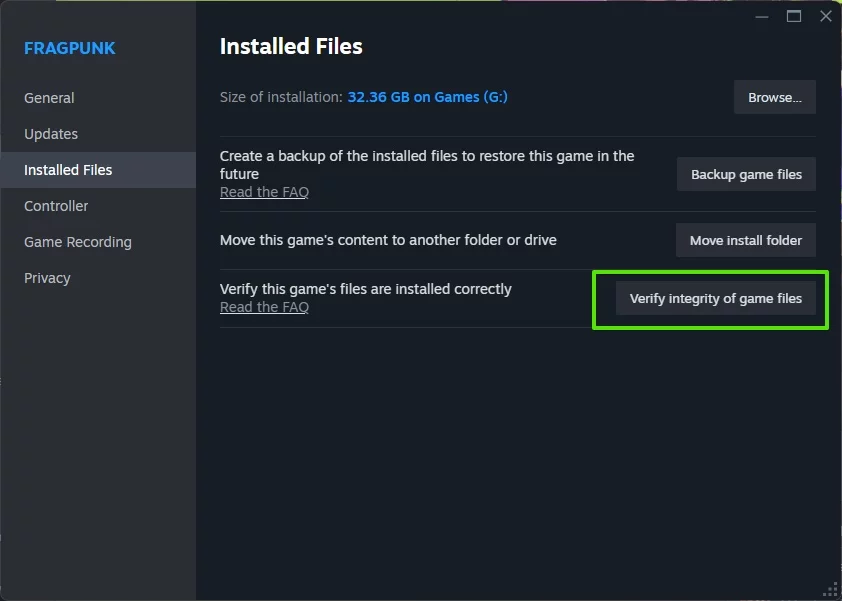
Para resolver o problema de travamentos do FragPunk no PC, é recomendado verificar a integridade dos arquivos do jogo através da plataforma Steam. Siga estas instruções:
- Abra o Steam e vá para a seção da sua biblioteca de jogos.
- Encontre FragPunk, clique com o botão direito sobre ele e selecione Propriedades no menu.
- Na janela que se abre, vá para a aba Arquivos Locais e clique em Verificar Integridade dos Arquivos do Jogo.
- Espere o processo de verificação e restauração ser concluído. Em seguida, reinicie o jogo.
Atualizando Drivers Gráficos
Primeiro, atualize os drivers do seu adaptador gráfico, pois isso pode resolver muitos problemas que surgem durante o jogo. Você pode usar o GeForce Experience para placas gráficas NVIDIA ou o AMD Software: Edição Adrenalin para placas AMD. Além disso, os drivers podem ser baixados e instalados diretamente nos sites oficiais dos fabricantes:
Também é recomendado remover completamente os drivers antigos do seu PC e realizar uma instalação limpa das novas versões.
Atualizando DirectX
DirectX é um conjunto de APIs da Microsoft que permite que programas interajam diretamente com hardware de vídeo e áudio. Atualizar o DirectX para a versão mais recente pode ajudar a eliminar alguns erros que ocorrem no jogo FragPunk.
Em sistemas Windows 10 e Windows 11, o DirectX é atualizado automaticamente através do Windows Update. É importante garantir que todas as atualizações mais recentes do Windows, incluindo as opcionais, estejam instaladas. Você também pode baixar a versão mais recente do DirectX do site oficial da Microsoft e instalá-lo manualmente.
Para verificar a versão atual do DirectX no seu computador, use a combinação de teclas Win+R, digite o comando dxdiag e pressione Enter. A Ferramenta de Diagnóstico do DirectX será aberta, onde a versão instalada do DirectX será indicada na aba Sistema.
Atualizando Microsoft Visual C++ Redistributáveis
Atualizar ou reinstalar pacotes do Visual C++ pode resolver problemas que ocorrem durante a inicialização, travamentos e outras falhas relacionadas ao funcionamento incorreto ou ausência desses componentes. Certifique-se de que todas as versões mais recentes dos pacotes estejam instaladas. Você pode baixar o Microsoft Visual C++ do site oficial da Microsoft.
FragPunk não inicia no PC — o que fazer?
Um dos problemas mais comuns que os jogadores enfrentam em FragPunk é a falha ao iniciar o jogo. Muitos gamers relatam que o jogo trava imediatamente após o lançamento ou que aparece uma tela preta em vez da jogabilidade. Nesta seção, vamos analisar detalhadamente como lidar com esses problemas e aproveitar a jogabilidade.
Inicie o Jogo Usando o Arquivo Executável
A maneira mais simples de contornar o problema de lançamento é tentar iniciar o FragPunk não através do lançador do Steam, mas usando o arquivo executável FragPunk.exe no diretório do jogo. Para fazer isso, clique com o botão direito no nome do jogo na biblioteca do Steam, selecione Gerenciar > Navegar em Arquivos Locais.
Desativar Isolamento de Núcleo
Se você encontrar problemas com jogos da Netease ou suspeitar que seu antivírus está bloqueando-os, siga estas etapas para desativar o isolamento de núcleo em seu sistema Windows. No entanto, tenha cuidado: desativar esse recurso pode reduzir o nível de segurança do seu dispositivo.
- Pressione Win+I no seu teclado para abrir o menu Configurações do Windows.
- No menu à esquerda, selecione Segurança do Windows.
- No seção Segurança do Dispositivo, clique em Detalhes de Segurança do Dispositivo.
- No seção Integridade da Memória, desmarque a opção ao lado de Isolamento de Núcleo.
- Após desativar o isolamento de núcleo, reinicie seu computador.
Erro FragPunk: Impossível Conectar ao Servidor
O problema de conexão ao servidor em FragPunk pode ser frustrante, mas existem várias maneiras de resolvê-lo. Se você encontrar esse erro, saiba que você não está sozinho—muitos jogadores também enfrentam dificuldades para conectar, fazer login ou até mesmo iniciar o jogo.
Causas Possíveis do Erro de Conexão com o Servidor
Uma conexão de internet instável ou fraca pode afetar severamente sua capacidade de se conectar ao jogo. Isso é especialmente verdadeiro se o sinal da rede não for forte o suficiente. Outra causa de problemas de conexão pode ser arquivos de jogo corrompidos ou ausentes.
Além disso, drivers desatualizados podem criar barreiras para as conexões com os servidores. Em alguns casos, restrições do provedor de internet ou problemas de NAT podem causar dificuldades de conexão, especialmente se o seu provedor usar NAT de Classe Carrier (CGNAT).
Verifique o Status dos Servidores do FragPunk
Antes de solucionar problemas na sua conexão de internet, vale a pena garantir que o problema não esteja no próprio jogo FragPunk. Aqui estão algumas etapas para ajudar a determinar isso:
- Visite o site oficial do FragPunk ou o canal Discord para saber sobre manutenções programadas ou problemas conhecidos nos servidores.
- Se os servidores do jogo estiverem temporariamente indisponíveis, você só terá que esperar que eles sejam restaurados.
Desative VPN e Proxy
Antes de iniciar o FragPunk, é recomendável desativar VPN ou proxy se estiverem ativos. Alguns servidores de jogos bloqueiam conexões através de VPNs, o que pode causar problemas de conexão. Certifique-se de estar usando uma conexão de internet direta para evitar tais complicações.
Verifique as Configurações do Firewall e Antivírus
Seu software de segurança pode estar interferindo na capacidade do FragPunk de se conectar aos servidores. Aqui está como corrigir isso:
- Abra Segurança do Windows e vá para a seção Proteção de Rede e Firewall.
- Clique em Permitir um aplicativo através do firewall.
- Encontre FragPunk e certifique-se de que ele tenha acesso permitido em redes privadas e públicas.
- Desative temporariamente seu antivírus e verifique se o jogo se conecta.
- Se o jogo começar a funcionar, adicione-o à lista de exceções nas configurações do seu antivírus.
Atualizar Drivers de Rede
Drivers de rede desatualizados frequentemente causam problemas de conexão com servidores de jogos. Para atualizá-los, siga estes passos:
- Pressione a combinação de teclas Win+X e selecione Gerenciador de Dispositivos no menu que aparece.
- Encontre a seção Adaptadores de Rede e expanda-a.
- Localize o adaptador de rede ativo, clique com o botão direito sobre ele e selecione Atualizar Driver.
- Em seguida, clique em Pesquisar automaticamente por drivers.
- Após a atualização ser concluída, reinicie seu computador.
Se o problema persistir após a atualização dos drivers, é recomendável entrar em contato com o suporte do FragPunk ou seu provedor de internet para mais assistência. Esses passos ajudarão você a retornar rapidamente ao jogo e resolver quaisquer problemas de conexão potenciais.
Erro de Verificação no FragPunk
Quando o Steam falha ao iniciar o FragPunk, um erro de verificação pode ocorrer. Aqui estão alguns passos para ajudar a resolver esse problema.
Reiniciar o Steam
Esta é uma das maneiras mais simples de corrigir o erro. Feche o Steam através do gerenciador de tarefas pressionando Ctrl+Alt+Del e finalizando o processo do Steam. Apenas fechar o aplicativo não é suficiente, pois ele continuará a ser executado em segundo plano. Depois disso, reinicie o Steam e tente abrir o jogo.
Verificando Arquivos no Steam
Após a liberação de atualizações, muitos usuários encontram esse erro. Para corrigir, você precisa verificar se os arquivos do jogo estão corrompidos. Para fazer isso:
- Inicie o Steam.
- Encontre FragPunk na sua biblioteca, clique com o botão direito sobre ele e selecione Propriedades.
- No menu que se abre, vá para a aba Arquivos Locais.
- Clique no botão Verificar Integridade dos Arquivos do Jogo.
O processo pode levar alguns minutos, mas após a conclusão, o jogo deve iniciar sem problemas.
Verificando o Status do Servidor
Se o problema estiver relacionado aos servidores, o erro pode ocorrer devido à sua indisponibilidade. Fique atento a atualizações no canal Discord do jogo para saber se o jogo está passando por manutenção.
Se o erro persistir e os servidores estiverem funcionando normalmente, é recomendável entrar em contato com o suporte do Steam para criar um ticket e obter ajuda na resolução do problema.